


Статья
Создание лицевого счета учреждения
Статья
Создание лицевого счета учреждения

наша
база знаний

Создание лицевого счета учреждения
Перечень возможных лицевых счетов в учреждениях гос.сектора
Для выполнения расчетов в безналичном порядке учреждением может быть открыто в органах казначейства (учреждениях банка) один или несколько лицевых счетов.
Для учета операций, осуществляемых бюджетными учреждениями, органами Федерального казначейства в случаях, установленных законодательством Российской Федерации, открываются и ведутся следующие виды лицевых счетов (п. 8.2 Порядка, утвержденного Приказом Федерального казначейства от 17.10.2016 No21H):
Для казенных учреждений:
- 01 - лицевой счет главного распорядителя (распорядителя) бюджетных средств;
- 02 - лицевой счет бюджета;
- 03 - лицевой счет получателя бюджетных средств;
- 04 - лицевой счет администратора доходов бюджета;
- 05 - лицевой счет для учета операций со средствами, поступающими во временное распоряжение получателя бюджетных средств;
- 06 - лицевой счет главного администратора источников внутреннего финансирования дефицита бюджета (администратора источников внутреннего финансирования дефицита бюджета с полномочиями главного администратора);
- 07 - лицевой счет главного администратора источников внешнего финансирования дефицита бюджета (администратора источников внешнего финансирования дефицита бюджета с полномочиями главного администратора);
- 08 - лицевой счет администратора источников внутреннего финансирования дефицита бюджета;
- 09 - лицевой счет администратора источников внешнего финансирования дефицита бюджета;
- 14 - лицевой счет для учета операций по переданным полномочиям получателя бюджетных средств;
Для бюджетных учреждений:
- 20 - лицевой счет бюджетного учреждения;
- 21 - отдельный лицевой счет бюджетного учреждения;
- 22 - лицевой счет бюджетного учреждения для учета операций со средствами ОМС;
Для автономных учреждений:
- 30 - лицевой счет автономного учреждения;
- 31 - отдельный лицевой счет автономного учреждения;
- 32 - лицевой счет автономного учреждения для учета операций со средствами ОМС;
- 41 - лицевой счет для учета операций получателя средств из бюджета
Справочник "Лицевые счета"
В 1С:Бухгалтерия государственного учреждения для хранения банковских и казначейских реквизитов счетов, открытых учреждениям, попользуется справочник "Лицевые счета".
Реквизиты справочника будут автоматически проставляться в первичных документах, требующих их заполнения, например, в заявках на кассовый расход (на наличные), платежном поручении, счете и т.п.
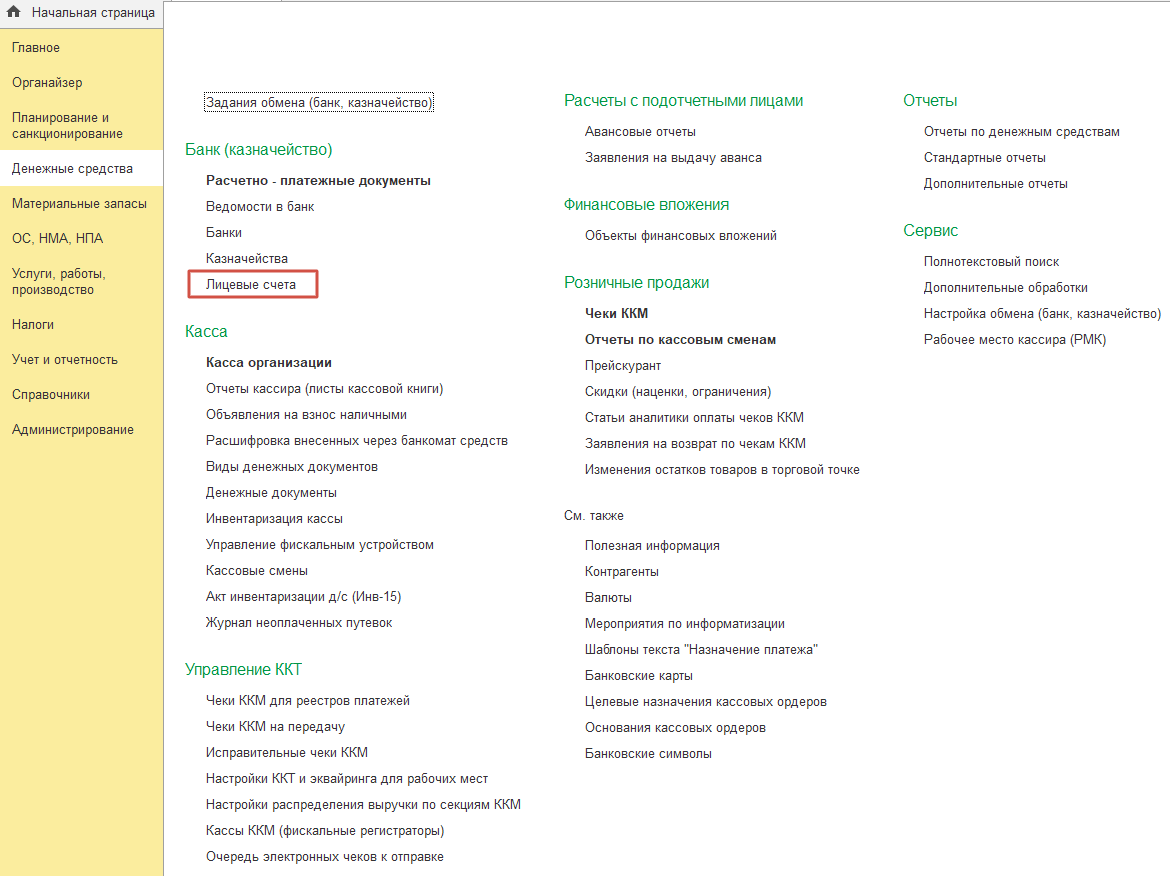
Справочник Лицевые счета можно открыть с помощью команды Лицевые счета меню функций раздела Денежные средства, группа команд Банк (Казначейство).
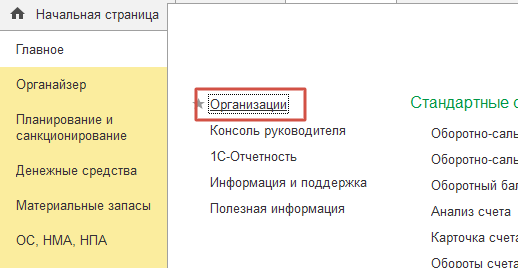
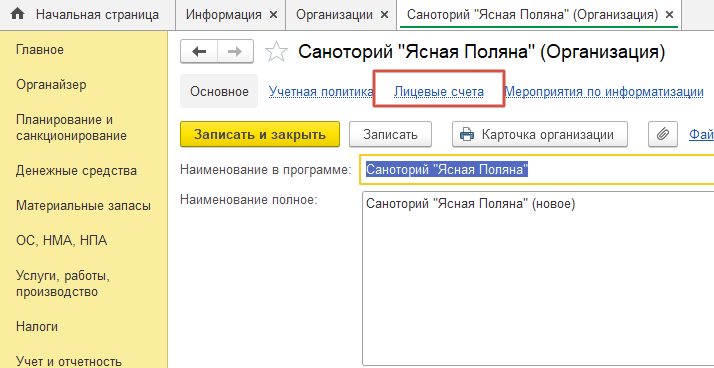
А также можно открыть из карточки «Организация» - форма Лицевые счета.
Создание лицевого счета в 1С
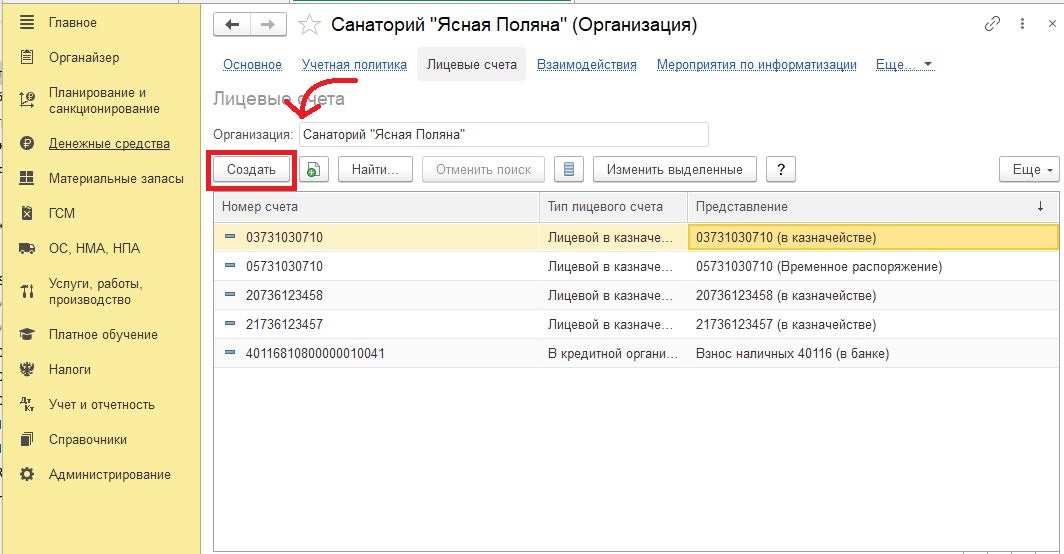
Создать новый счет можно нажав кнопку «Создать».
Заполнение счета начинается с указания Организации. Следом выбираем тип счета (казначейский или банковский) и указываем номер счета (номер лицевого счета учреждения в органе казначейства или учреждения банка, к примеру, 01ХХХХХХХХ – счет ГРБС (главного распорядителя средств), 03ХХХХХХХХ – счет ПБС (получателя бюджетных средств)).
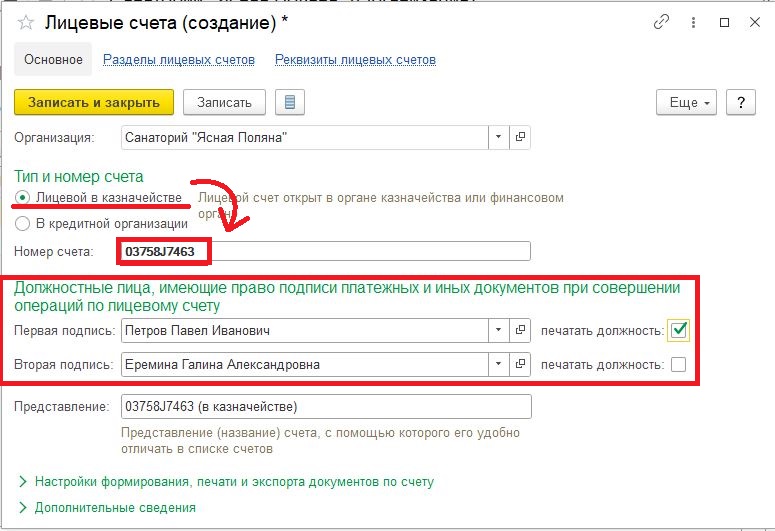
Далее следует заполнить группу Должностные лица (лица, имеющие право на подписи платежных и иных документов при совершении операций по лицевому счету – необходимы для выведения в печатных формах документов), а также представление (название счета, с помощью которого его удобно будет отличать в списке счетов).
Группа "Настройки формирования печати и экспорта документов по счету":
- Использовать для счета учетный номер (код по Сводному реестру) - после установки флажка и ввода в поле номера данный номер будет применяться для счета. При снятом флажке для счета будет использоваться номер, указанный в справочнике Организации.
- Предельный срок исполнения заявок (дней) - количество дней, в течение которых заявка должна быть исполнена.
- Макс. длина поля "Назначение платежа" (симв.) - количество символов, которое можно установить в поле текста "Назначения платежа" для выгрузки платежных документов в электронном виде.
- Флажок «Не заполнять предельную дату исполнения» позволит оставить данное поле в платежке пустым.
- Если требуется выгружать Заявку на кассовый расход в СУФД можно настроить параметры заполнения полей при передаче данных в Казначейство – группа флажков в правой части Настроек формирования, печати и экспорта документов по счету.
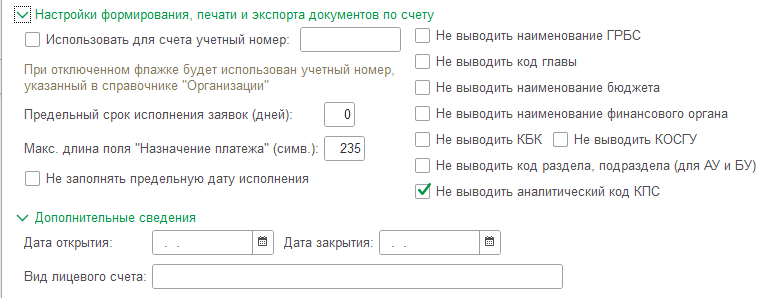
В группе "Дополнительные сведения" находятся реквизиты:
- Дата открытия лицевого счета;
- Дата закрытия лицевого счета;
- Вид лицевого счета.
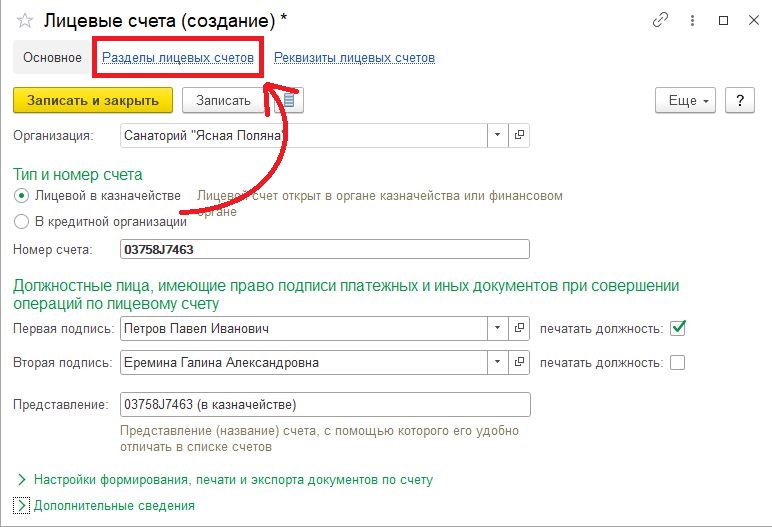
Рассмотрим вкладку «Раздел лицевых счетов».
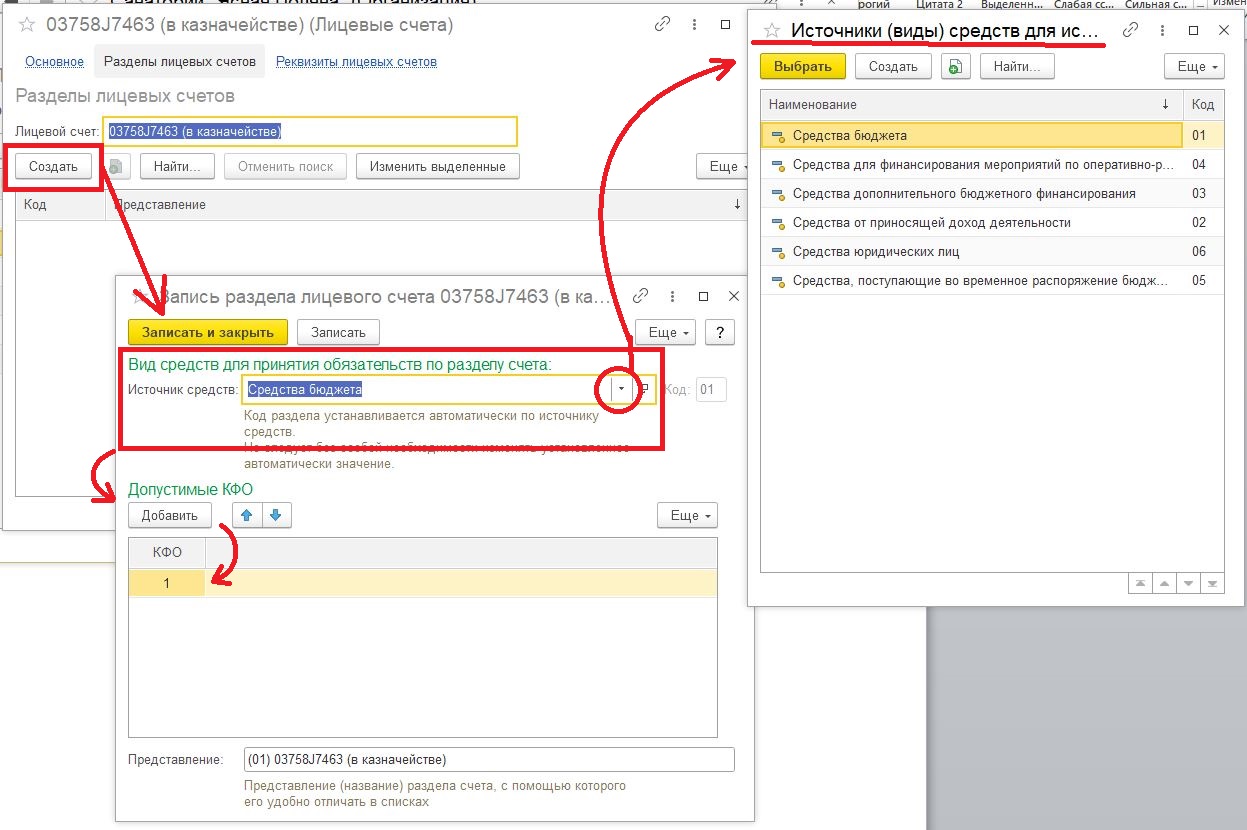
Перейдя в Раздел лицевых счетов нажмем кнопку «Создать» и в открывшемся окне «Запись раздела лицевого счета» заполним реквизит «Источники средств», далее заполняем «Допустимые КФО» (указываются значения КФО). К примеру, для счета 01758J7463 потребуется установить Источник средств – Средства бюджета и Допустимые КФО – 1.
Рассмотрим вкладку «Реквизиты лицевых счетов».
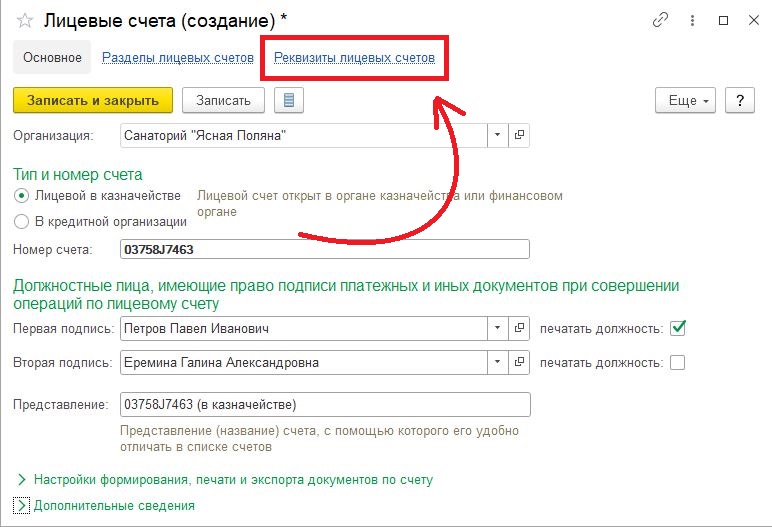
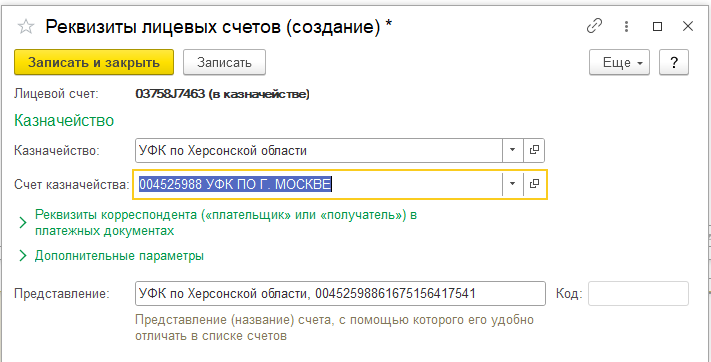
Перейдя в Реквизиты лицевых счетов нажмем кнопку «Создать» и в открывшемся окне «Реквизиты лицевых счетов (создание)» заполним платежные реквизиты счета. Если тип счета – Казначейский, то вводим реквизиты счета, через который казначейство проводит расчеты, а если тип счета – Банковский, то следует указать банк, через который банк производит расчеты.
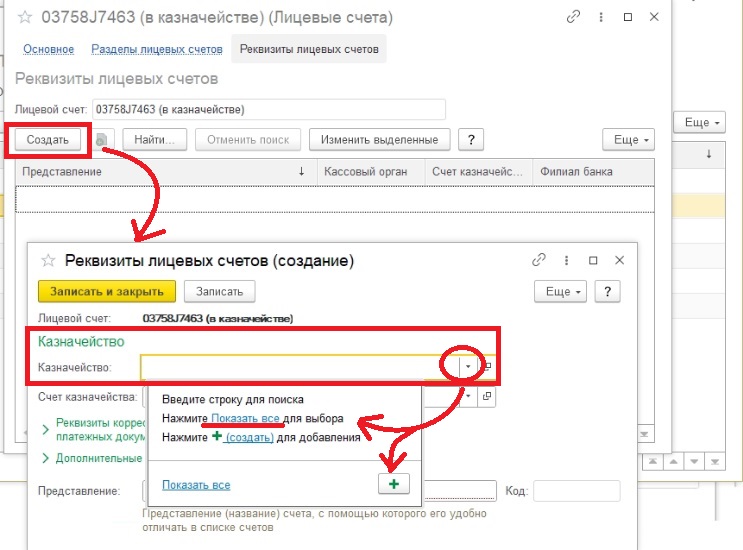
Если УФК вы ранее создавали – тогда требуется нажать на кнопку Показать все и из Справочника «Казначейства» выбрать необходимое отделение. В случае, если вы впервые будете указывать информацию о вашем Казначействе, вам следует нажать на зеленый плюс или кнопку Создать.
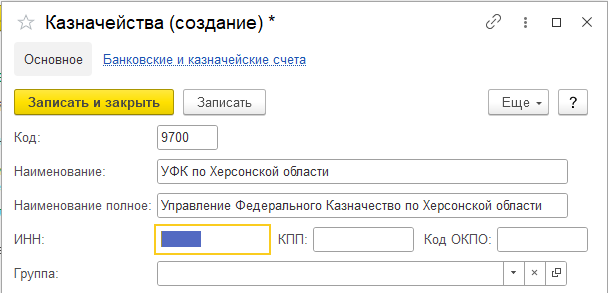
Создание элемента в справочник «Казначейства». В окне создания, требуется заполнять поле Код – код вашего Казначейства (4 цифры), наименование – то, как у вас будет названо оно в 1С:БГУ, Наименование полное – то, как будет указано в платежных и иных документах. Также уточнив в Казначействе или в интернет-источниках, необходимо заполнить ИНН, КПП и ОКПО. Поле группа заполняется, если требуется этот элемент поместить в папку внутри справочника «Казначейства». После указания всех данных, следует нажать кнопку «Записать и закрыть».
Счет казначейства выбирается из справочника «Банковские счета и казначейские счета». Если ранее заносили информацию по реквизитам счета, следует выбрать необходимый элемент чрез кнопку «Показать все».
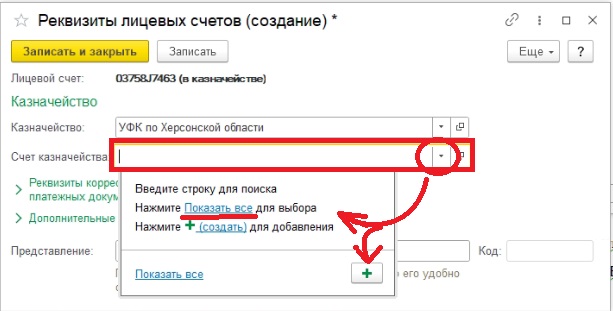
Если ранее не указывали номер счета в Казначействе, наживаем на кнопку «Создать» и указываем следующую информацию. В поле номер счета необходимо указать номер счета в Казначействе. ВАЖНО! Это не номер лицевого счета.
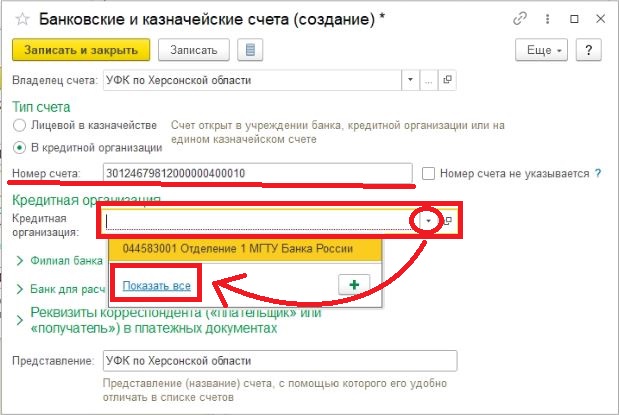
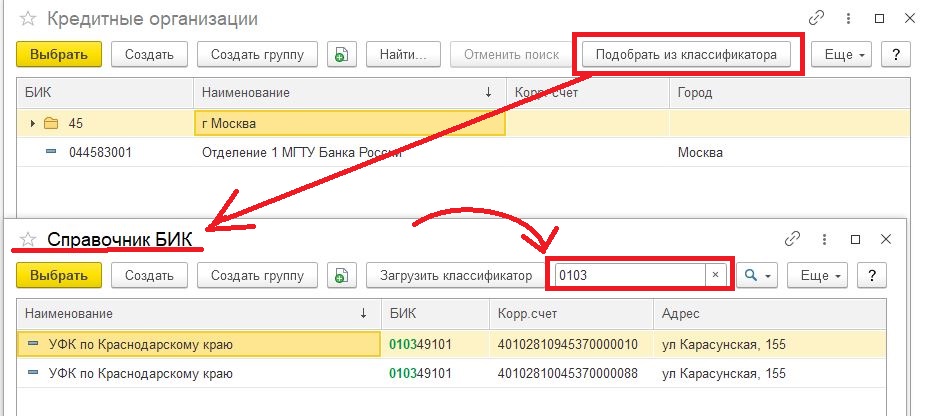
В поле «Кредитная организация» необходимо нажать кнопку «Показать все» - щелкнуть на кнопку «Подобрать из классификатора», в поле Поиск можно указать БИК вашего Казначейства. Требуется два раза щелкнуть мышкой на необходимую вам позицию и закрыть окно. В папке находим нужное Казначейство и выбираете его.
Заполненные поля будут иметь следующий вид, Далее нажимаем кнопку «Записать и закрыть».
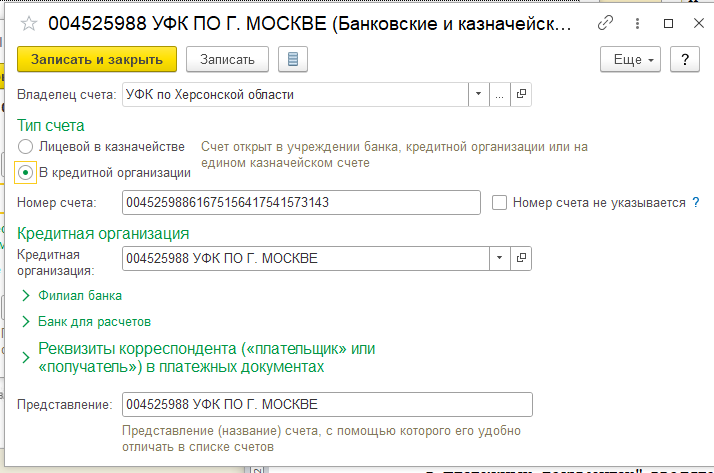
В итоговом окне при создании счета также нажимаем кнопку «Записать и закрыть».
В группе реквизитов "Реквизиты корреспондента (плательщик или получатель) в платежных документах" можно вводить реквизиты, которые будут подставляться в полях "ИНН", "КПП", "Наименование" ("Получатель") платежного (расчетного) документа.
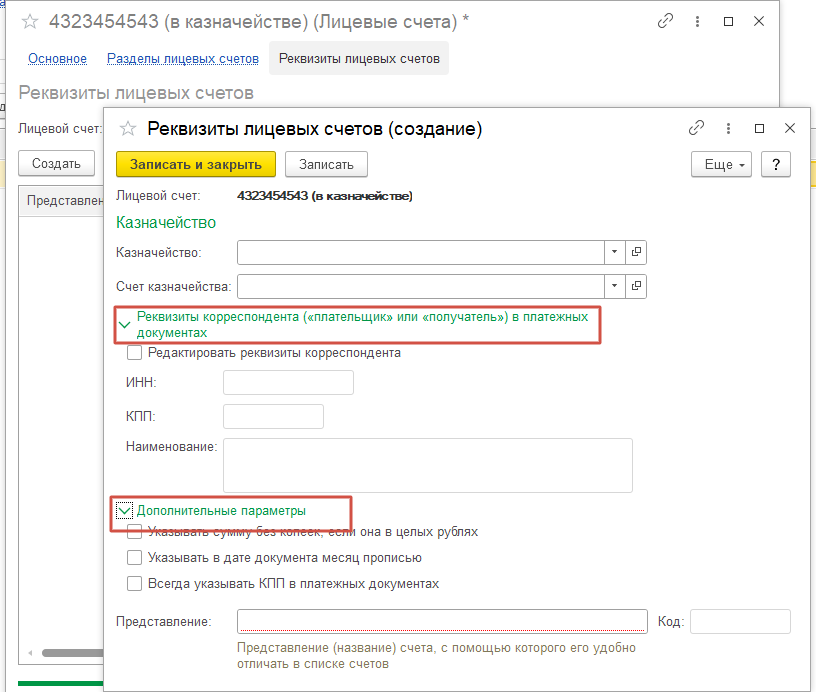
В группе реквизитов "Дополнительные параметры" можно указать для каждого счета форматы вывода даты и суммы в платежных документах.
Для вывода сумм без копеек следует выставить флажок "Указывать сумму без копеек, если она в целых рублях". Если этот флажок установлен, то в поле "Сумма" будут выводиться сумма платежа в целых рублях цифрами и знак равенства "=" (например, "Двадцать рублей", "20=").
Для указания месяца прописью служит флажок "Указывать в дате документа месяц прописью". Если этот флажок включен, то месяц в дате расчетных документов при печати будет выводиться прописью. Если не включен - цифрами.
Для казначейского счета можно включить флажок "Всегда указывать КПП в платежных документах". Если флаг не включен, КПП будет печататься только в платежных поручениях на перечисление налогов и иных аналогичных платежей в бюджет.

Подпишитесь на нашу рассылку
Будьте в курсе последних новостей!