


Статья
Контрольные точки в проектах 1С:ДГУ 3.0
Статья
Контрольные точки в проектах 1С:ДГУ 3.0

наша
база знаний

Контрольные точки в проектах 1С:ДГУ 3.0
Как контролировать выполнение задач и этапов проекта
Когда это пригодится
При реализации проектов недостаточно просто поставить задачи исполнителям. Руководителю важно понимать, на каком этапе находится проект, соблюдаются ли сроки и какие работы уже завершены.
Для этого в 1С:Документооборот государственного учреждения 3.0 используются контрольные точки — инструмент контроля плана проекта, который позволяет отслеживать достижение ключевых этапов и своевременно выявлять отклонения от плана. Контрольные точки можно использовать как совместно с планом проекта, так и отдельно.
Что такое контрольная точка
Контрольная точка — это важный этап проекта, достижение которого означает завершение определенного блока работ.
В отличие от обычной задачи, контрольная точка показывает не отдельное действие сотрудника, а готовность проекта перейти к следующему этапу.
Перед началом работы
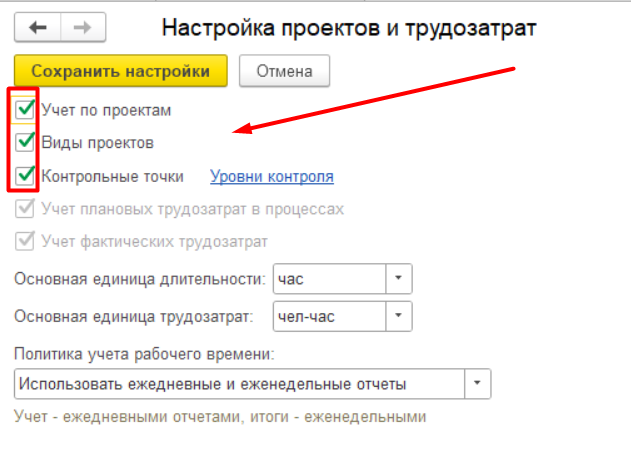
Чтобы использовать контрольные точки, необходимо включить соответствующую функциональную возможность.
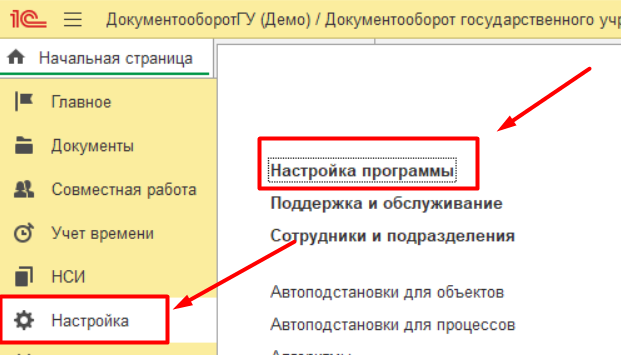
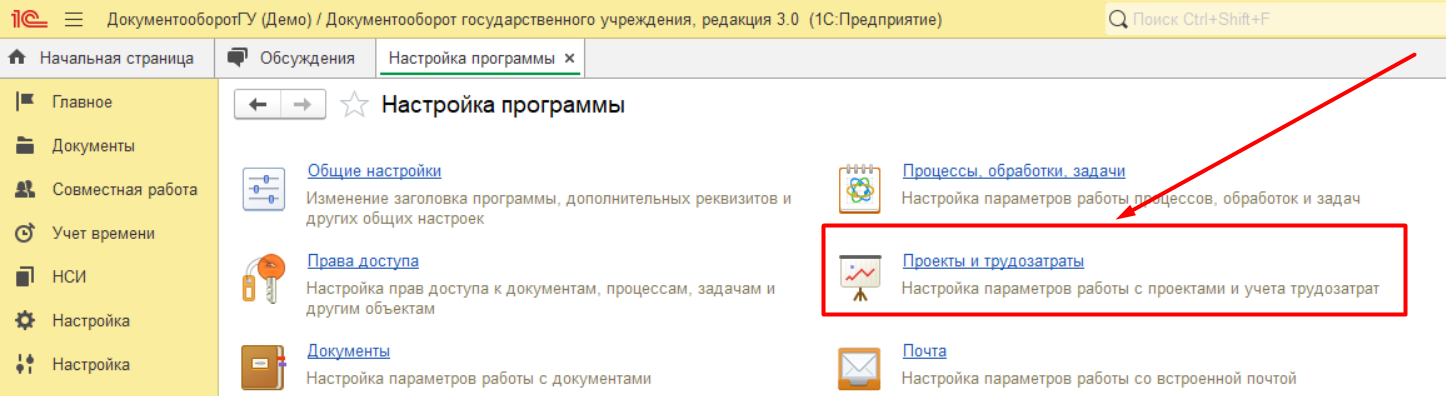
Для этого перейдите:
Настройка - Настройка программы → Проекты и трудозатраты
и установите флажки:
- Учет по проектам
- Виды проектов (при необходимости)
- Контрольные точки
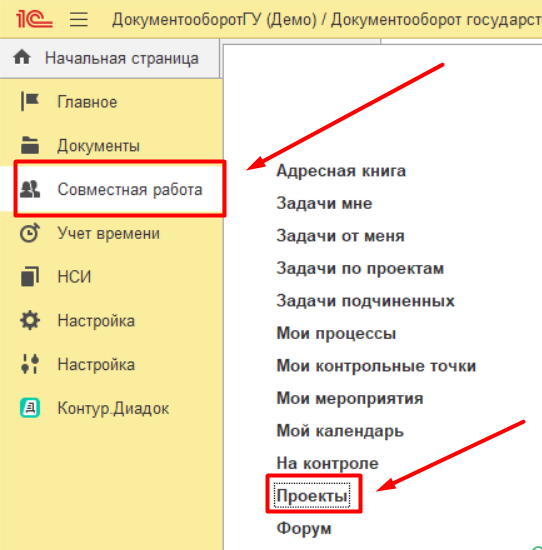
После включения функциональности:
- в разделе «Совместная работа» появится раздел «Проекты»;
- станет доступен справочник «Виды проектов»;
- в карточках документов появится реквизит «Проект»;
- можно будет создавать проекты и использовать контрольные точки.
Как создать контрольные точки
После создания проекта откройте его карточку.
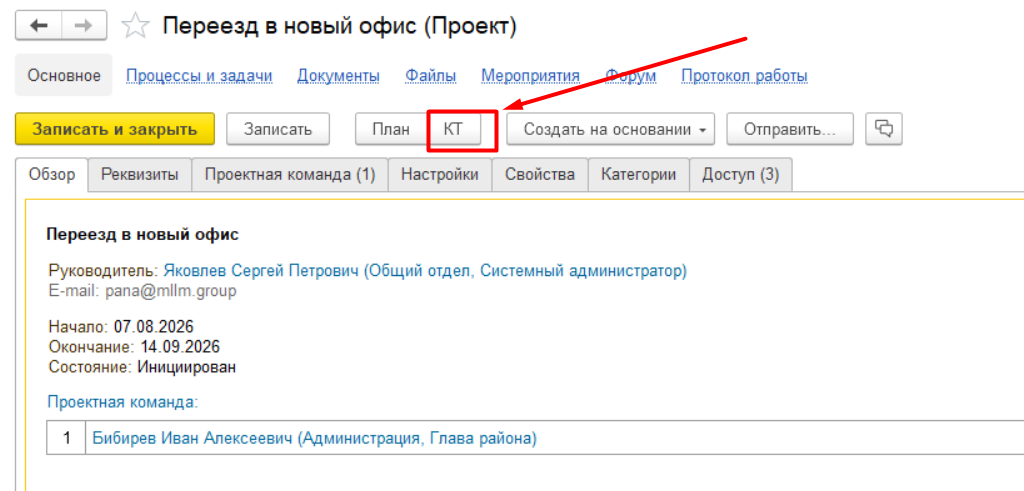
Список контрольных точек можно открыть:
- из списка проектов по команде «КТ»;
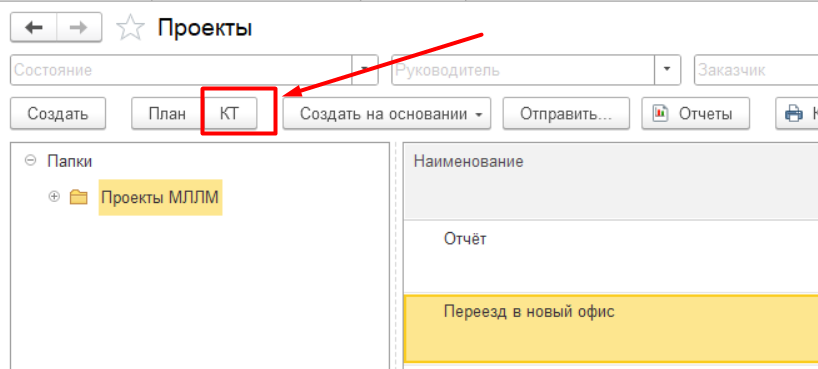
или
- непосредственно из карточки проекта по команде «КТ».
Заполнение карточки контрольной точки
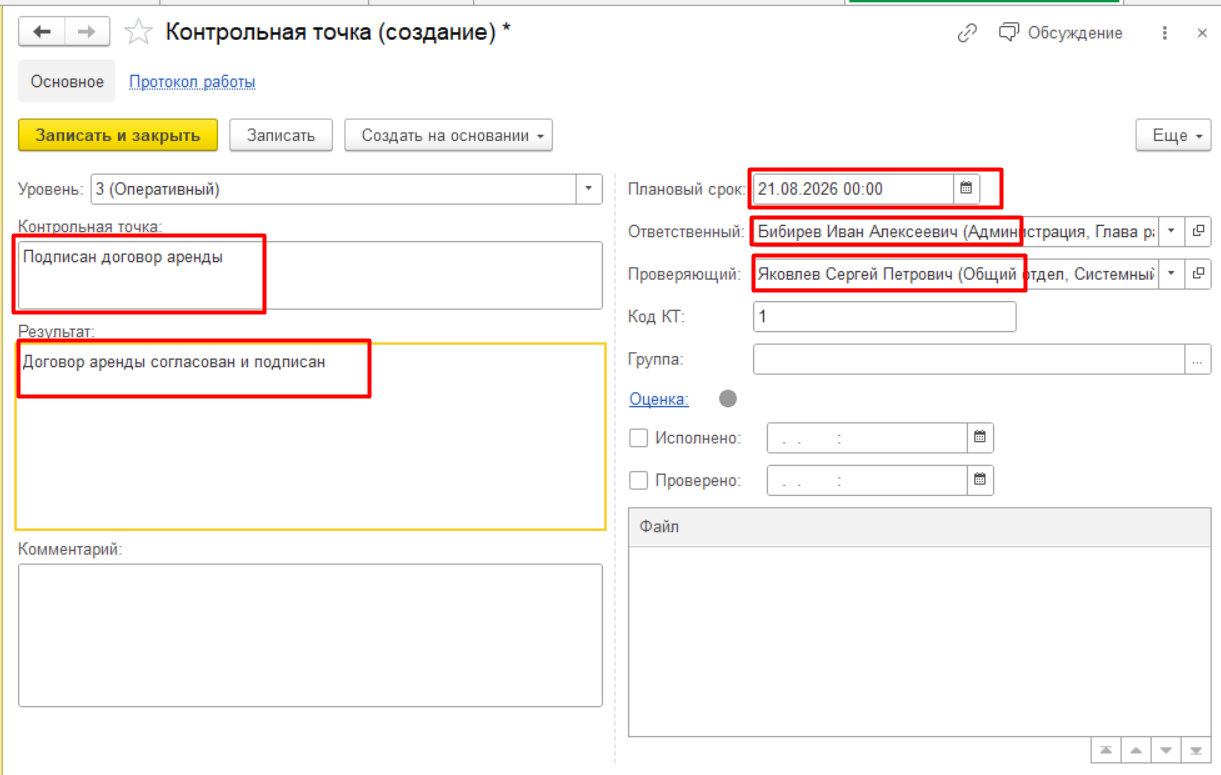
После создания контрольной точки необходимо заполнить ее карточку.
Рекомендуется указать следующие сведения:
- Уровень — выберите уровень контроля (например, Оперативный, Тактический или Стратегический).
- Контрольная точка — укажите краткое наименование этапа проекта, например: «Подписан договор аренды».
- Результат — опишите ожидаемый результат выполнения контрольной точки. Например: «Договор аренды согласован и подписан».
- Плановый срок — установите дату, к которой контрольная точка должна быть достигнута.
- Ответственный — выберите сотрудника, отвечающего за выполнение контрольной точки.
- Проверяющий — укажите сотрудника, который будет проверять выполнение контрольной точки (при необходимости).
После заполнения карточки нажмите «Записать и закрыть».
Совет. Используйте понятные названия контрольных точек и конкретно формулируйте ожидаемый результат. Это позволит руководителю проекта быстрее оценивать степень готовности каждого этапа и контролировать выполнение проекта.
Оценка выполнения контрольных точек
Основой механизма является регулярная оценка вероятности прохождения контрольной точки в установленный срок ответственным исполнителем.
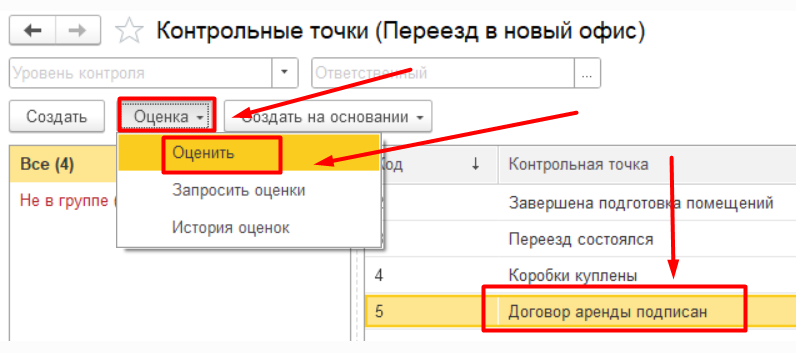
Для оценки необходимо:
- Выделить одну или несколько контрольных точек.
- Нажать «Оценить».
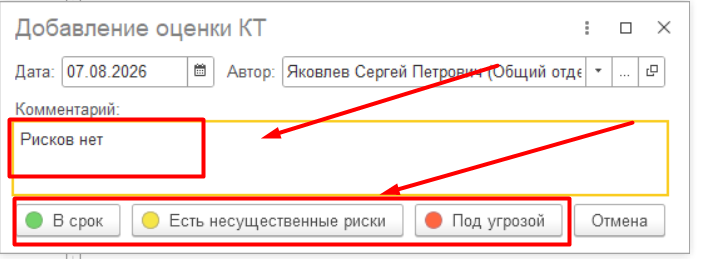
- Указать дату и комментарий.
- Выбрать одну из доступных оценок.
В программе предусмотрены три варианта оценки:
- В срок — выполнение идет согласно плану.
- Есть несущественные риски — имеются небольшие отклонения, которые пока не влияют на общий срок проекта.
- Под угрозой — существует высокая вероятность нарушения планового срока.
История оценок
Для каждой контрольной точки программа хранит только одну оценку за неделю.
Если в течение недели оценка была изменена, предыдущая запись автоматически заменяется новой.
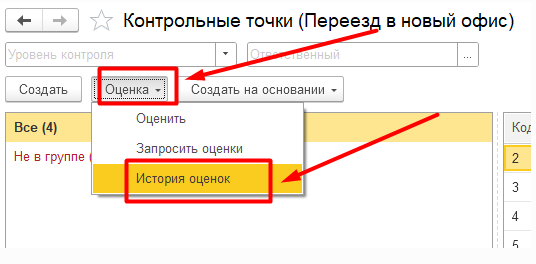
Просмотреть историю можно:
- в карточке контрольной точки по ссылке «Оценки»;
- через команду Еще → История оценок для всего проекта.
Общая оценка проекта
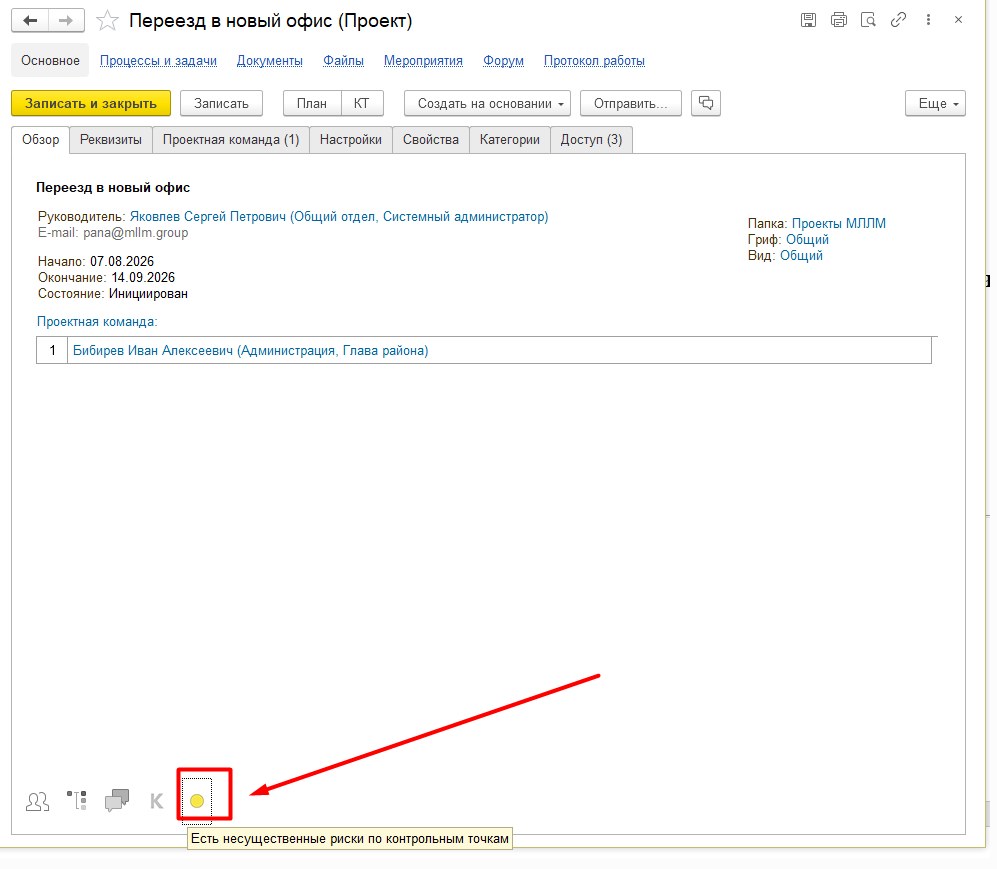
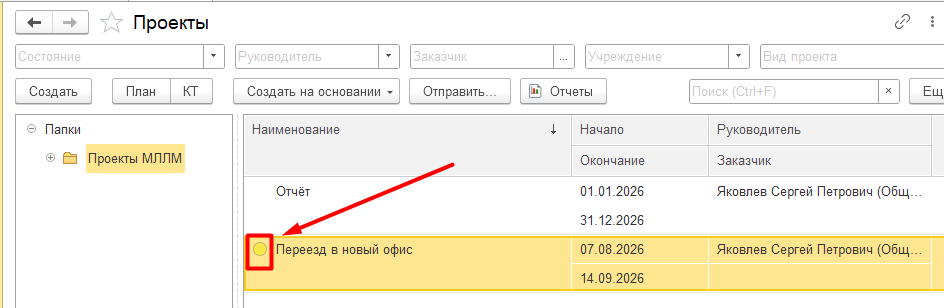
На основании оценок контрольных точек программа автоматически рассчитывает общее состояние проекта.
Возможны три варианта:
- В срок — все контрольные точки имеют положительную оценку.
- Есть риски — отсутствуют критические оценки, но имеются контрольные точки с рисками.
- Под угрозой — хотя бы одна контрольная точка имеет критическую оценку.
- Общая оценка отображается в карточке проекта и в списке проектов.
Анализ динамики оценок
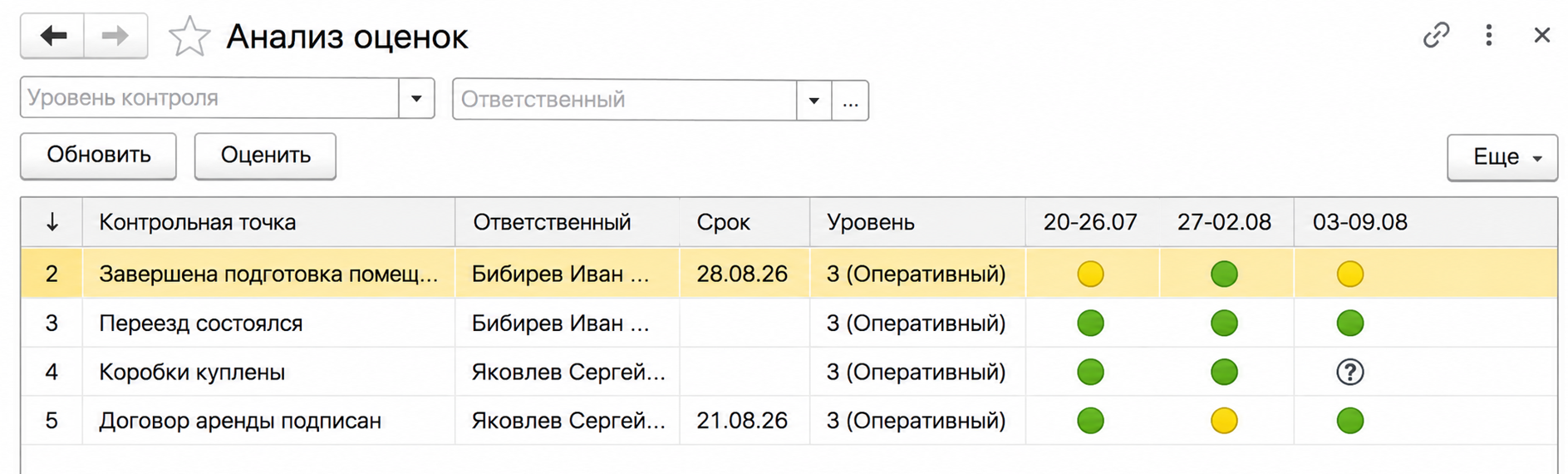
История оценок позволяет увидеть изменения за последние три недели и быстро определить текущее состояние проекта.
С ее помощью можно:
- выявить контрольные точки, состояние которых ухудшилось;
- определить этапы, требующие особого внимания;
- оценить динамику развития проекта.
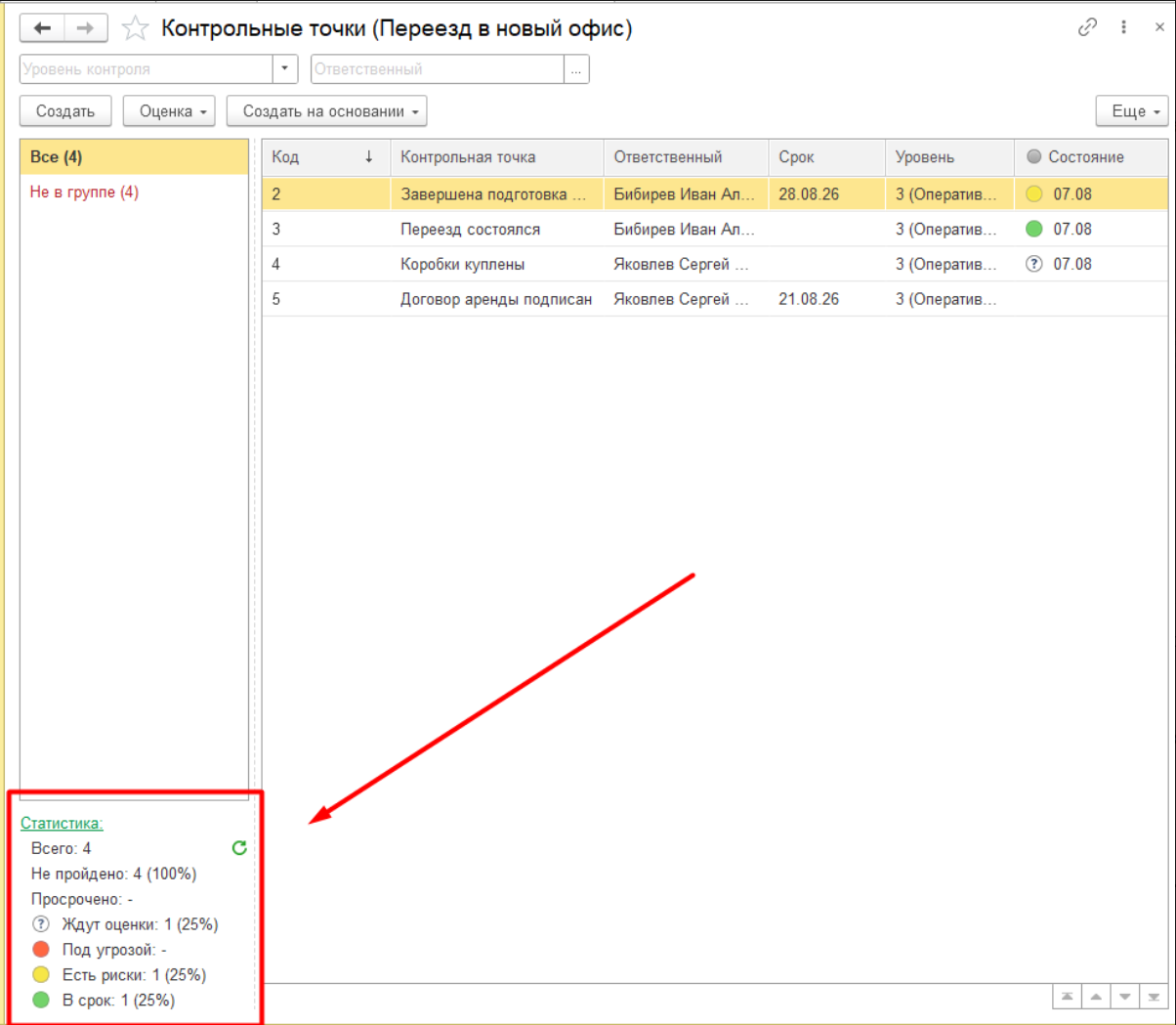
В нижней части окна отображается сводная статистика по контрольным точкам проекта. Она позволяет руководителю быстро оценить текущее состояние проекта без просмотра каждой контрольной точки отдельно.
В статистике выводятся:
- Всего — общее количество контрольных точек проекта.
- Не пройдено — количество контрольных точек, которые еще не завершены.
- Просрочено — количество контрольных точек, срок выполнения которых уже истек.
- Ждут оценки — контрольные точки, по которым ответственные сотрудники еще не выполнили очередную еженедельную оценку вероятности прохождения.
- Под угрозой — количество контрольных точек с критической оценкой, требующих первоочередного внимания.
- Есть риски — контрольные точки, выполнение которых сопровождается рисками, но пока не находится под угрозой срыва сроков.
- В срок — контрольные точки, выполнение которых, по текущей оценке, осуществляется согласно плану.
Совет. Если в статистике появились значения в строках «Под угрозой» или «Есть риски», рекомендуется открыть соответствующие контрольные точки, ознакомиться с комментариями ответственных сотрудников и при необходимости скорректировать дальнейший план работ.
Выгрузка и загрузка контрольных точек
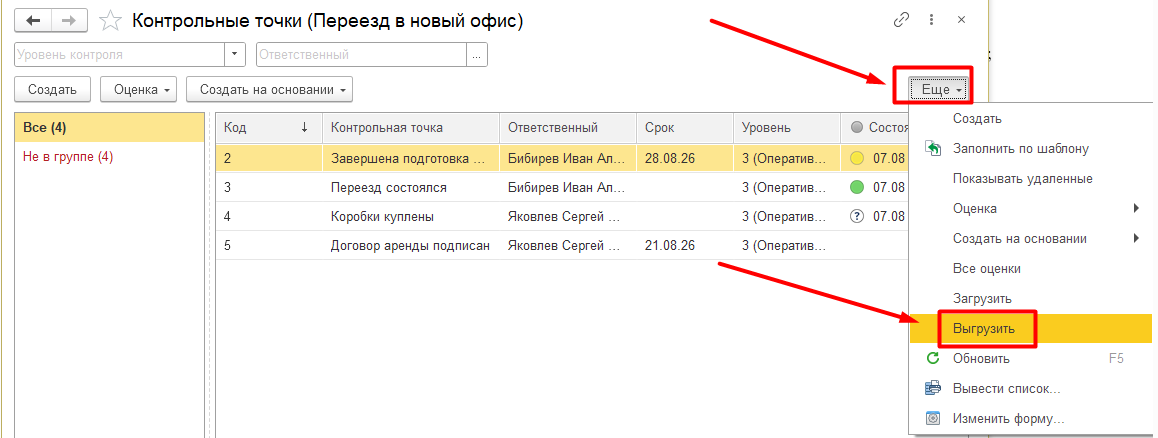
Подготовленный список контрольных точек можно сохранить и использовать повторно.
Для этого предусмотрены команды:
- Еще → Выгрузить;
- Еще → Загрузить.
Контрольные точки сохраняются в XML-файл и могут использоваться как шаблон для других проектов.
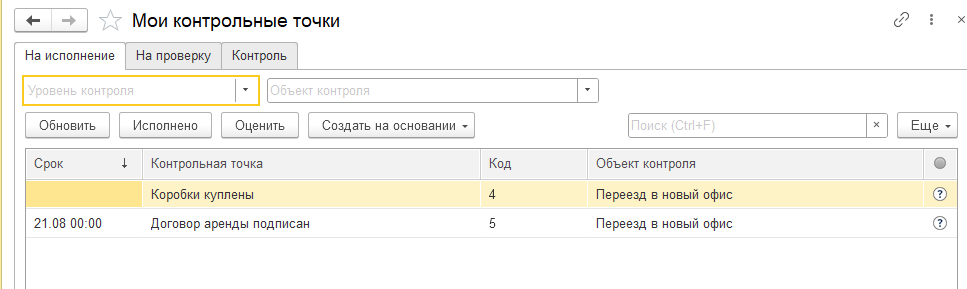
Мои контрольные точки
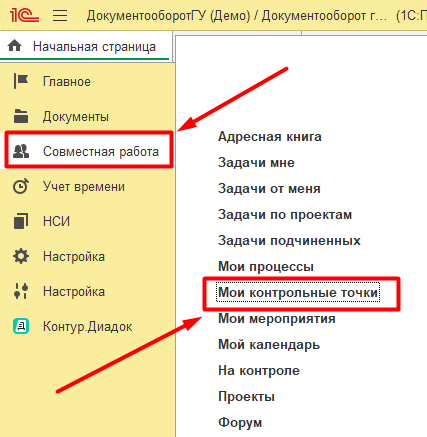
Персональный список контрольных точек открывается через раздел:
Совместная работа → Мои контрольные точки
В окне доступны три вкладки:
- На исполнение — контрольные точки, назначенные текущему пользователю.
- На проверку — контрольные точки, ожидающие проверки.
- Контроль — все непройденные контрольные точки, доступные пользователю.
Шаблоны контрольных точек
Для однотипных проектов рекомендуется использовать шаблоны контрольных точек.
В шаблоне можно заранее настроить:
- группы контрольных точек;
- последовательность этапов;
- ответственных;
- проверяющих;
- уровни контроля;
- продолжительность выполнения.
Для перехода выполните следующие действия:
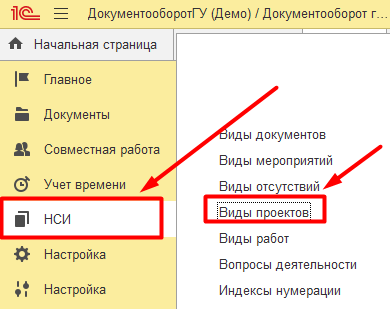
- Откройте раздел НСИ.
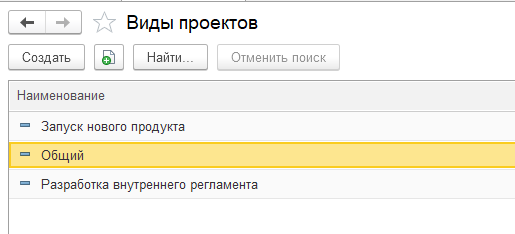
- Перейдите в список Виды проектов.
- Откройте нужный вид проекта.
- На панели команд нажмите кнопку «КТ».
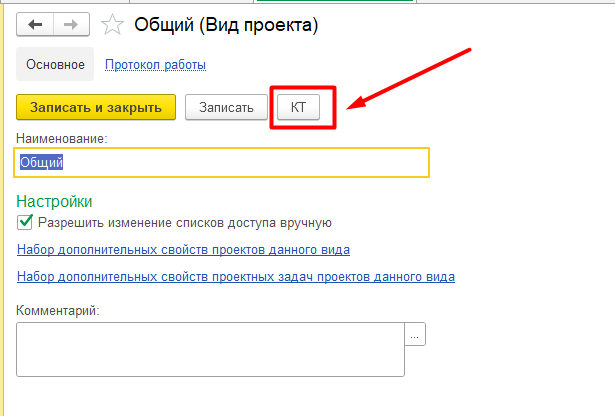
Для создания шаблона контрольной точки нажмите кнопку «Создать».
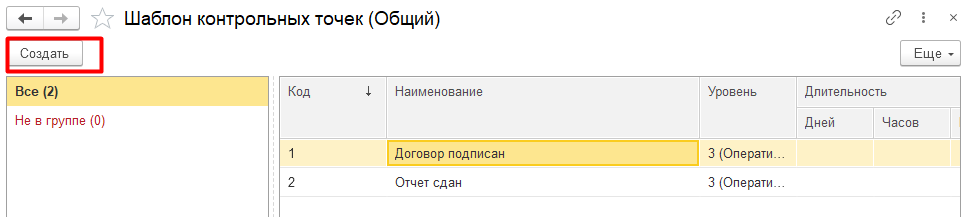
В шаблоне срок указывается не календарной датой, а продолжительностью (рабочие дни, часы и минуты). При создании проекта программа автоматически рассчитает плановые даты по рабочему графику.
Заполнение проекта по шаблону
Чтобы применить готовый шаблон:
- Откройте список контрольных точек проекта.
- Выберите Еще → Заполнить по шаблону.
- Укажите необходимый шаблон.
Важно. Если в проекте уже существуют контрольные точки, при заполнении по шаблону они будут помечены на удаление и заменены новым списком.
Итоги
Контрольные точки позволяют руководителю отслеживать ключевые этапы проекта, своевременно выявлять возможные риски и контролировать выполнение работ без необходимости анализировать каждую отдельную задачу. Использование шаблонов упрощает запуск однотипных проектов, а регулярная оценка контрольных точек помогает поддерживать актуальную информацию о состоянии проекта и быстрее реагировать на возникающие отклонения.
Подпишитесь на нашу рассылку
Будьте в курсе последних новостей!