

Статья
Как скопировать настройки отчета всем пользователям в 1С:Документооборот государственного учреждения 3.0
Статья
Как скопировать настройки отчета всем пользователям в 1С:Документооборот государственного учреждения 3.0

наша
база знаний

Как скопировать настройки отчета всем пользователям в 1С:Документооборот государственного учреждения 3.0
Зачем копировать настройки отчета
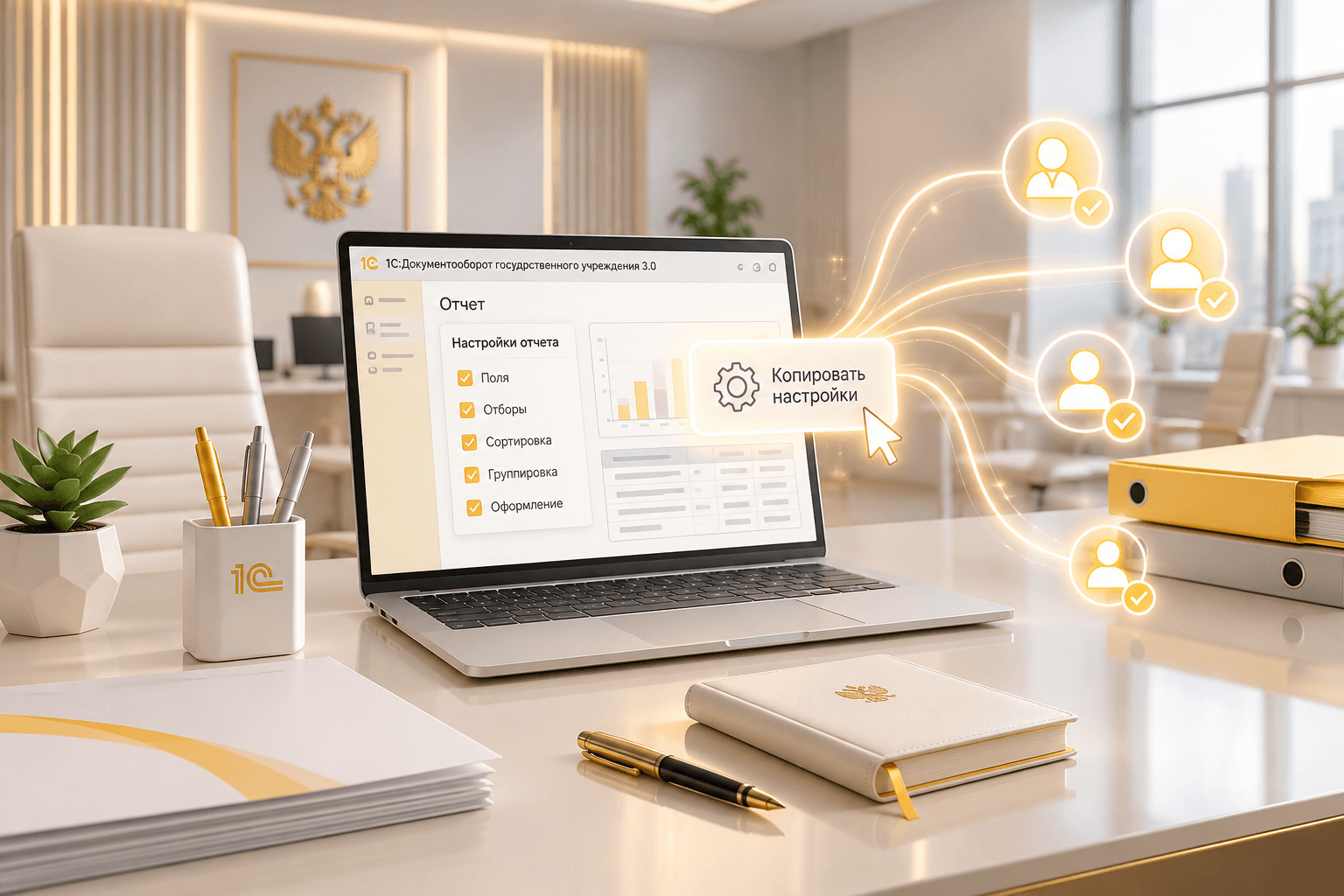
При работе в 1С:ДГУ 3.0 часто возникает необходимость предоставить коллегам уже настроенный вариант отчета. При этом обычно требуется передать не только состав колонок, но и другие параметры: отборы, сортировки, группировки и оформление.
В таких случаях рекомендуется использовать механизм «Скопировать настройки другим пользователям», который переносит полный вариант отчета со всеми его параметрами. Благодаря этому сотрудники получают полностью готовый к работе отчет без необходимости выполнять дополнительные настройки вручную.
Когда это пригодится
Используйте копирование настроек отчета, если необходимо:
- предоставить одинаковый отчет всем сотрудникам;
- настроить единый вариант отчета для подразделения;
- исключить ручную настройку каждым пользователем;
- обеспечить одинаковое отображение данных.
Как сделать вариант отчета доступным всем пользователям
Выполните следующие действия:
1 Откройте необходимый отчет.
2 Настройте отчет:
- состав полей;
- сортировку;
- группировку;
- оформление.
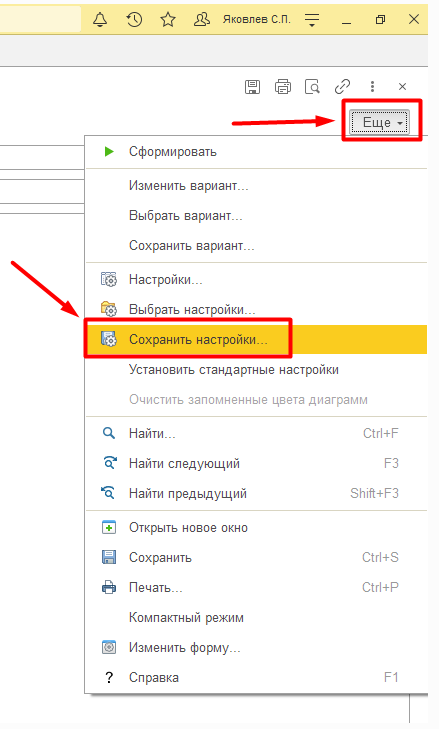
3 Нажмите Еще → Сохранить настройки.
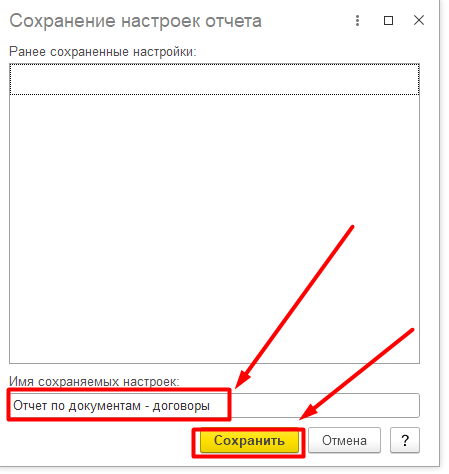
4 Укажите понятное название варианта и нажмите кнопку «Сохранить».
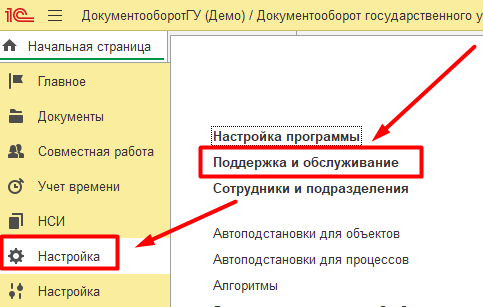
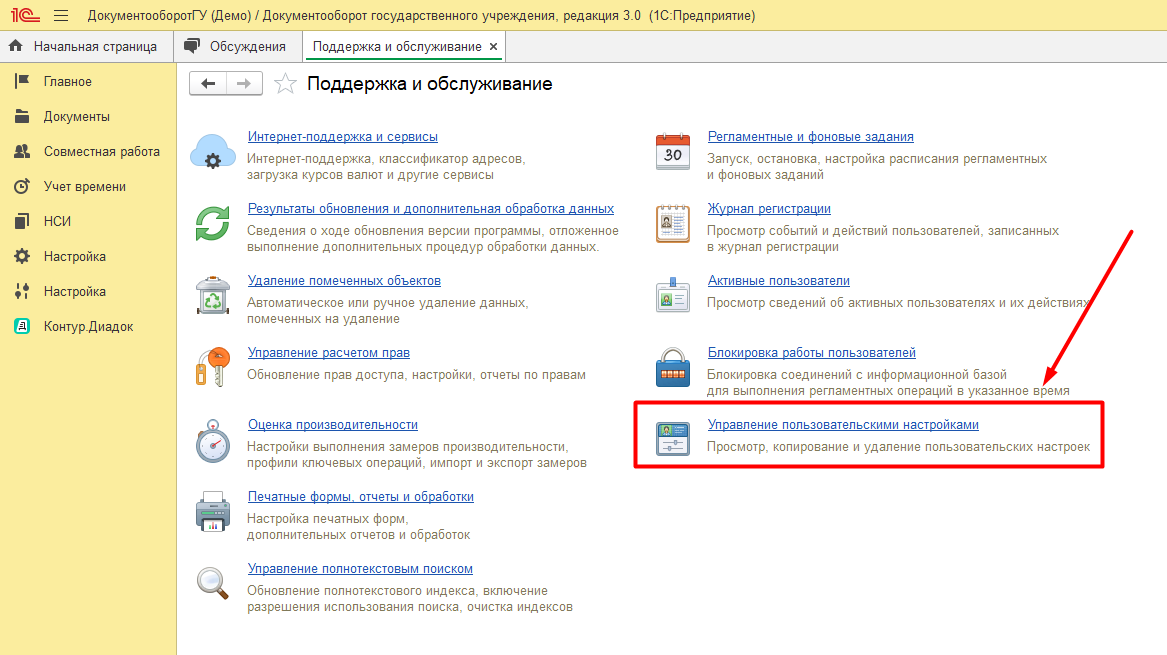
5 Перейдите в раздел Настройка – Поддержка и обслуживание – Управление пользовательскими настройками
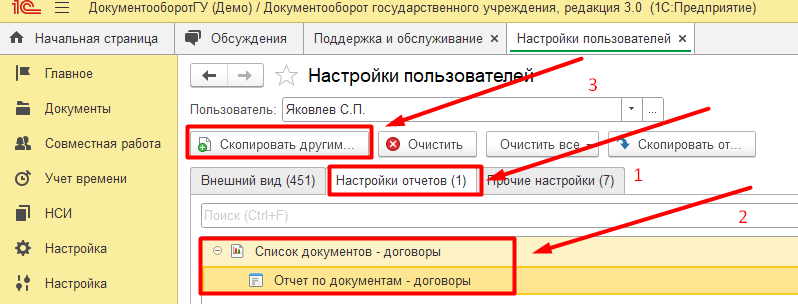
6 В открывшейся форме откройте вкладку «Настройки отчетов», выберите в списке нужный вариант отчета, который необходимо распространить, и нажмите кнопку «Скопировать другим…».
7 В открывшемся окне установите флажки напротив пользователей, которым необходимо скопировать настройки отчета. Если требуется передать настройки всем сотрудникам, воспользуйтесь кнопкой «Пометить всех пользователей».
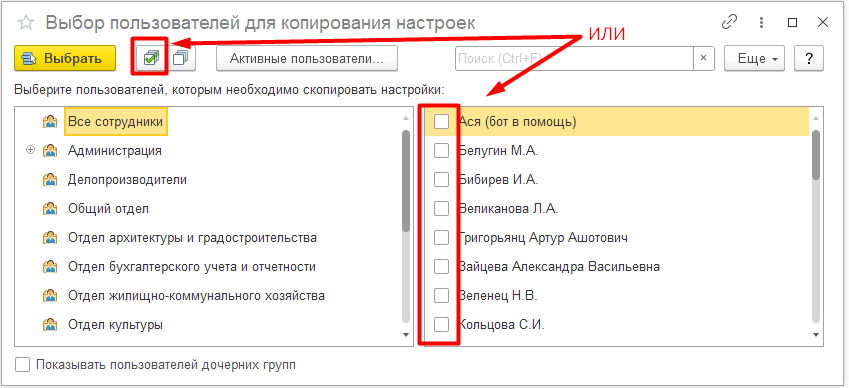
8 Нажмите Выбрать.
После этого выбранный вариант отчета станет доступен указанным пользователям.
На что обратить внимание перед копированием
При копировании пользователям передаются не только настройки оформления отчета, но и все параметры варианта, в том числе:
- выбранные поля;
- сортировки;
- группировки;
- отборы;
- вычисляемые поля (если используются);
- другие сохраненные настройки варианта.
Это означает, что если в варианте отчета был сохранен отбор (например, по организации, подразделению, виду документа или ответственному), то после копирования этот отбор также будет применяться у других пользователей.
Поэтому перед распространением варианта рекомендуется проверить, чтобы в нем не осталось персональных фильтров, которые могут ограничить отображаемые данные.
Полезный совет
Если необходимо создать единый корпоративный отчет для всех сотрудников, сначала настройте его под универсальное использование, удалите временные отборы и только после этого выполните копирование настроек другим пользователям.
Такой подход позволит избежать ситуации, когда пользователи будут видеть неполные данные из-за случайно сохраненных фильтров.
Итоги
Механизм «Скопировать настройки другим пользователям» позволяет быстро распространить готовый вариант отчета без необходимости вручную настраивать его у каждого сотрудника. В отличие от обычного сохранения варианта, этот механизм переносит не только оформление отчета, но и все сохраненные параметры, включая отборы, поэтому перед копированием рекомендуется проверить их корректность.

Подпишитесь на нашу рассылку
Будьте в курсе последних новостей!