


Статья
Как организовать чек-лист задач на день с напоминаниями в 1С:ДГУ 3.0
Статья
Как организовать чек-лист задач на день с напоминаниями в 1С:ДГУ 3.0

наша
база знаний

Как организовать чек-лист задач на день с напоминаниями в 1С:ДГУ 3.0
Когда это пригодится
Если в течение дня необходимо выполнить несколько задач, провести встречи, подготовить документы или не забыть о важных звонках, удобно использовать «Мой календарь».
С его помощью можно создать персональный чек-лист работ на день, настроить напоминания и быстро переходить к связанным документам, письмам и задачам.
Что умеет календарь
Используя «Мой календарь», вы сможете:
- создавать записи о событиях;
- планировать рабочий день;
- отображать свою занятость;
- получать напоминания о предстоящих событиях.
Важно
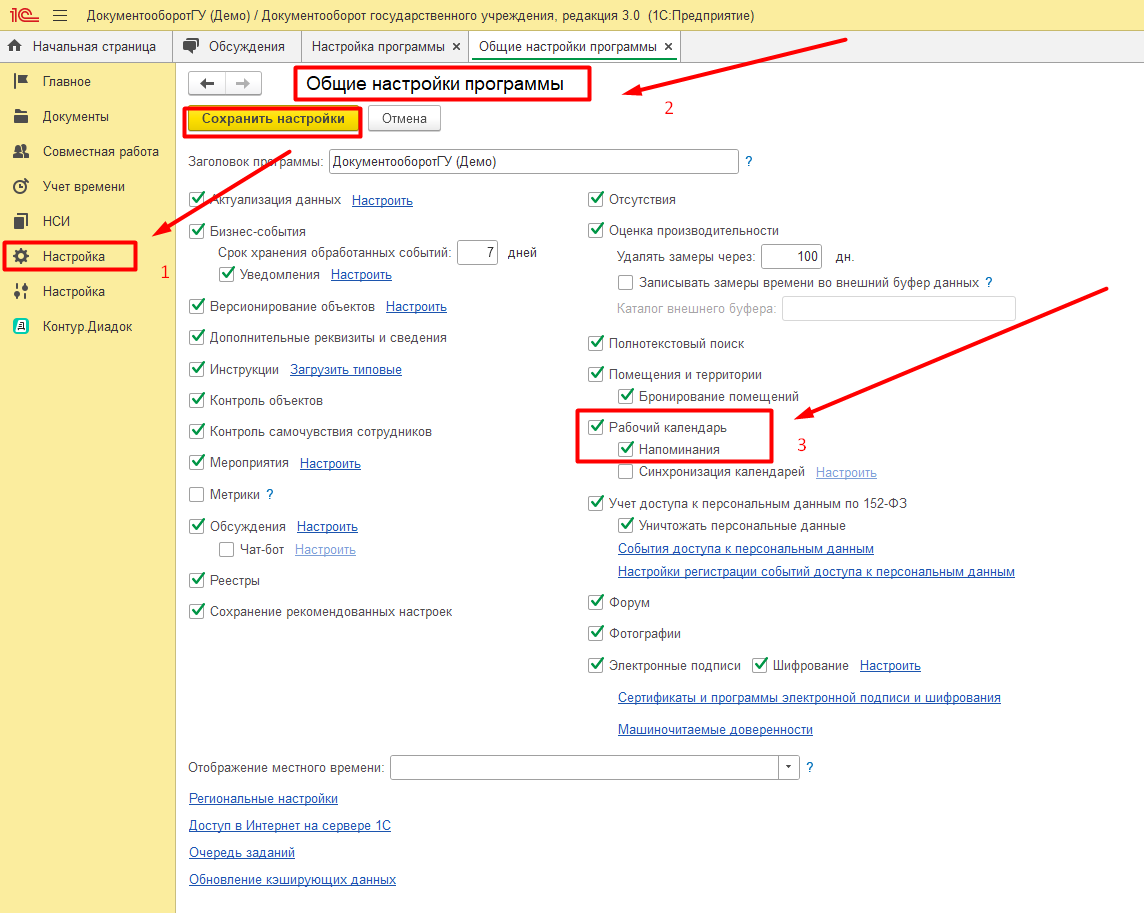
Для работы напоминаний необходимо включить функциональную опцию «Напоминания» в настройках программы.
Как открыть календарь
Для того чтобы использовать календарь, необходимо предварительно включить соответствующую функциональную возможность в настройках программы.
Перейдите:
Настройка → Общие настройки программы
и установите флажок «Рабочий календарь».
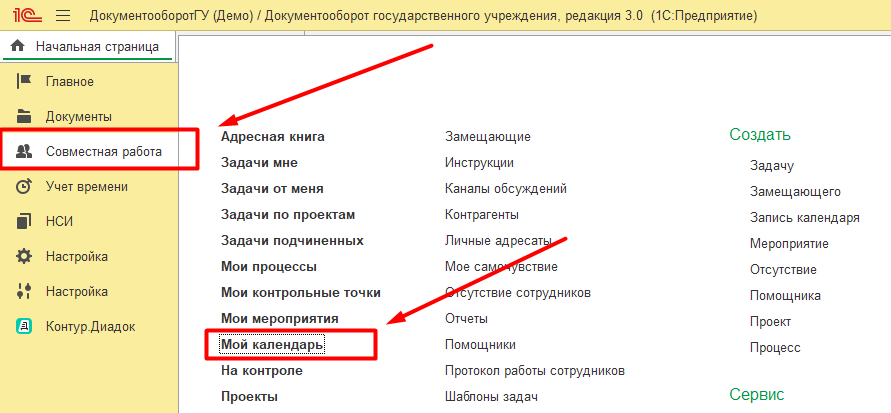
После этого откройте:
Совместная работа → Мой календарь
Настройка отображения календаря
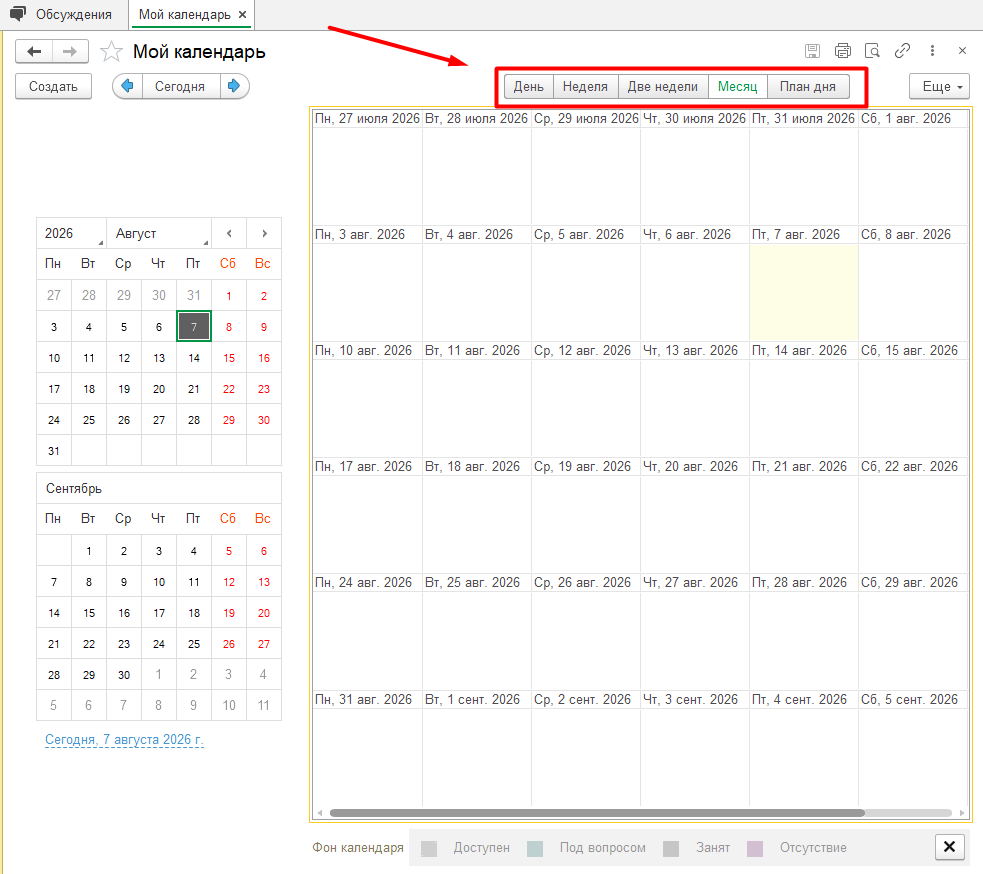
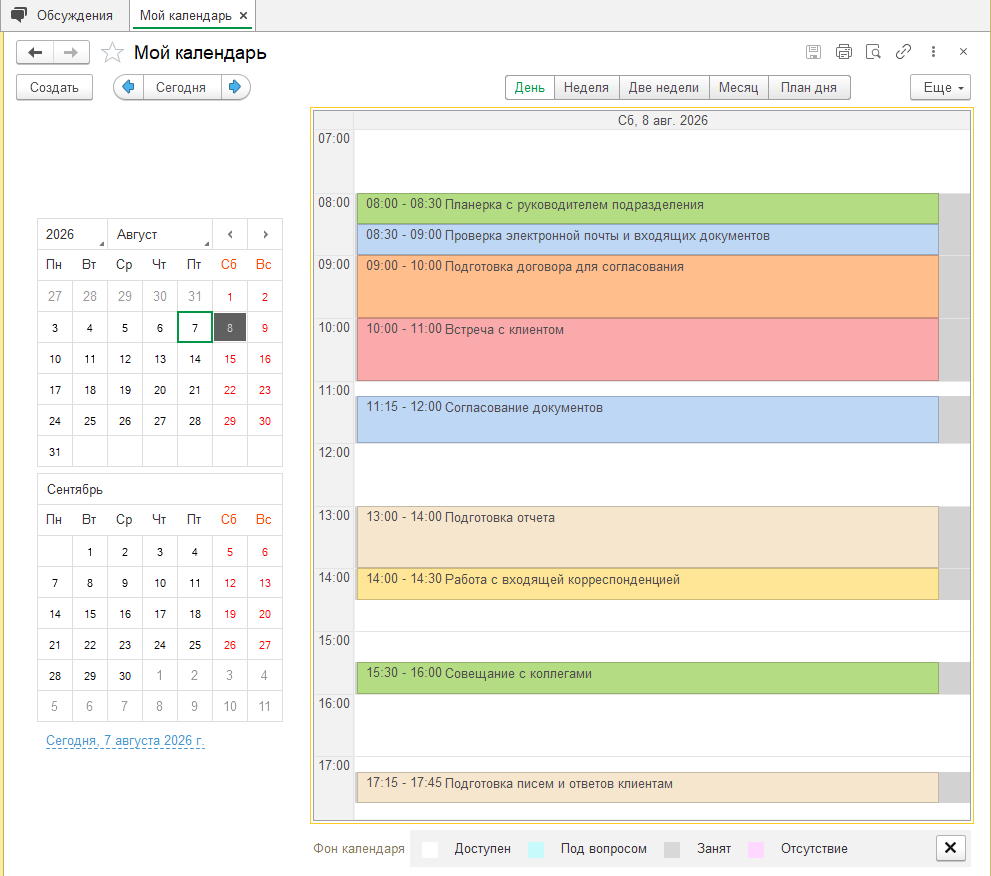
Отображение «Моего календаря» можно настроить в зависимости от того, какой период необходимо просмотреть.
Доступны следующие режимы:
- День — отображение событий на выбранный день;
- Неделя — просмотр расписания на неделю;
- Две недели — отображение событий сразу за двухнедельный период;
- Месяц — просмотр всех событий в календаре за месяц;
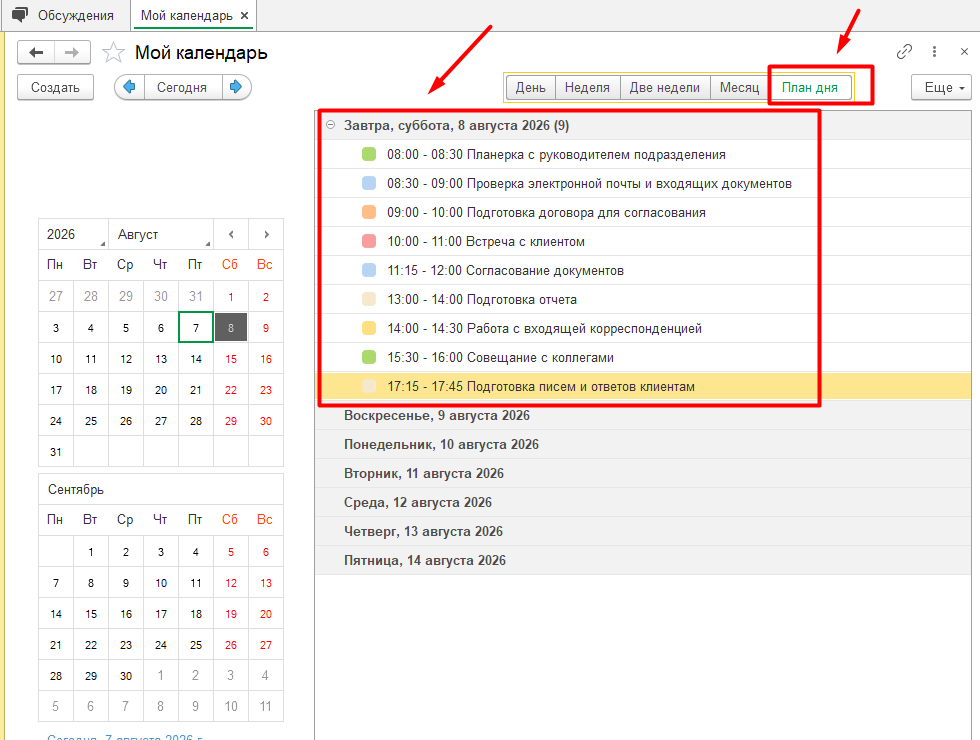
- План дня — отображение запланированных событий в виде списка по времени.
Переключаться между режимами можно с помощью соответствующих кнопок в верхней части формы «Мой календарь».
Как создать список дел на сегодня
Создать новую запись можно несколькими способами.
- Выделить свободный интервал времени в календаре.
- Дважды щелкнуть мышью по нужному времени или дню.
- Создать запись на основании документа, задачи, письма или другого объекта программы.
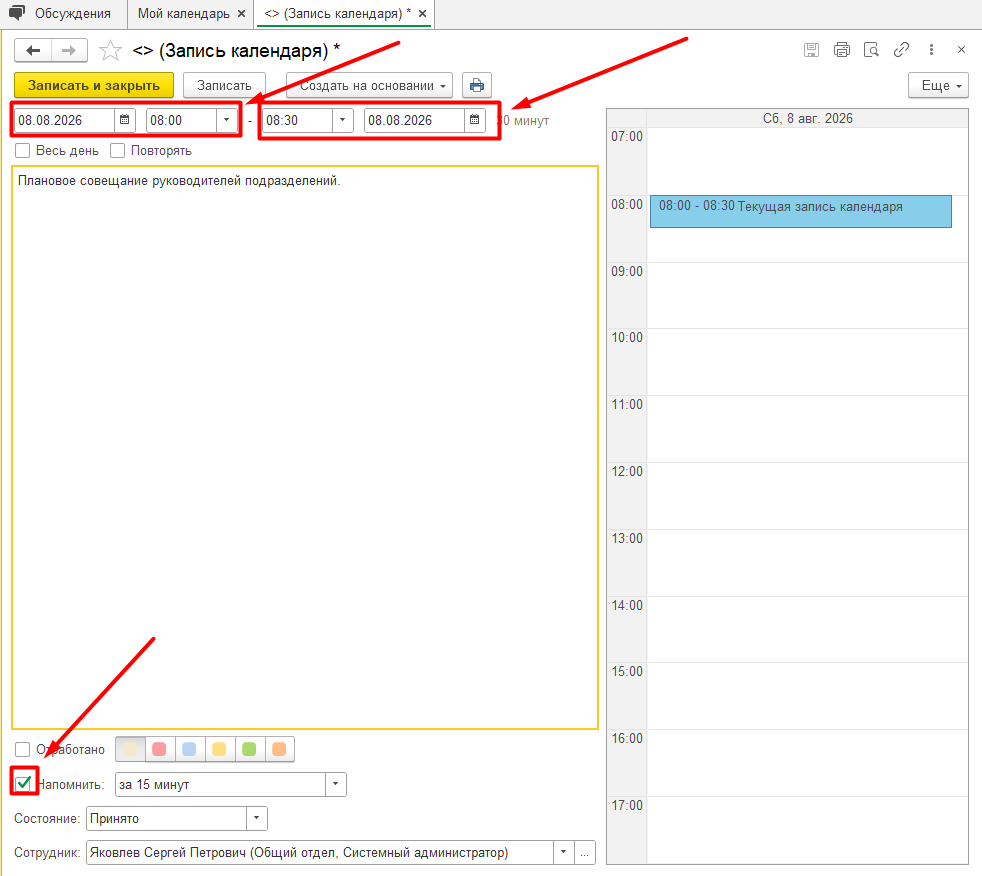
После создания записи заполните:
- Наименование события
- Время начала
- Время окончания
- Напоминание
- Повторение (при необходимости)
Настройте напоминания
Для каждой записи можно выбрать момент, когда программа должна предупредить пользователя.
Например:
- за 5 минут
- за 10 минут
- за 30 минут
- за 3 часа
- непосредственно в момент события
После появления напоминания можно:
- закрыть уведомление;
- отложить его;
- открыть связанную задачу, документ или письмо.
Используйте календарь как персональный чек-лист
В календарь можно заносить практически любые рабочие дела.
- Подготовить договор
- Проверить входящие документы
- Позвонить контрагенту
- Провести согласование
- Отправить письмо
- Выполнить задачу
- Подготовить отчет
Совет
Если создать запись на основании документа или задачи, то из напоминания можно сразу открыть нужную карточку объекта и продолжить работу.
Режим «План дня»
Для контроля загрузки удобно использовать режим «План дня».
Он позволяет быстро увидеть:
- какие задачи уже запланированы;
- сколько свободного времени осталось;
- какие события идут подряд;
- пересекаются ли встречи между собой.
Именно этот режим наиболее удобно использовать в качестве ежедневного чек-листа.
Дополнительные возможности
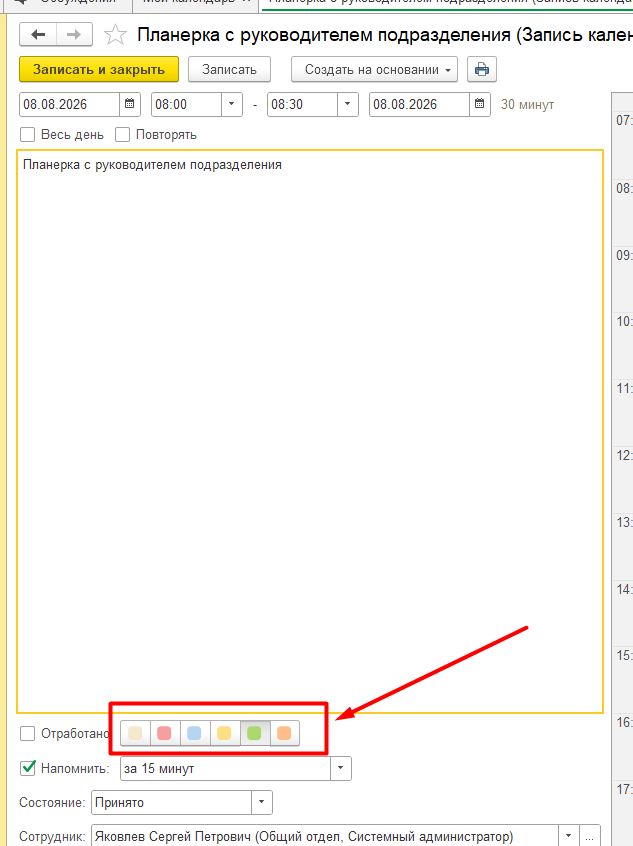
Для просмотра расписания можно использовать цветовые маркеры для различных типов событий.
Например:
- встречи;
- совещания;
- работа с документами.
Это значительно упрощает навигацию по рабочему расписанию.
Отметьте выполненную задачу
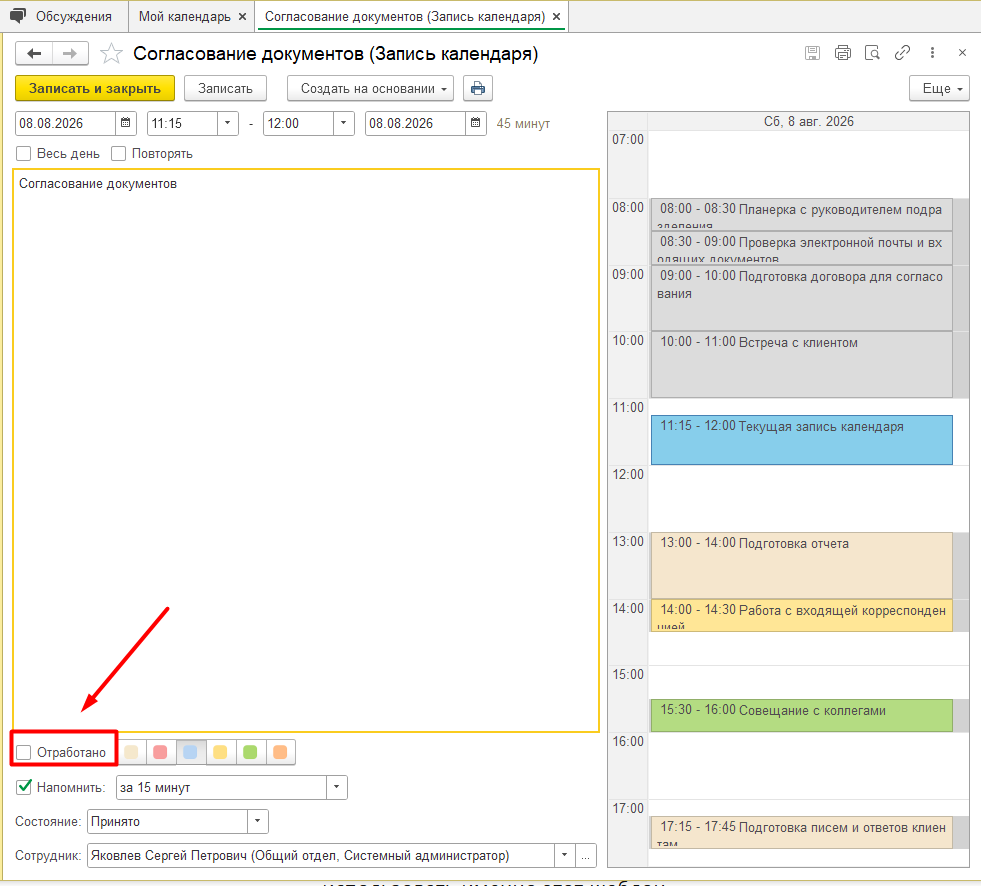
После выполнения задачи установите флажок «Отработано».
- Установите флажок «Отработано» в карточке записи календаря.
- После этого запись автоматически изменит цвет на серый.
- Серый цвет позволяет быстро определить, какие задачи уже выполнены, а какие еще предстоит выполнить.
Совет
Регулярно отмечайте выполненные задачи как «Отработано» — это поможет поддерживать актуальный чек-лист и быстрее ориентироваться в плане работ на день.
Настройка повторения
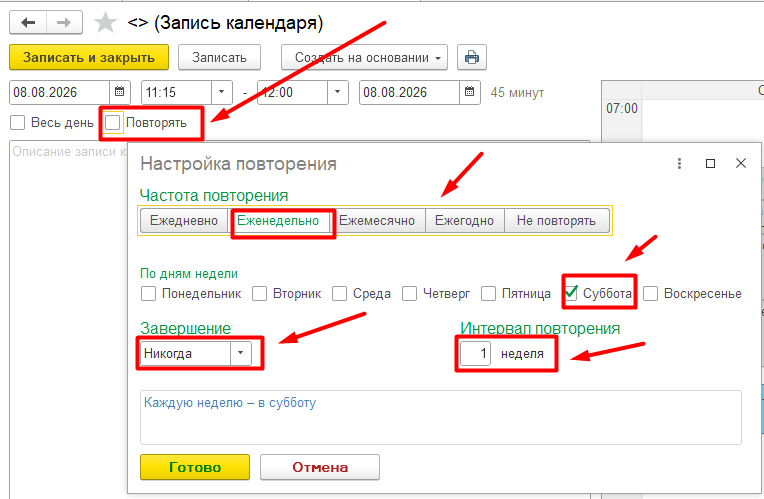
Если установить флажок «Повторять», откроется окно «Настройка повторения», в котором можно задать параметры автоматического создания повторяющихся записей календаря.
В настройках доступны следующие параметры:
- Частота повторения — можно выбрать, как часто будет повторяться событие: ежедневно, еженедельно, ежемесячно или ежегодно.
- Дни повторения — для еженедельного повторения можно указать конкретные дни недели, в которые будет создаваться запись календаря.
- Завершение повторения — позволяет определить, когда прекратить создание повторяющихся событий (например, никогда, после определенного количества повторений или до указанной даты).
- Интервал повторения — задает периодичность повторения. Например, событие может повторяться каждую неделю, раз в две недели или через другой указанный интервал.
Совет.
Настройка повторения особенно удобна для регулярных планерок, совещаний, еженедельных отчетов, напоминаний, встреч с клиентами и других периодически выполняемых задач.
Итоги
Использование «Моего календаря» позволяет превратить обычный рабочий день в удобный электронный чек-лист.
- Планируйте задачи заранее.
- Настраивайте напоминания.
- Быстро переходите к связанным документам и задачам.
- Контролируйте свою загрузку в режиме «План дня».
В результате программа поможет не забыть о важных делах, эффективнее распределять рабочее время и всегда держать список задач под контролем.

Подпишитесь на нашу рассылку
Будьте в курсе последних новостей!