


Статья
Как вывести дополнительные реквизиты в отчетах 1С:Документооборот государственного учреждения 3.0
Статья
Как вывести дополнительные реквизиты в отчетах 1С:Документооборот государственного учреждения 3.0

наша
база знаний

Как вывести дополнительные реквизиты в отчетах 1С:Документооборот государственного учреждения 3.0
Дополнительные реквизиты в отчетах 1С:Документооборот государственного учреждения 3.0
Дополнительные реквизиты позволяют хранить информацию, которой нет в типовой карточке документа.
Когда это может пригодиться
Используйте дополнительные реквизиты в отчетах, если необходимо:
- сформировать список документов с пользовательскими полями;
- подготовить отчет для руководителя;
- выполнить поиск документов по дополнительному реквизиту;
- выгрузить данные в Excel;
- проверить заполненность дополнительных реквизитов.
В каких отчетах это работает
Например:
- Список документов;
- Входящие документы;
- Исходящие документы;
- Внутренние документы;
- Документы предприятия;
- другие отчеты, поддерживающие настройку варианта.
Как вывести дополнительный реквизит в отчет
1 Откройте необходимый отчет.
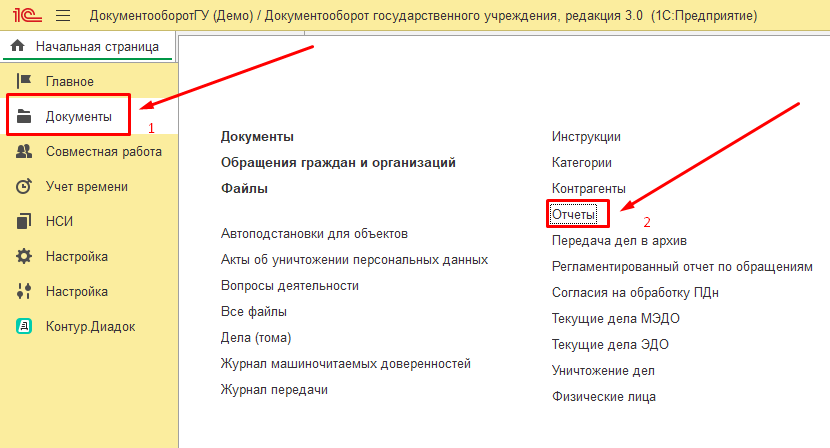
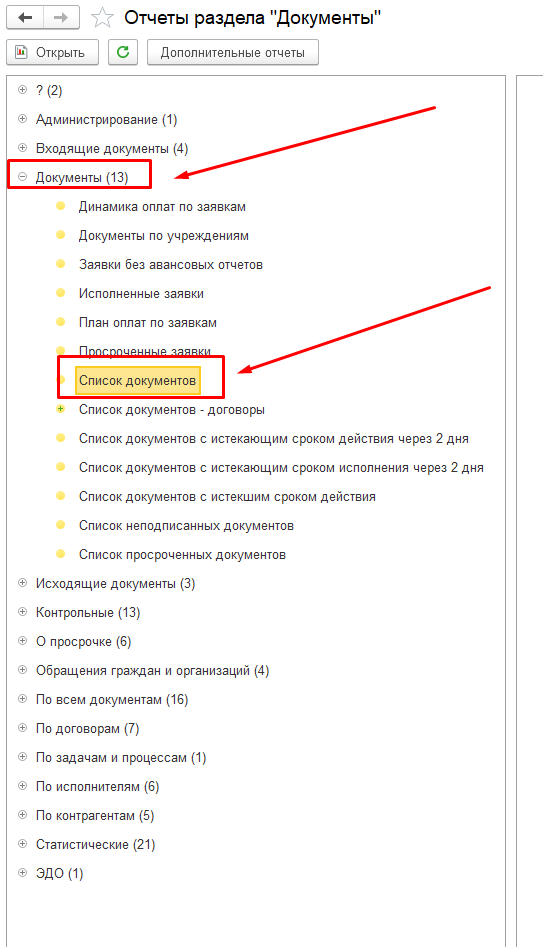
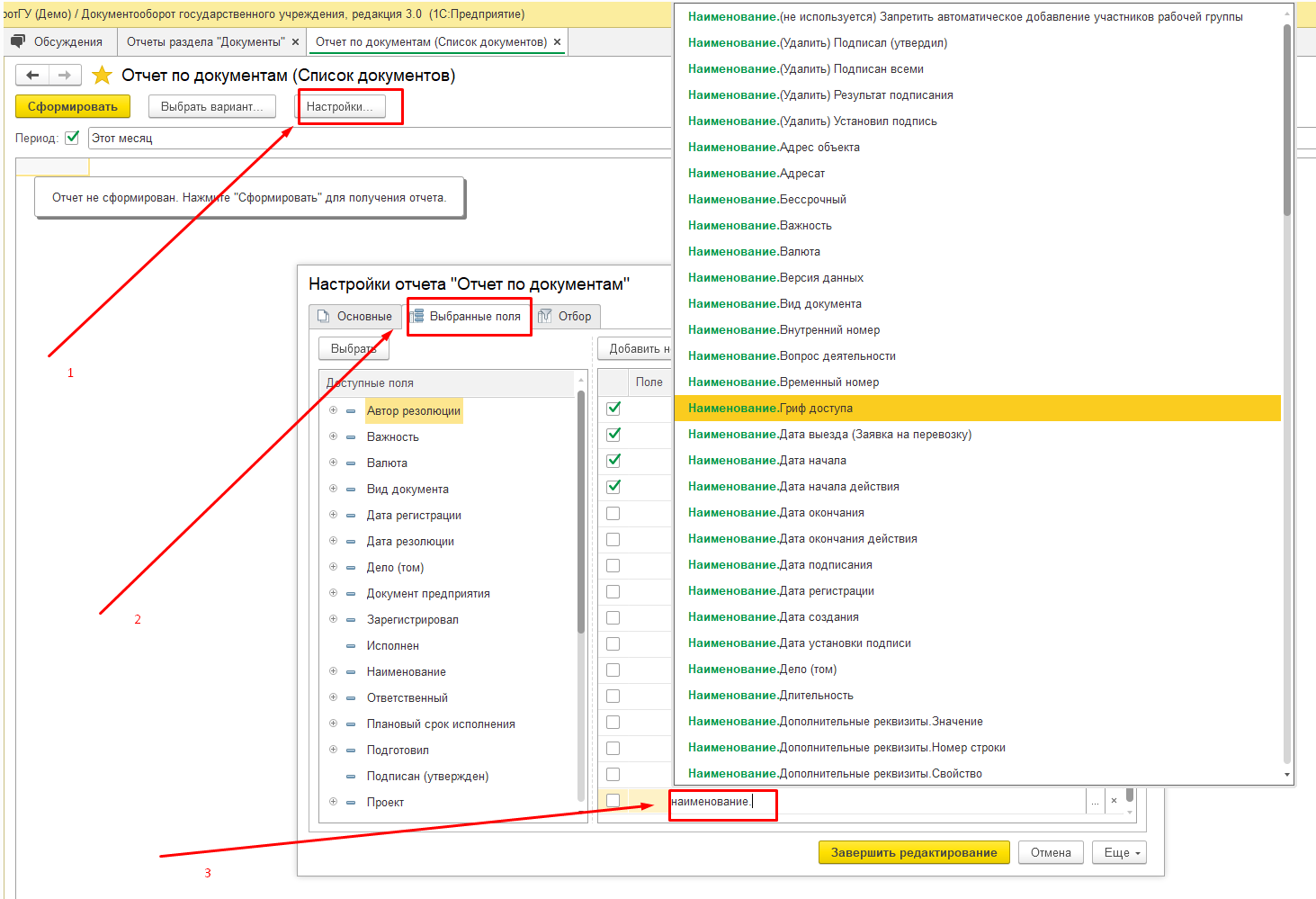
2 Нажмите Настройки или Еще → Изменить вариант.
3 Перейдите на вкладку Поля.
4 Нажмите Добавить поле.
5 В поле начните вводить «Наименование.» система автоматически предложит список всех доступных дополнительных реквизитов.
6 Выберите нужный реквизит.
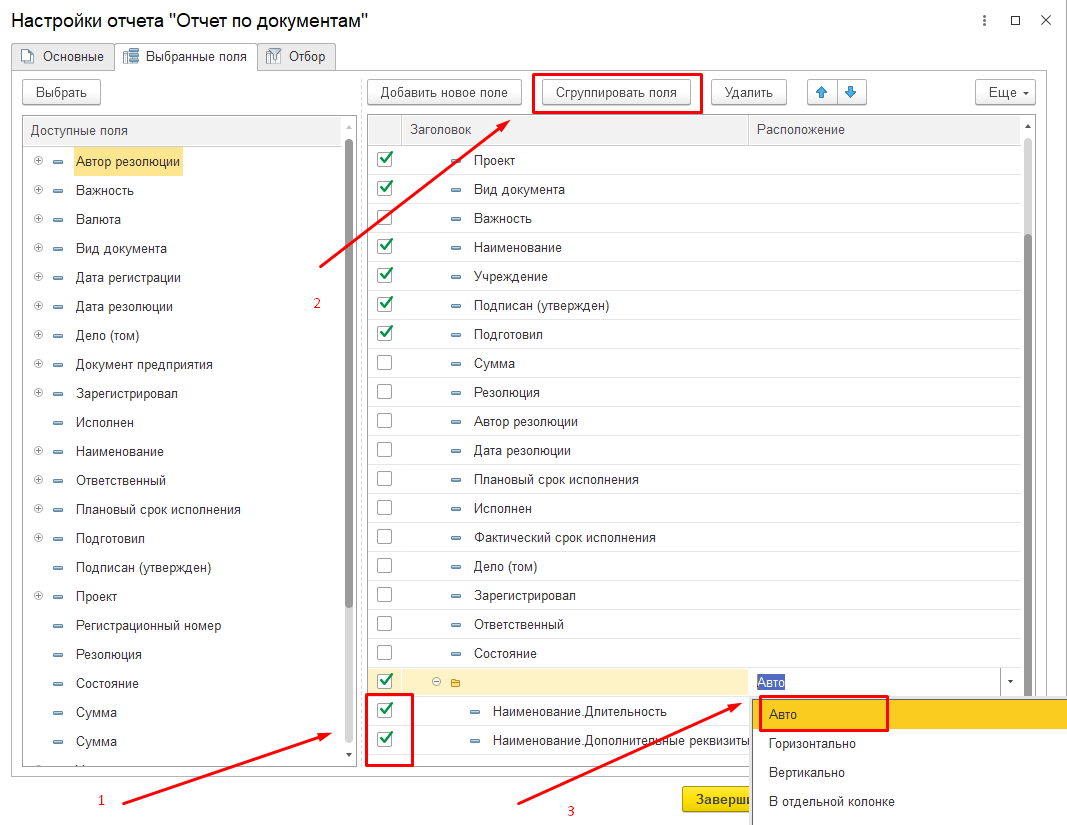
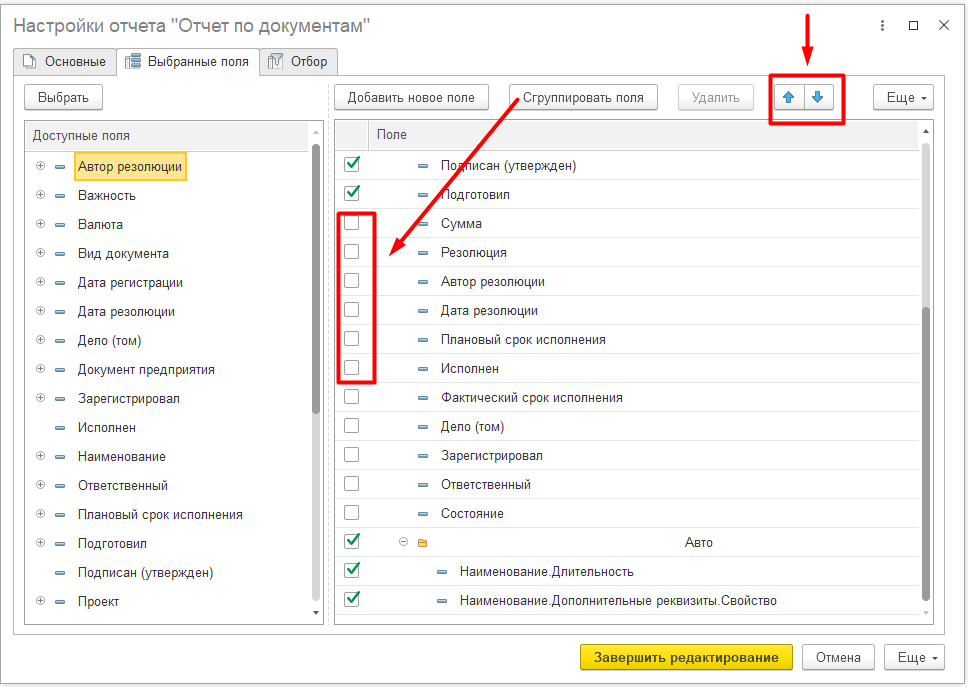
8 После того как все необходимые дополнительные реквизиты добавлены, выделите их в списке и нажмите «Сгруппировать поля».
9 В открывшемся окне выберите вариант группировки «Авто».
10 Нажмите «Завершить редактирование», затем нажмите кнопку «Сформировать».
После формирования отчета выбранные дополнительные реквизиты будут отображаться в отдельных колонках.
Как вывести сразу несколько дополнительных реквизитов
После добавления дополнительных реквизитов можно:
- изменить порядок отображения и расположить колонки в наиболее удобной последовательности для работы с отчетом используя кнопки «Вверх» и «Вниз»;
- скрыть ненужные поля сняв флажок рядом с их названием;
Как настроить отбор по дополнительному реквизиту
1 Откройте настройки отчета.
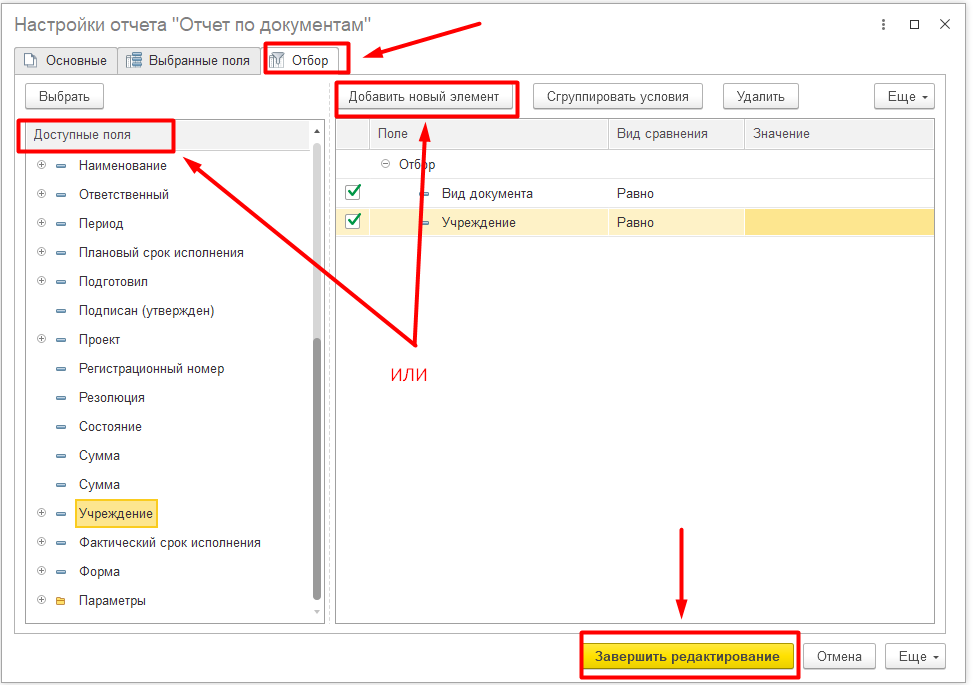
2 Перейдите на вкладку «Отбор».
3 Добавьте поле для отбора одним из способов:
- нажмите «Добавить новый элемент» и начните вводить название дополнительного реквизита — система автоматически предложит подходящие поля;
- или найдите нужный реквизит в списке «Доступные поля» слева и перенесите его в область отбора двойным щелчком мыши.
4 Выберите вид сравнения (например, «Равно», «Не равно», «Содержит») и укажите значение дополнительного реквизита.
5 Нажмите «Завершить редактирование», затем сформируйте отчет.
После применения отбора в отчет будут включены только документы, соответствующие указанному условию.
После применения отбора в отчет будут включены только документы, соответствующие указанному условию.

Как сохранить готовую настройку
1 Нажмите Еще → Сохранить вариант.
2 Укажите понятное название.
3 При необходимости сделайте вариант доступным другим пользователям.
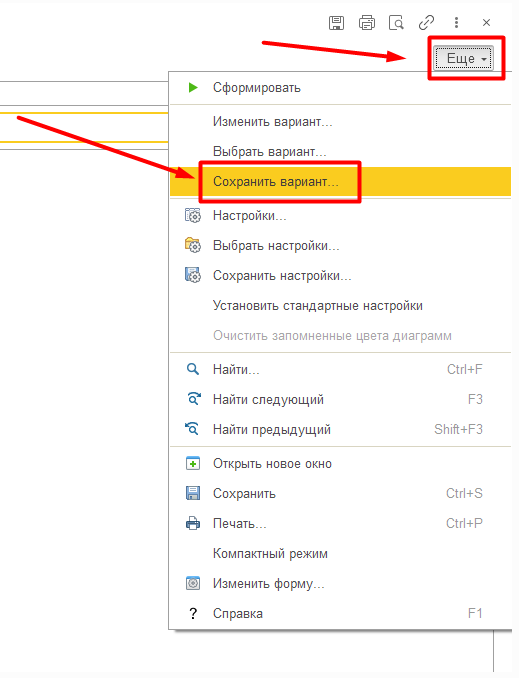
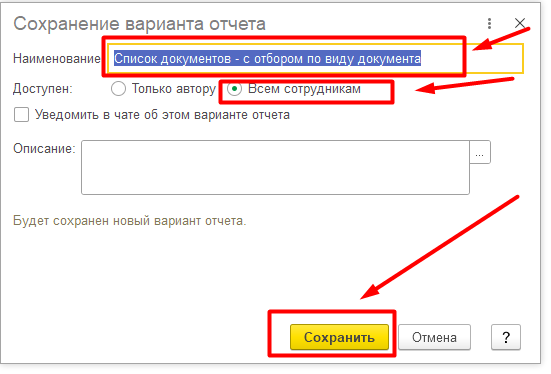
Теперь сформировать отчет можно будет буквально в несколько кликов.
Как добавить отчет в избранное
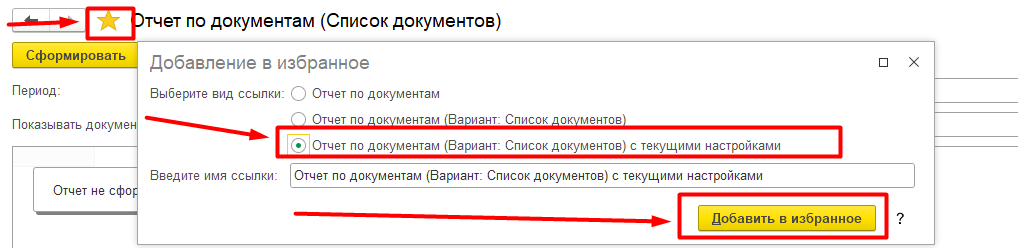
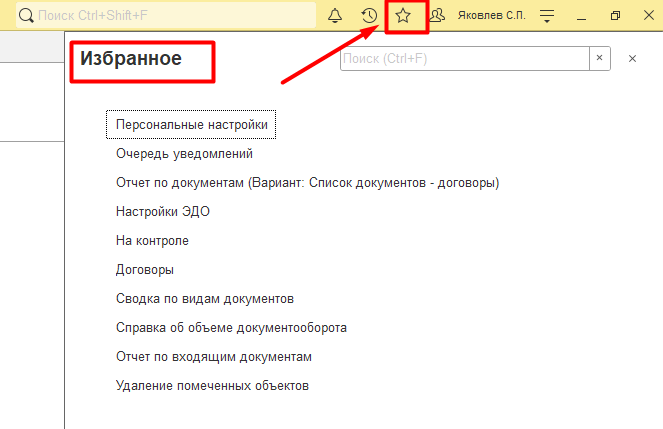
Если вы регулярно используете настроенный отчет, рекомендуется добавить его в Избранное. Это позволит открывать его всего в два клика, не переходя каждый раз в список отчетов и не выполняя повторную настройку.
Для этого:
1 Откройте сформированный отчет.
2 Нажмите кнопку ⭐ «Добавить в избранное» в верхней части окна.
3 Выберите вариант «Отчет по документам с текущими настройками».
4 При необходимости измените название ссылки.
5 Нажмите «Добавить в избранное».
После этого отчет появится в разделе Избранное и будет доступен с уже сохраненными настройками, отборами и выбранными дополнительными реквизитами.
Совет.
Если вы часто формируете один и тот же отчет, добавление его в избранное позволит значительно ускорить работу и открывать готовый вариант всего в два клика.
Если дополнительный реквизит не отображается
Проверьте:
- дополнительный реквизит создан;
- он назначен нужному виду документа;
- у пользователя есть права;
- отчет поддерживает дополнительные реквизиты;
- выполнено обновление кэширующих данных.
Полезный совет
Рекомендуется сохранить собственный вариант отчета уже с настроенными:
- полями;
- отборами;
- сортировками;
- группировками.
Итоги
Дополнительные реквизиты позволяют значительно расширить возможности типовых отчетов 1С:Документооборот государственного учреждения 3.0 без изменения конфигурации.
Сохранив собственный вариант отчета один раз, вы сможете быстро получать необходимую информацию и значительно сократить время на ежедневную работу.

Подпишитесь на нашу рассылку
Будьте в курсе последних новостей!