


Статья
ЭДО: Внешний электронный документооборот с контрагентами в 1С: БГУ
Статья
ЭДО: Внешний электронный документооборот с контрагентами в 1С: БГУ

наша
база знаний

ЭДО: Внешний электронный документооборот с контрагентами в 1С: БГУ
Начало работы, приглашение контрагентов в ЭДО
Для начала работы с электронным документооборотом с контрагентами учреждению необходимо отправить приглашение своим контрагентам, либо нам получить приглашения от них.
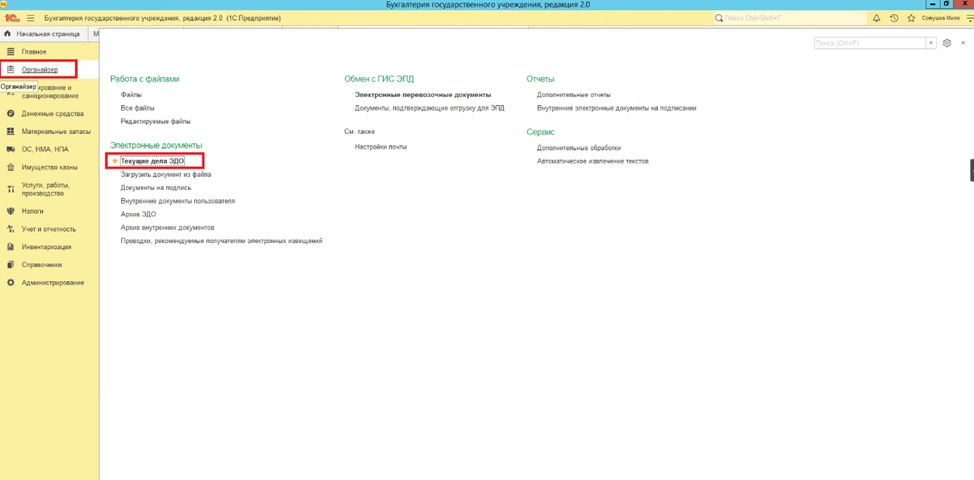
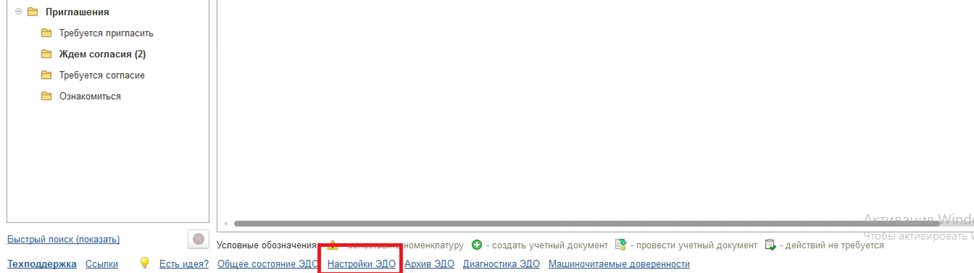
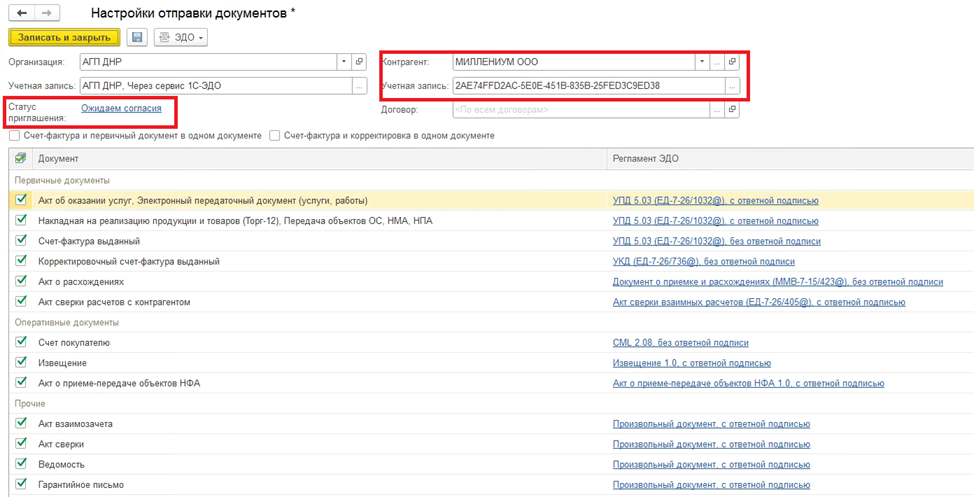
В разделе «Органайзер» - «Текущие дела ЭДО» - «Настройки ЭДО» необходимо создать настройку, подтянув свою организацию и необходимого контрагента.
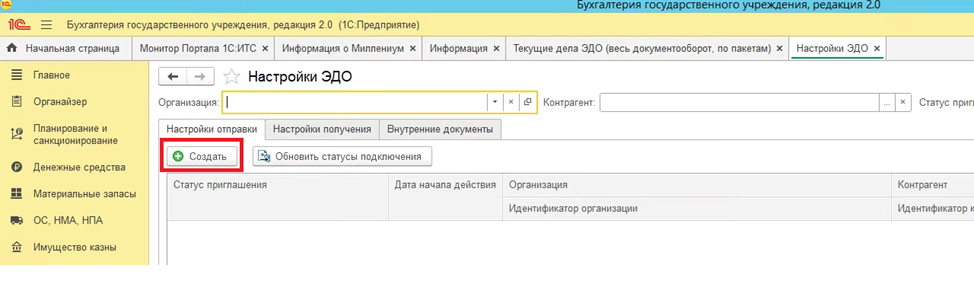
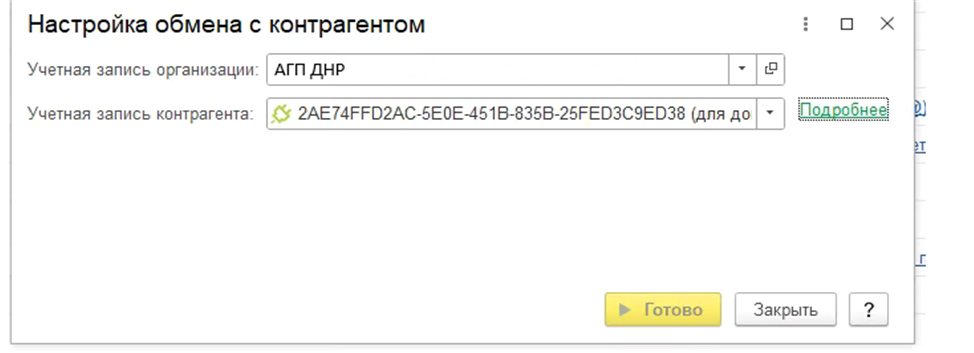
При создании новой настройки подтягиваете вашу организацию и необходимого контрагента, указывая актуальную учетную запись ЭДО контрагента, заранее можно уточнить у них актуальный ID абонента, так как их может быть несколько. После записи настройки «Статус приглашения» изменится на «Ожидаем согласие» и контрагент увидит, что вы приглашаете его к обмену.
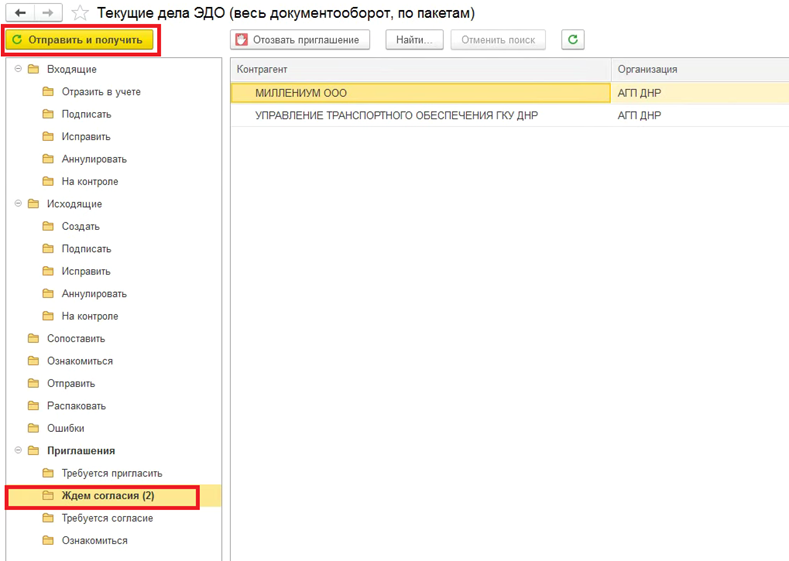
Чтобы обновить данные о полученных документах или приглашениях необходимо нажать «Отправить и получить» в системе «Текущие дела ЭДО».
После принятия приглашения от контрагента статус изменится на «Принято», а само приглашение уйдет в папку «Ознакомиться».
Получение документов от поставщика по ЭДО
Сопоставление номенклатуры
Когда контрагент отправляет вам документы на подпись с указанием каких-либо услуг, для начала вы должны сопоставить номенклатуру, так как наименование вашей номенклатуры и контрагента может не совпадать, но иметь одно значение.
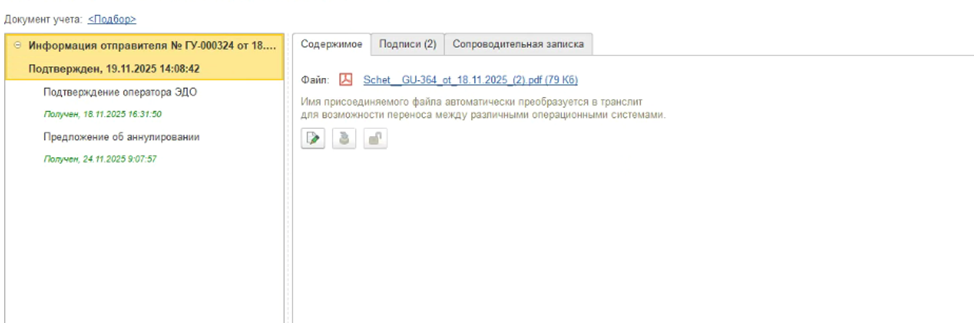
Важно! Обратите внимание. Если документы были отправлены в формате Word, Excel, PDF, то по их данным нельзя будет автоматически сопоставить номенклатуру в 1С.
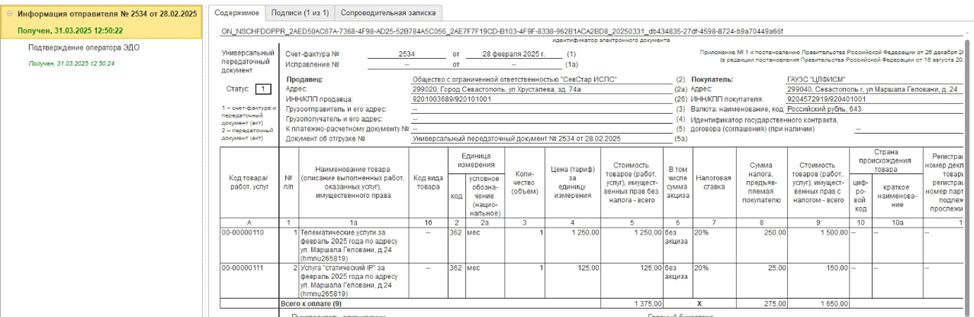
Так же штамп ЭЦП(электронная цифровая подпись) ставится только на файлах PDF и файлах корректно сформированных УПД, Счета на оплату, Акт выполненных работ и т.д.
На файлах Word, Excel штамп ЭЦП не появится. Примеры документов, когда можно и нельзя сопоставить номенклтуру ниже.
На примере ниже МОЖНО сопоставить номенклатуру ↓
На примере ниже НЕЛЬЗЯ сопоставить номенклатуру ↓
При выборе номенклатуры можно выбрать способ создания номенклатуры «По данным контрагента» и она заполнится реквизитами как у контрагента. Либо выбрать из уже имеющихся в базе номенклатуры.

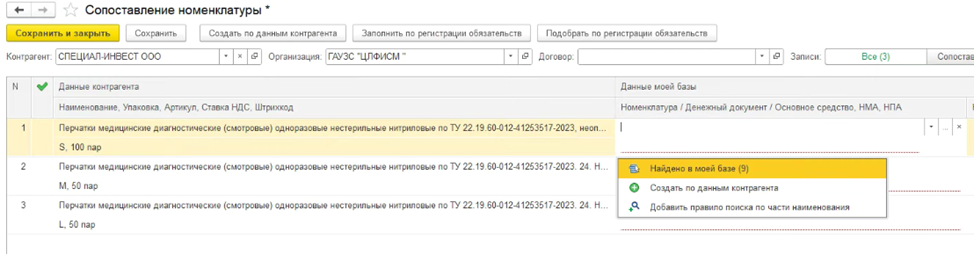
Создание приходного документа
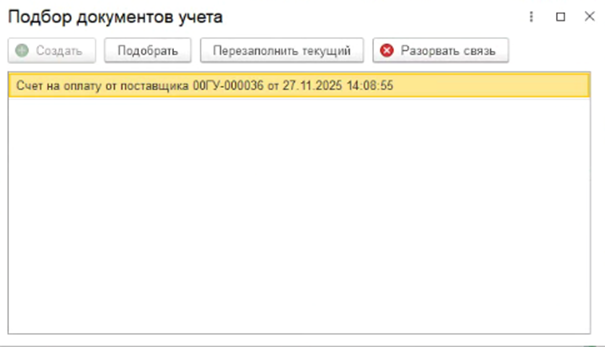
После сопоставления номенклатуры нужно создать приходные документы. Переходим по ссылке «Создать документы» и в открывшемся окне нажимаем кнопку «Создать», программа автоматически создаст приходные документы, на основании которых можно будет создать внутренние документы по отражению в учете услуг, работ и тд.
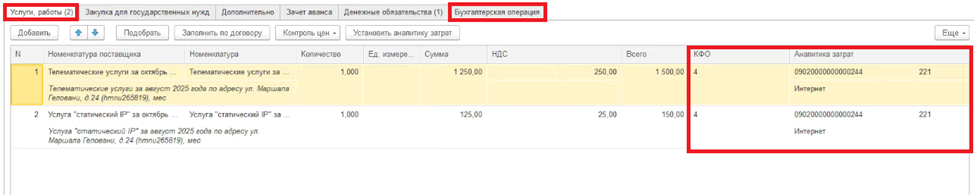
Остаётся только до конца отразить правильные учет в 1С в созданных документах.

Отправка документов по ЭДО
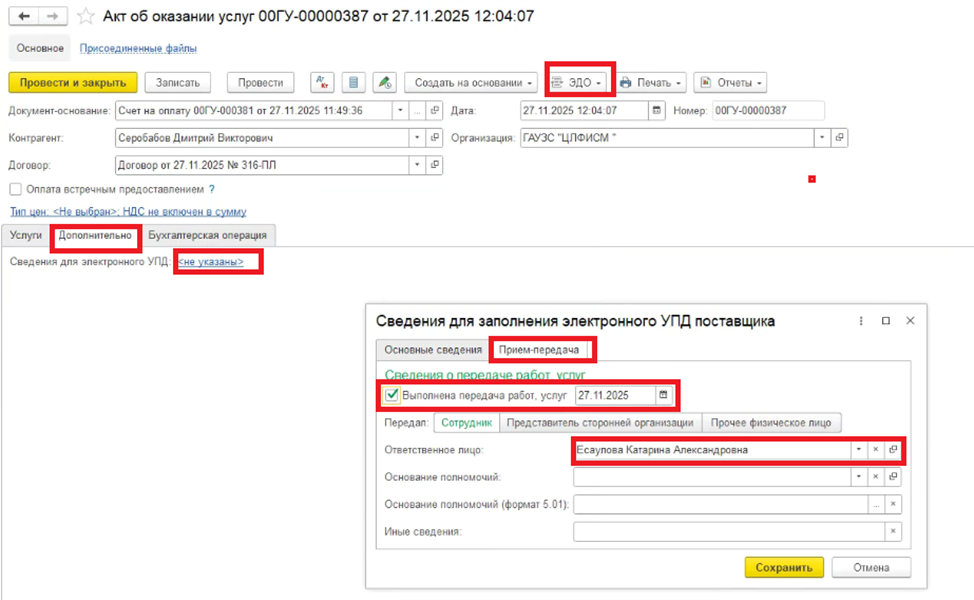
Если мы являемся поставщиком услуг, работ и т.д., то на основании созданных Актов об оказании услуг можем создавать электронные документы.
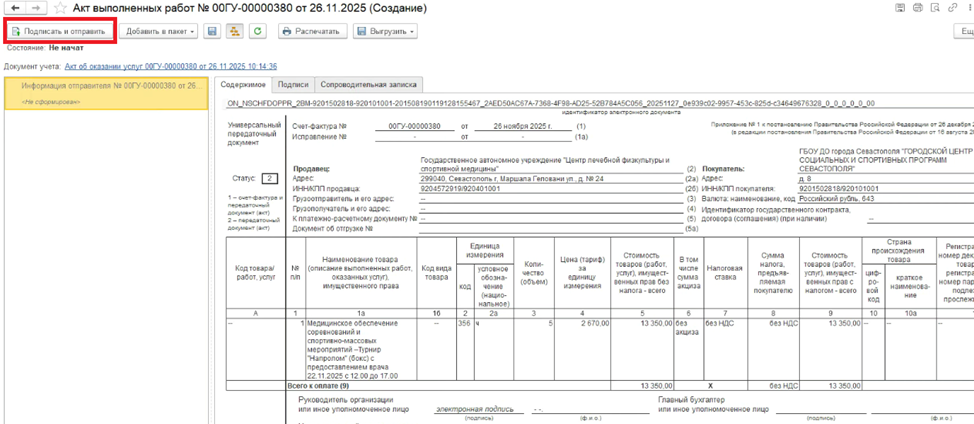
После заполнения первичного документа переходим во вкладку Дополнительно и заполняем учетные данные, сохраняем. Переходим следом в верхней части экрана в ЭДО и формируем УПД документа Акт выполненных работ, если всё заполнено верно, то нажимаем «Подписать и отправить».
Подпишитесь на нашу рассылку
Будьте в курсе последних новостей!