


Статья
Настройка и работа с внутренним электронным документооборотом в 1С:БГУ (ПРОФ и КОРП)
Статья
Настройка и работа с внутренним электронным документооборотом в 1С:БГУ (ПРОФ и КОРП)

наша
база знаний

Настройка и работа с внутренним электронным документооборотом в 1С:БГУ (ПРОФ и КОРП)
В данной статье рассмотрена настройка внутреннего электронного документооборота в программе «1С:Бухгалтерия государственного учреждения 8» редакции 2.0 для версий ПРОФ и КОРП. Описаны ключевые различия между версиями, пошаговые алгоритмы настройки, а также практические примеры работы с электронными документами на основе Акта о списании материальных запасов (ф. 0510460). Статья отвечает на вопросы: «Как включить внутренний ЭДО в 1С:БГУ?», «В чем разница между настройкой в ПРОФ и КОРП?», «Как загрузить типовые шаблоны бизнес-процессов?», «Как подписывать документы и обрабатывать нештатные ситуации?».
Нормативное регулирование
Основанием для перехода на внутренний электронный документооборот является Стандарт «Концептуальные основы бухгалтерского учета и отчетности организаций государственного сектора» (утв. приказом Минфина России от 31.12.2016 № 256н). Согласно пункту 32 Стандарта, первичные учетные документы и регистры бухгалтерского учета должны составляться в форме электронного документа, подписанного электронной подписью.
Основной документ - Приказ Минфина России от 15.04.2021 № 61н. Он утверждает унифицированные формы электронных документов бухгалтерского учета, применяемых при ведении бюджетного учета, и Методические указания по их формированию и применению. В Методических указаниях прописано, кто и какой подписью подписывает каждый документ, в каком порядке.
Сроки применения:
- Приказ № 61н действует с «1 января 2023 года» — это уже обязательная норма для всех учреждений.
- С «1 января 2026 года» вступают в силу изменения по Приказу Минфина России от 30.09.2024 № 144н, которые вводят новые формы и уточнения
Виды подписей:
- «Простая электронная подпись (ПЭП)» — пароль входа в программу 1С. Используется для внутреннего согласования.
- «Усиленная квалифицированная электронная подпись (КЭП или УКЭП)» — сертификат от аккредитованного удостоверяющего центра. Требуется для придания документу полной юридической силы и при внешнем ЭДО.
Важно: Согласно Методическим указаниям, если для документа требуется ПЭП, можно поставить и КЭП, а наоборот — нельзя.
Ключевые различия внутреннего ЭДО в 1С:ПРОФ и КОРП
Перед началом настройки важно понять принципиальную разницу между версиями:
|
Критерий |
ПРОФ |
КОРП |
|
Суть механизма |
Инструмент подписания готового документа |
Инструмент управления бизнес-процессом |
|
Состояние документа |
Должен быть полностью заполнен перед подписанием |
Может дозаполняться по мере движения по процессу |
|
Подписанты |
Все подписывают один и тот же документ |
Каждый подписывает свой набор данных в зоне ответственности |
|
Назначение исполнителей |
Вручную (прямая адресация) |
Автоматически через роли (ролевая адресация) |
|
Маршрутизация |
Только вперед, без ветвлений и возвратов |
Ветвления, возвраты на любой этап, параллельные задачи |
|
Статусы |
Предопределенный набор |
Настраиваемые пользователем |
Подготовительный этап: настройка прав пользователей (общее для ПРОФ и КОРП)
Перед началом работы необходимо настроить права пользователей — участников внутреннего ЭДО.
Путь: Администрирование → Настройки пользователей и прав → Пользователи.
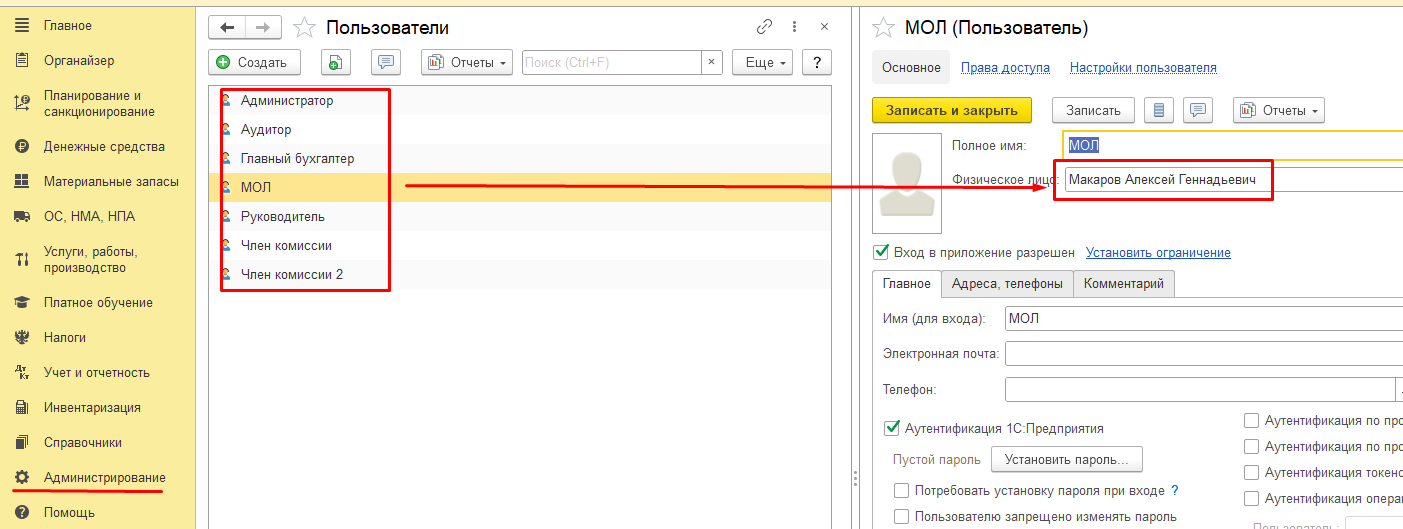
Последовательность действий:
- Открыть карточку пользователя, который будет участвовать в ЭДО.
- Заполнить реквизит «Физическое лицо» — именно отсюда система берет ФИО для штампа подписи.
- В карточке сотрудника (справочник «Сотрудники») заполнить должность и контрагента со ссылкой на физическое лицо.
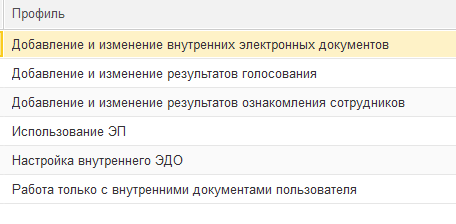
- Перейти по ссылке «Права доступа» и включить необходимые профили:
- «Настройка внутреннего ЭДО» — для ответственных за создание маршрутов и управление подключением форм.
- «Добавление и изменение внутренних электронных документов» — для создания документов, подписания ПЭП и аннулирования.
- «Работа только с внутренними документами пользователя» — для подписантов, у которых нет доступа к бухгалтерскому учету.
- «Использование ЭП» — для права подписания усиленной квалифицированной подписью (КЭП).
- «Добавление и изменение результатов голосования» - для членов комиссий, участвующих в голосовании.
Общие настройки внутреннего ЭДО
Для включения механизма внутреннего ЭДО необходимо:
Путь: Администрирование → Настройка параметров учета → Документы и отчеты.
Установить флаг «Использовать внутренние электронные документы».
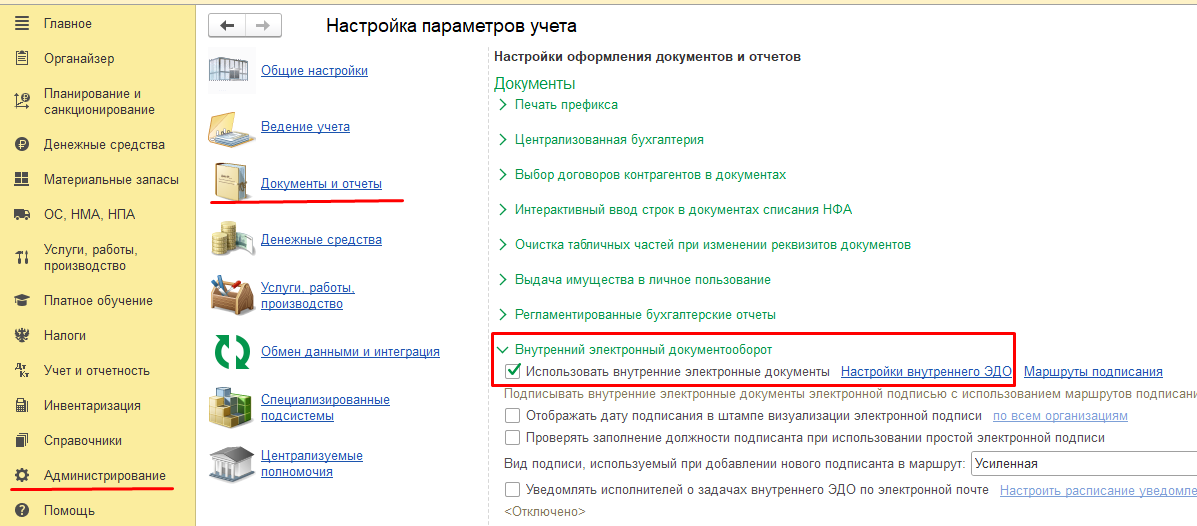
Дополнительно можно включить:
- «Отображать дату подписания в штампе визуализации» — для наглядности на печатной форме.
- «Уведомлять исполнителей о задачах внутреннего ЭДО по электронной почте» — требует настройки почтового клиента.
Настройка и работа в 1С:БГУ ПРОФ
Создание маршрутов подписания
Маршрут подписания определяет порядок и состав подписантов электронного документа.
Путь: Администрирование → Настройка параметров учета → Документы и отчеты → гиперссылка «Маршруты подписания».
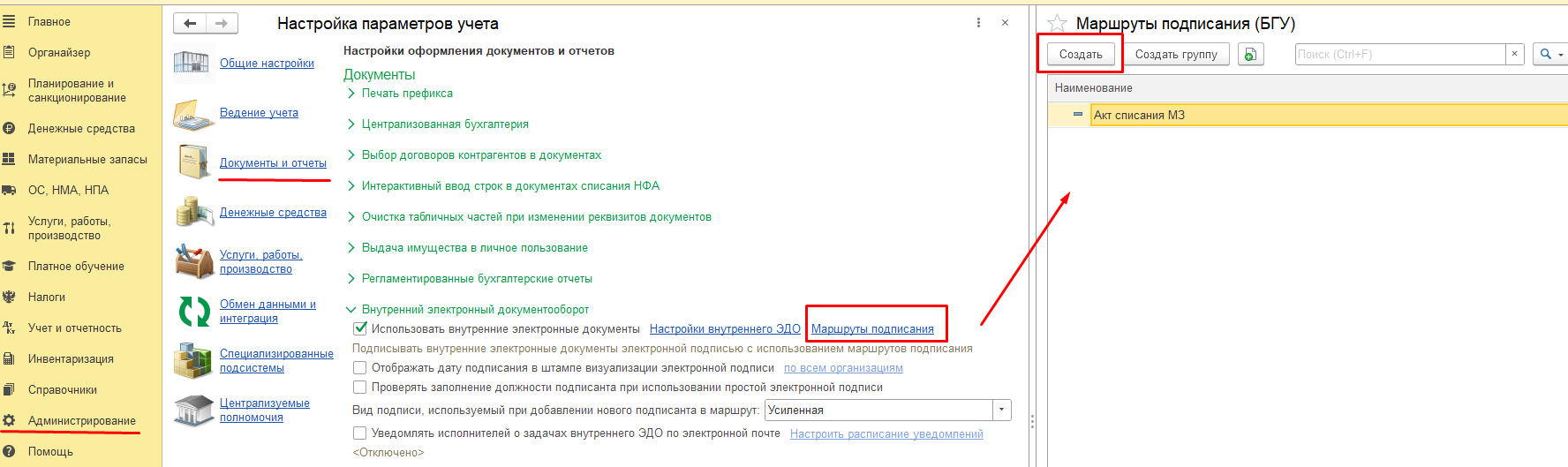
Нажмите «Создать» и заполните карточку маршрута:
- Укажите «наименование» маршрута (например, «Акт списания МЗ»).
- С помощью кнопки «Добавить подписанта» добавьте пользователей.
- Для каждого подписанта укажите вид подписи: «Простая» или «Усиленная».
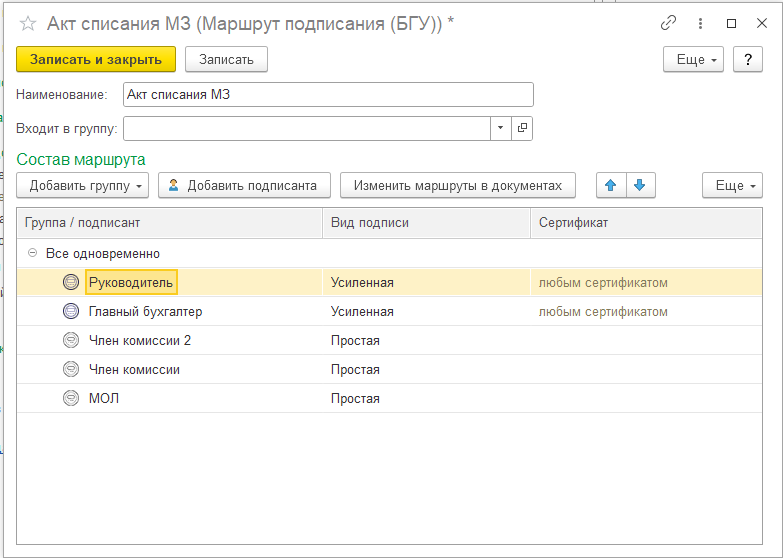
Подписантов можно объединять в группы:
- «Все по очереди» — последовательное подписание.
- «Все одновременно» — параллельное подписание.
- «Любой» — достаточно подписи одного из группы.
Подключение маршрутов к документам (настройка формирования ЭД)
Путь: Администрирование → Настройка параметров учета → Документы и отчеты → «Настройки внутреннего ЭДО».
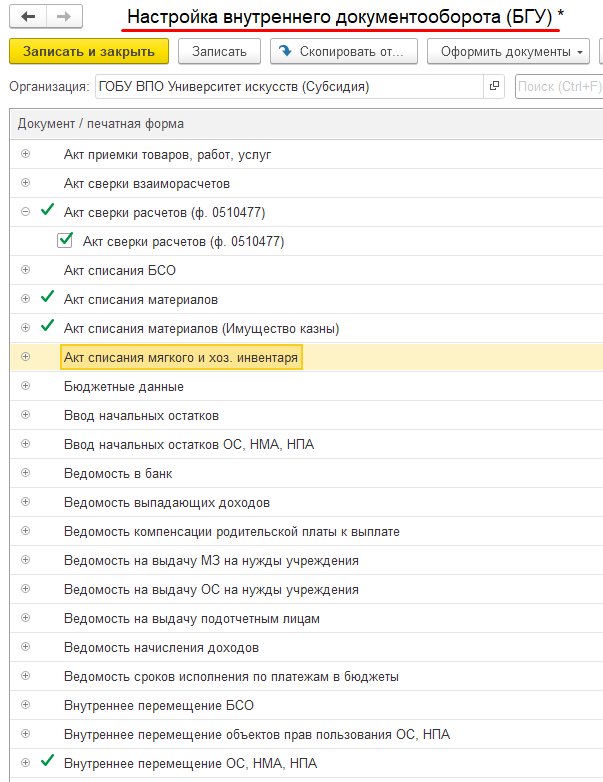
Действия:
- Выберите организацию.
- Отметьте галочками «печатные формы» учетных документов, которые должны участвовать во внутреннем ЭДО (например, «Акт сверки расчетов (ф. 0510477)»).
- Для каждой формы из выпадающего списка выберите соответствующий маршрут подписания.
- При необходимости нажмите «Скопировать ОТ...», чтобы перенести настройки с другой организации.
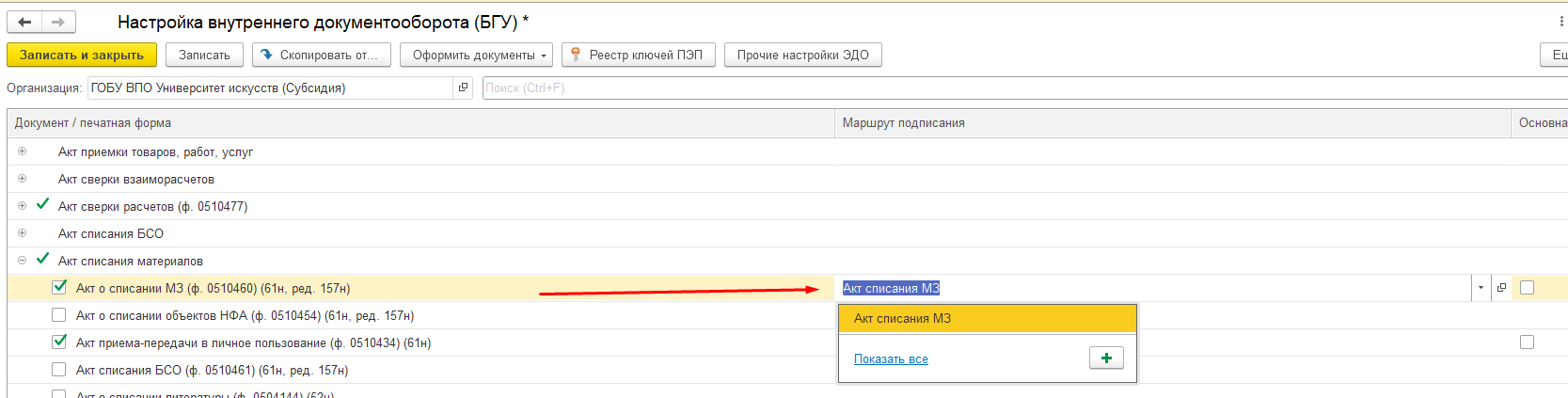
Практика: подписание Акта о списании МЗ (ф. 0510460)
На примере документа «Акт о списании материальных запасов (ф. 0510460)».
Шаг 1. Создание учетного документа
- Сотрудник (МОЛ) создает «Акт списания материалов» в разделе Материальные запасы → Выбытие и перемещение.
- Заполняет шапку: организация, МОЛ/Место хранения, счет учета.
- В табличной части «Материалы» подбирает МЗ, указывает количество и причину списания.
Шаг 2. Создание электронного документа
- После выбора и настройки «печатных форм» учетных документов, которые должны участвовать во внутреннем ЭДО в верхней части выбранной формы появляется подменю «Внутр. ЭДО».
- Нажать «Внутр. ЭДО → Сформировать» → выбрать печатную форму «Акт о списании МЗ (ф. 0510460)».
- Нажать «Записать». Документ получает статус «Требуется подписание».
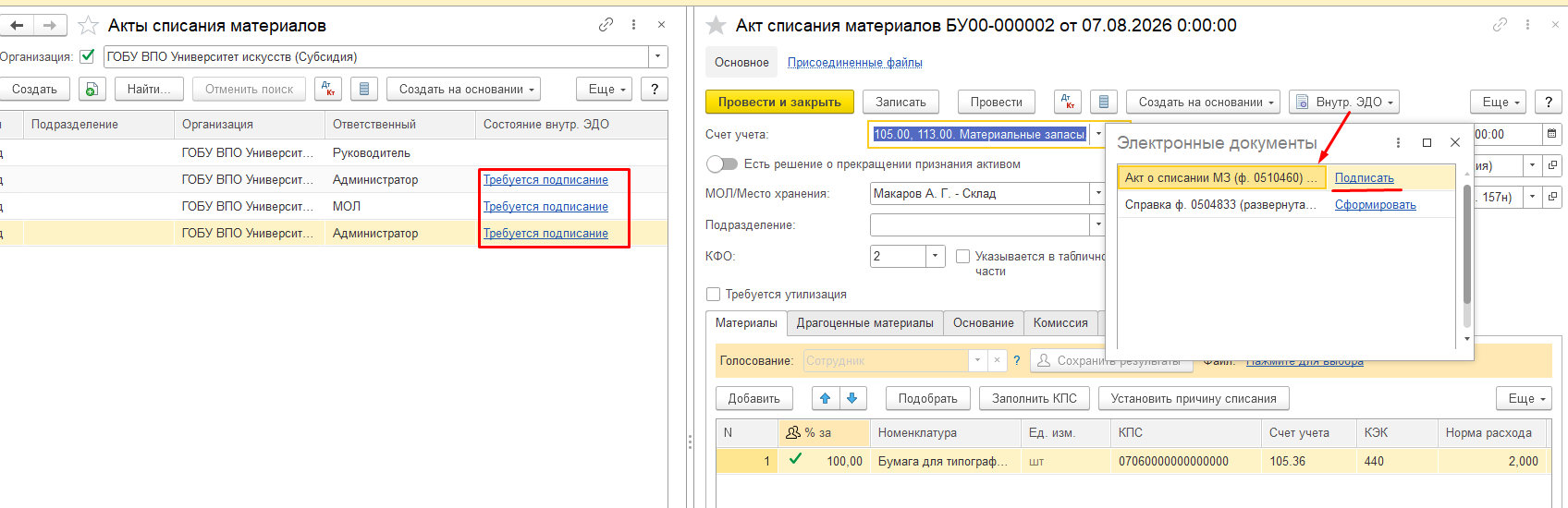
Шаг 3. Подписание документа
- У подписанта задача появляется в «Органайзер/Внутренние документы пользователя».
- Открыть документ, нажать «Подписать».
- Для ПЭП — ввести пароль входа в программу, нажать «Подписать».
- Для КЭП — выбрать сертификат, ввести пароль закрытого ключа.
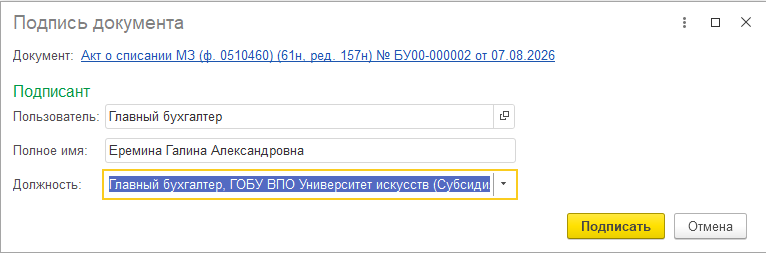
После подписания всеми участниками статус документа меняется на «Завершен». Штампы визуализации подписей отображаются в печатной форме.
Нештатные ситуации в ПРОФ
Отказ от подписи:
- Подписант в подменю «Другие действия» нажимает «Отказаться от подписания», указывает причину.
- Документ переходит в статус «Требуется уточнение» и возвращается ответственному исполнителю.
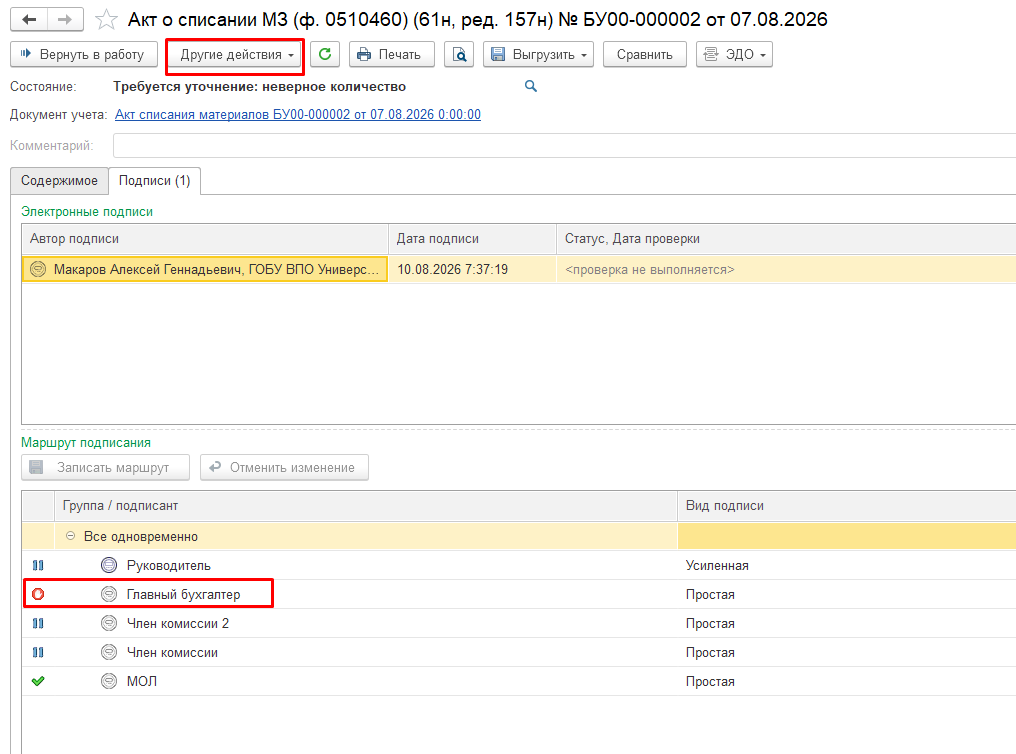
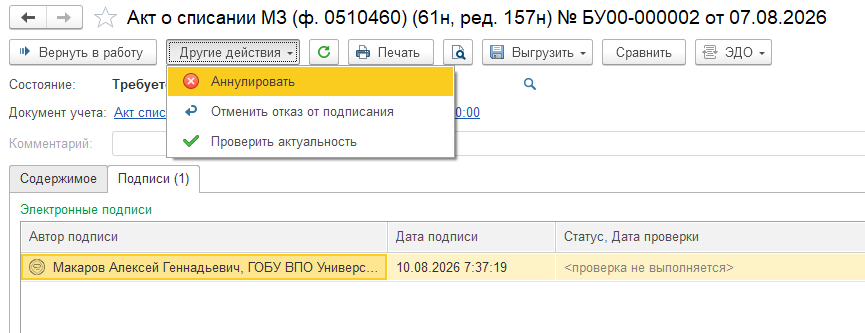
Аннулирование документа:
- Ответственный исполнитель может аннулировать документ через «Другие действия → Аннулировать».
- Указывает причину → документ получает статус «Аннулирован».
Восстановление после аннулирования:
- Аннулирование можно отменить кнопкой «Отменить аннулирование» (до перемещения в неактуальные).
- Для создания нового ЭД вместо аннулированного — нажать «Переместить в неактуальные», после чего доступно создание нового документа.
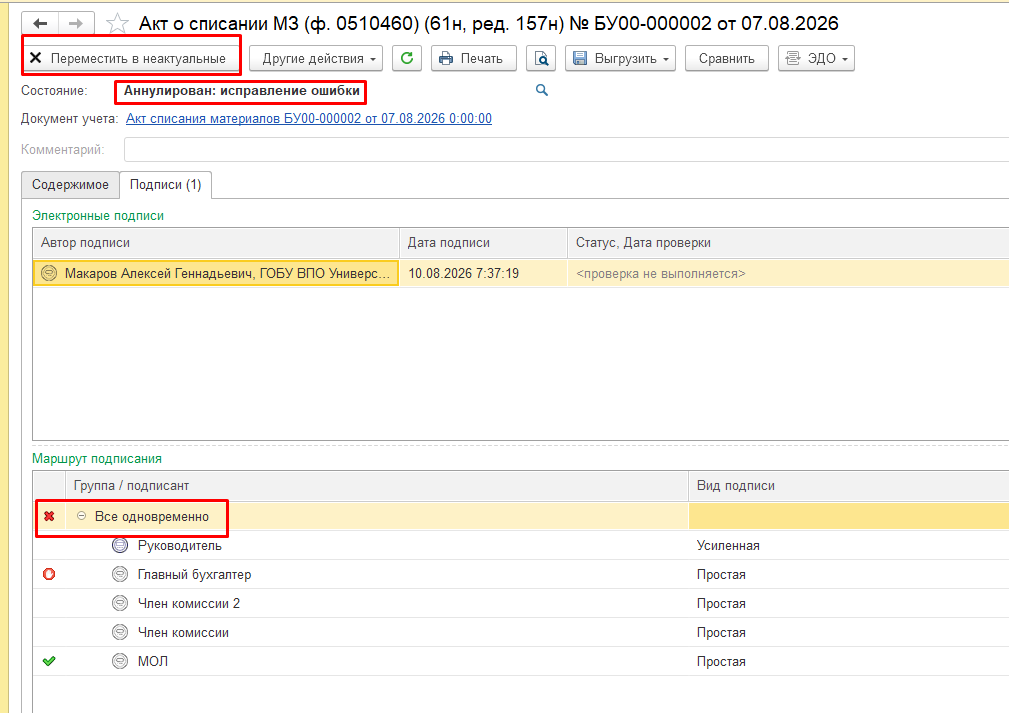
Настройка и работа в 1С:БГУ КОРП
Настройка подсистемы «Процессы обработки документов»
Путь: Администрирование → Органайзер → «Настройки процессов обработки документов».
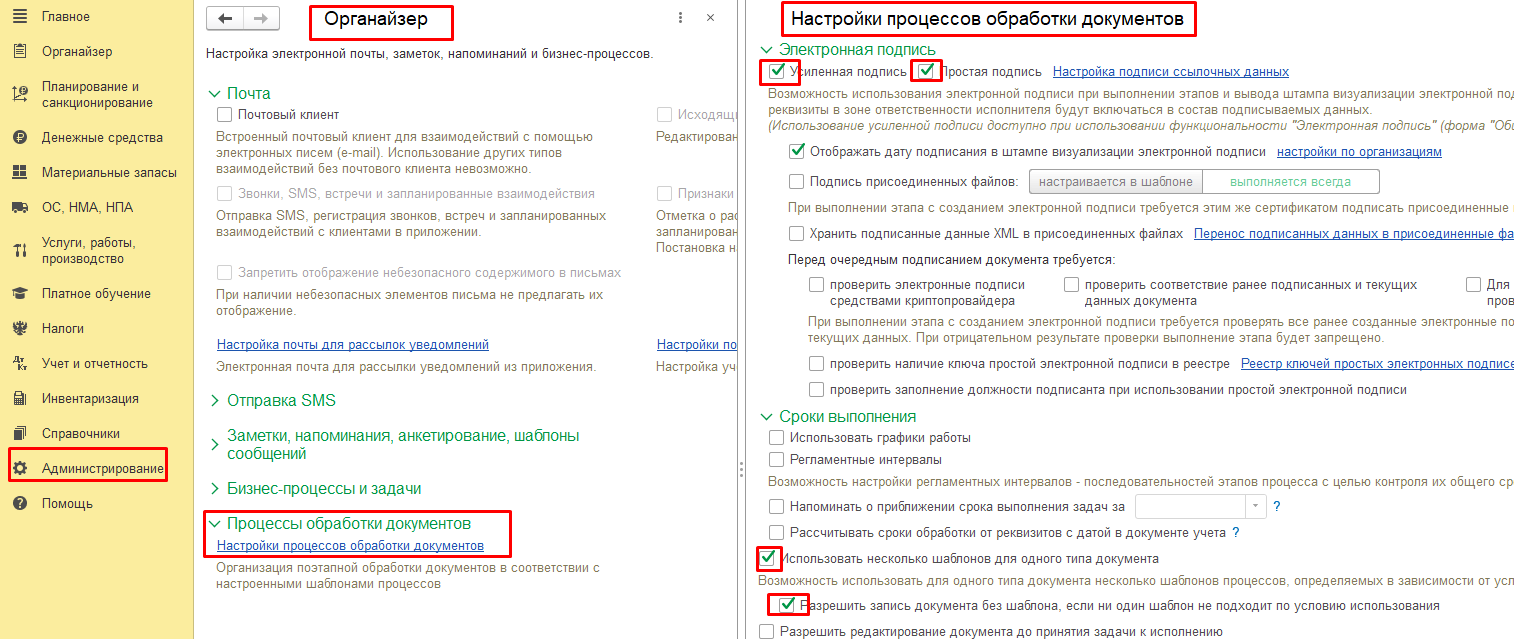
Установите флаги:
- «Усиленная подпись» — для использования КЭП.
- «Простая подпись» — для использования ПЭП.
- «Использовать несколько шаблонов для одного типа документа» — если для документа предусмотрены разные сценарии.
- «Разрешить запись документа без шаблона» — если часть документов обрабатывается без процесса.
Загрузка типовых шаблонов бизнес-процессов
Типовые шаблоны бизнес-процессов поставляются с программой в файле `1C_ProcessTemplates61n.xml`.
Где искать: папка `tmplts\1c\StateAccountingCorp\2_0_XX\Типовые шаблоны бизнес-процессов\`.
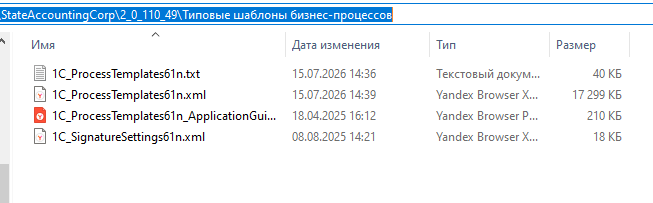
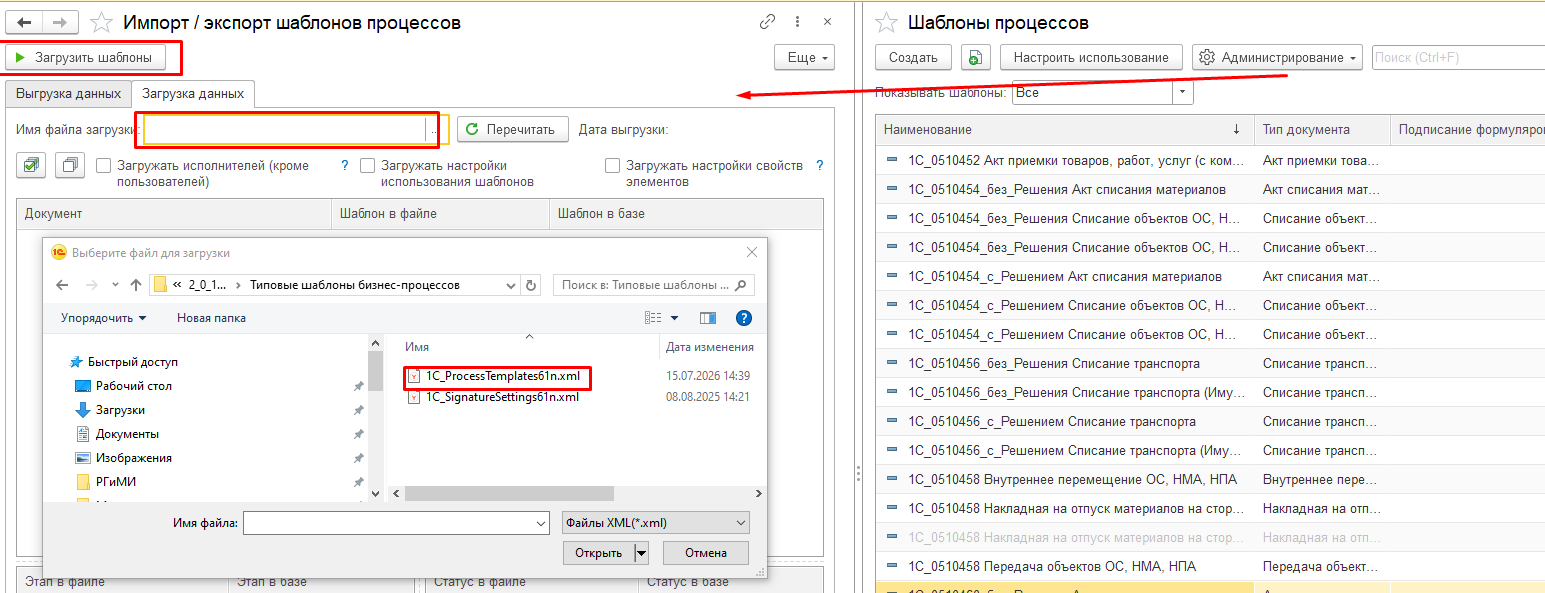
Загрузка шаблонов:
- В форме настроек процессов нажмите кнопку «Импорт / экспорт шаблонов процессов».
- Выберите файл `1C_ProcessTemplates61n.xml`.
- Нажмите «Загрузить».
После загрузки в справочнике «Шаблоны процессов» появляется около 50 шаблонов на все основные документы приказа 61н.
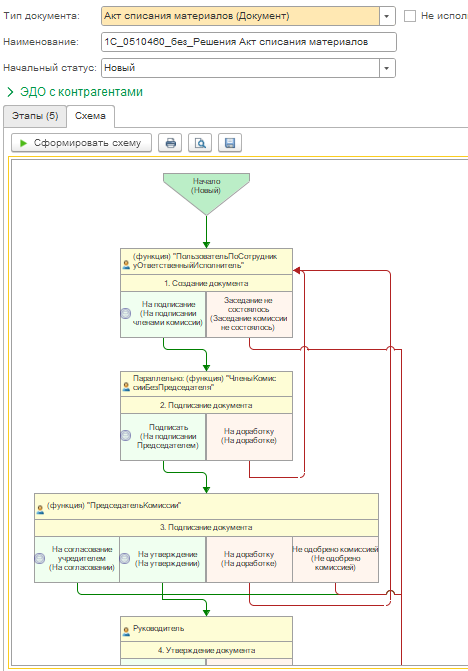
Пример шаблона: открываем карточку шаблона «1С_0510460_без_Решения Акт списания материалов».
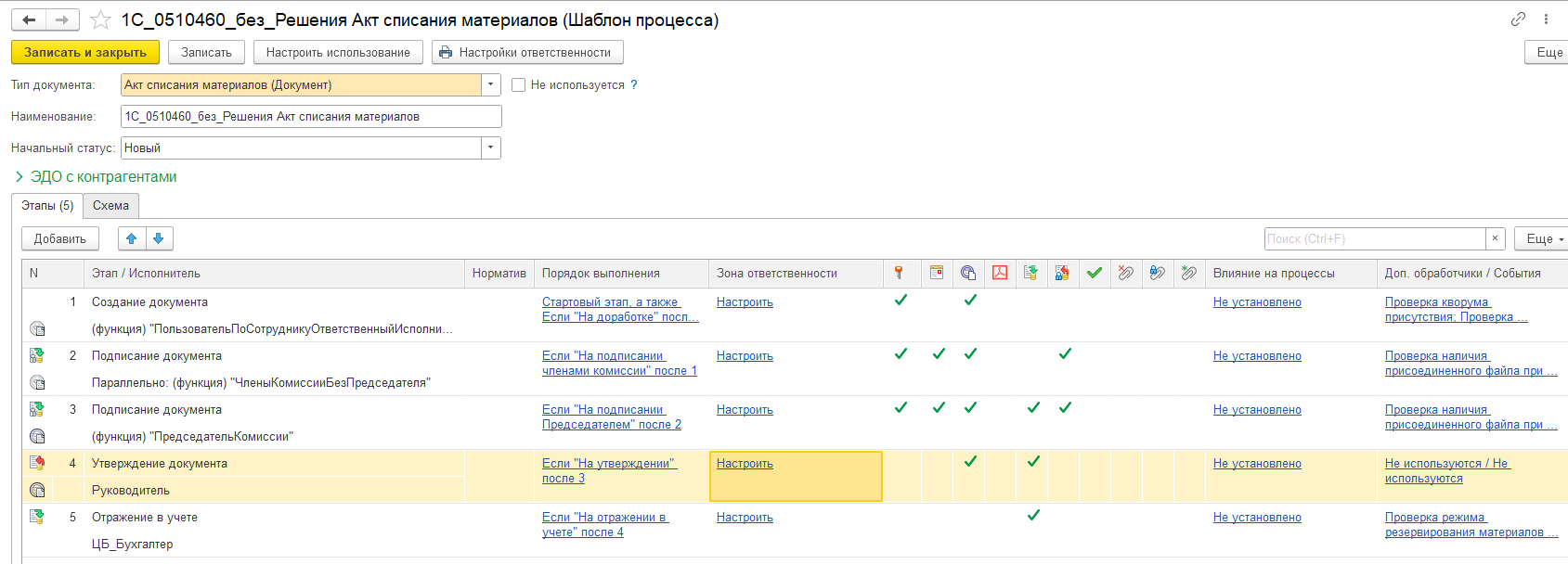
В шаблоне уже заложены:
- Этапы: Создание документа → Подписание членами комиссии → Подписание председателем → Согласование → Утверждение → Отражение в учете.
- Виды подписей для каждого этапа (КЭП для Председателя комиссии, руководителя, ПЭП для МОЛа и членов комиссии).
- Роли: Сотрудник, Член комиссии, Председатель комиссии, ЦБ_Бухгалтер, Руководитель.
- Дополнительные обработчики: проверка кворума, проверка наличия файла при особом мнении.
Настройка использования шаблонов и ролей исполнителей
Настройка использования шаблона:
- В списке шаблонов выберите нужный (например, «1С_0510460_без_Решения Акт списания материалов»).
- Нажмите «Настроить использование».
- Укажите тип документа («Акт списания материалов»).
- При необходимости задайте «условие использования» (отбор по реквизитам документа, например, «ЕстьРешениеОПрекращенииПризнанияАктивом = Ложь»).

Настройка ролей исполнителей:
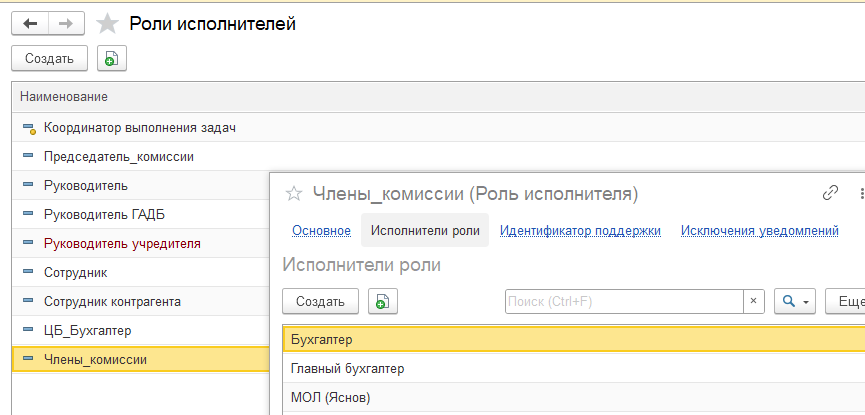
В шаблонах используются роли, а не конкретные пользователи. Это позволяет автоматически определять исполнителя по данным документа.
Заполнение ролей:
- Перейдите в раздел «Органайзер → Роли исполнителей».
- Откройте роль (например, «Сотрудник»).
- Добавьте пользователей, которые могут выполнять эту роль.
- Система автоматически подставит нужного исполнителя по данным документа (по реквизиту «МОЛ/Место хранения»).
Практика: обработка Акта о списании МЗ по шаблону процесса
Этап 1. Создание документа:
- МОЛ создает «Акт списания материалов».
- Заполняет реквизиты: МОЛ/Место хранения, комиссия, материалы, причины списания.
- На вкладке «Комиссия» заполняет результаты голосования.
- После записи у МОЛа в «Моих задачах по обработке документов» появляется задача «Создание документа» с требованием ПЭП.

Подписание ПЭП: исполнитель нажимает «На подписание», вводит пароль. Подписал → статус «На подписании членами комиссии».
Этап 2. Голосование членов комиссии:
- У каждого члена комиссии появляется задача «Подписание документа».
- Они открывают Документ, по каждому объекту выбирают решение «За» или «Против» и нажимают «Сохранить результаты».
- При голосовании «Против» требуется прикрепить файл с особым мнением.
- Члены комиссии подписывают голосуют и подписывают ПЭП (пароль от 1С).
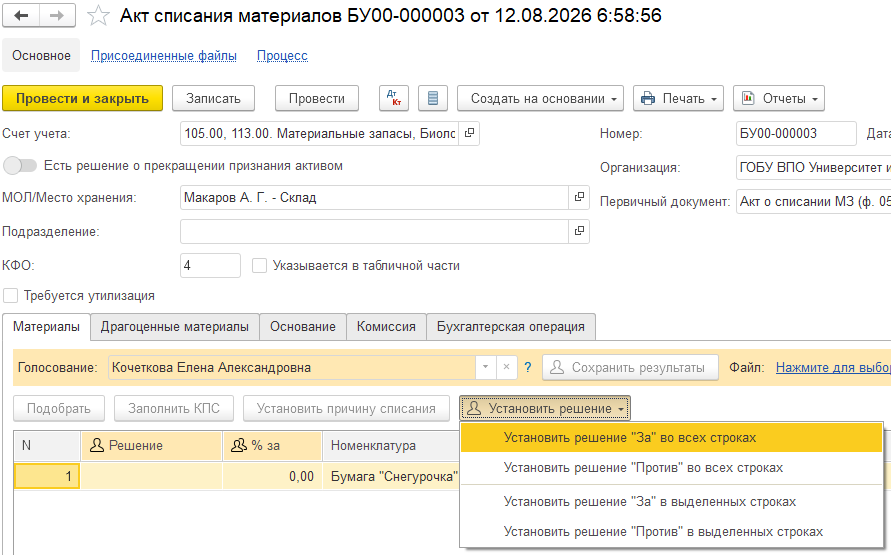
Этап 3. Подписание председателем комиссии:
- После голосования всех членов документ переходит в статус «На подписании председателем».
- Председатель Устанавливает решение - голосует, и сохраняет результаты.
Этап 4. Согласование и утверждение:
- При необходимости документ проходит этап согласования и утверждения руководителем (подпись КЭП).
- Статус документа → «На отражении в учете».
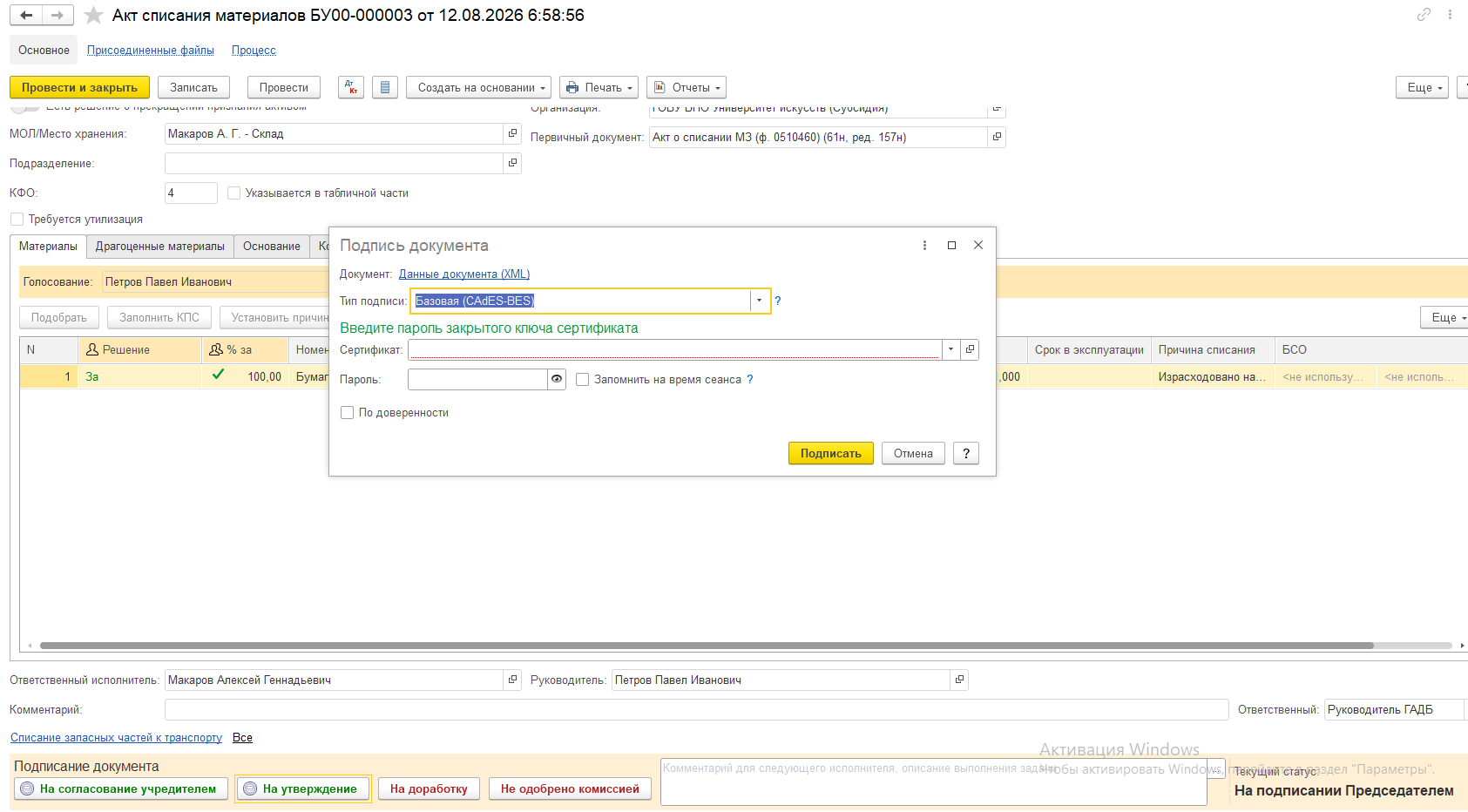
Этап 5. Отражение в учете:
- У бухгалтера (роль ЦБ_Бухгалтер) появляется задача «Отражение в учете».
- Бухгалтер открывает документ, проверяет заполнение, выбирает «Типовую операцию», нажимает «Отразить в учете».
- Документ проведен, статус → «Отражен в учете».
Визуализация процесса
- В карточке процесса нажимаем «Еще → Карта маршрута» — отображается графическая схема с выделением текущего этапа.

Нештатные ситуации в КОРП
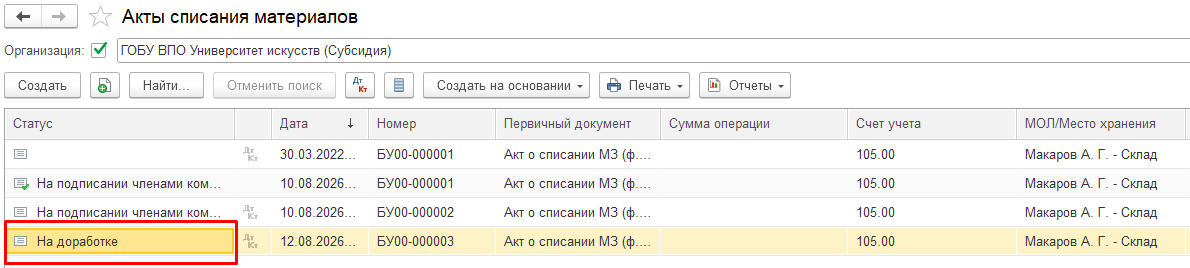
Возврат на доработку:
- Член комиссии или другой подписант нажимает «На доработку» и указывает причину.
- Документ возвращается на предыдущий этап ответственному исполнителю.


Отказ в голосовании:
- Если по итогам голосования кворум не достигнут или решение комиссии «отказать», документ не переходит на следующий этап и направляется на доработку.
Аннулирование документа:
- На любом этапе можно аннулировать документ через меню «Другие действия → Аннулировать» с указанием причины.
Отказ от отражения в учете:
- Бухгалтер может нажать «Отказать», если документ заполнен некорректно. Документ переходит на этап аннулирования.
Сравнение реализации внутреннего ЭДО в ПРОФ и КОРП
|
Критерий |
БГУ ПРОФ |
БГУ КОРП |
|
Суть механизма |
Подписание готового документа |
Управление бизнес-процессом |
|
Состояние документа |
Полностью заполнен до подписания |
Дозаполняется по этапам процесса |
|
Подписываемые данные |
Все подписанты видят один документ |
Каждый подписывает свою зону ответственности |
|
Назначение исполнителей |
Вручную (прямая адресация) |
Автоматически (ролевая адресация) |
|
Маршрутизация |
Только вперед, без возвратов |
Ветвления, возвраты на любой этап |
|
Статусы документов |
Предопределенный набор |
Настраиваемые пользователем |
|
Сложность настройки |
Простая |
Требует внедрения и сопровождения |
|
Рекомендация по выбору |
Небольшие учреждения, простой документооборот |
Крупные учреждения, ЦОД, сложные маршруты |

Подпишитесь на нашу рассылку
Будьте в курсе последних новостей!