
Светлана Самойленко
Поcмотреть все статьи автора
АККРЕДИТОВАННАЯ
IT-КОМПАНИЯ
IT-КОМПАНИЯ
Поиск:
Напишите свой запрос
Упccс.. Ничего не нашли по Вашему вопросу
Попробуйте переформулировать свой запрос или задайте вопрос нашим специалистам

Печать списка документов с отбором по контрагенту в 1С:ДГУ 3.0
В организациях, работающих с большим объёмом деловой переписки и договорной документации, часто возникает необходимость оперативно сформировать выборку документов, связанных с конкретным контрагентом. Такая задача актуальна при подготовке отчётов, проведении сверок, анализе взаимодействия или предоставлении информации по запросу контролирующих органов.
Функциональность 1С:Документооборот государственного учреждения 3.0 позволяет не только быстро отобрать нужные документы по заданным критериям, но и вывести их в печатную форму с сохранением ключевых реквизитов. Возможность распечатать список документов, связанных с определённым контрагентом, обеспечивает прозрачность документооборота, упрощает внутренний контроль и повышает оперативность работы сотрудников.
Для формирования печатной выборки документов, относящихся к конкретному контрагенту, необходимо предварительно задать соответствующий фильтр. Это позволит ограничить отображаемые записи и обеспечить релевантность итогового списка.
Откройте раздел «Документы» и перейдите к общему списку. В верхней панели управления выберите команду «Ещё», затем последовательно перейдите в «Настройки» → «Настроить список». Данный интерфейс предоставляет доступ к параметрам отображения и отбора, включая возможность фильтрации по реквизитам контрагента.
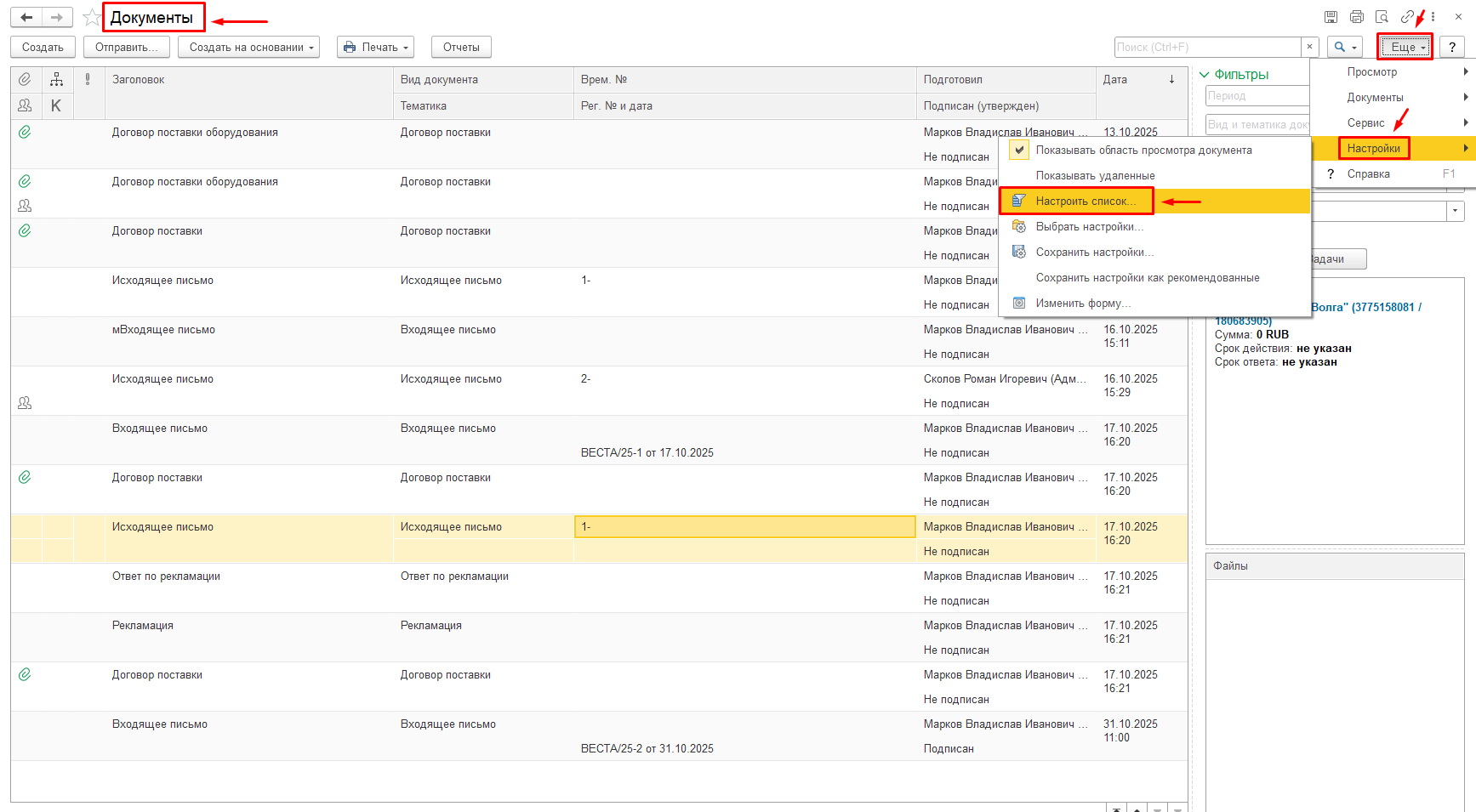
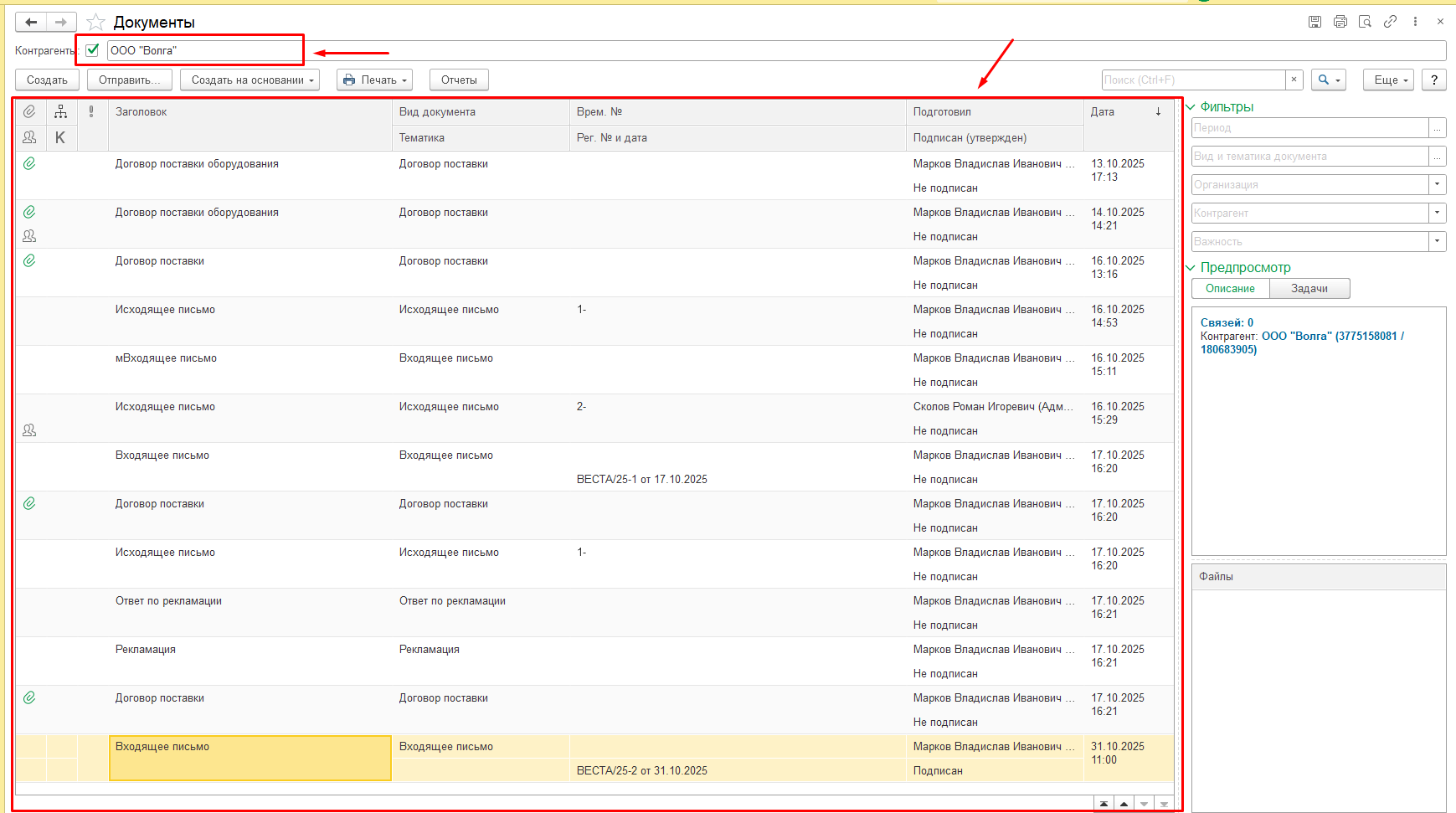
После открытия панели настройки списка, следует задать параметр фильтрации по контрагенту. Для этого в разделе «Отбор» необходимо добавить условие «Контрагент». В выпадающем списке значений выберите организацию, по которой требуется сформировать выборку документов.
Указание конкретного контрагента позволяет сузить область отображаемых данных, обеспечивая точность последующей печати. Такой подход особенно актуален при подготовке отчетных материалов, выборке по договорам или анализе документооборота с отдельными партнёрами.

После применения заданного условия отбора система формирует перечень документов, в которых в качестве контрагента указан субъект ООО «Волга». Отображаемый список включает все записи, соответствующие установленному критерию, вне зависимости от типа документа, периода создания или статуса обработки.
Такой способ фильтрации позволяет оперативно получить сводную информацию по взаимодействию с конкретной организацией, что особенно удобно при подготовке отчетов, проведении сверок или анализе документооборота по партнёрским отношениям.
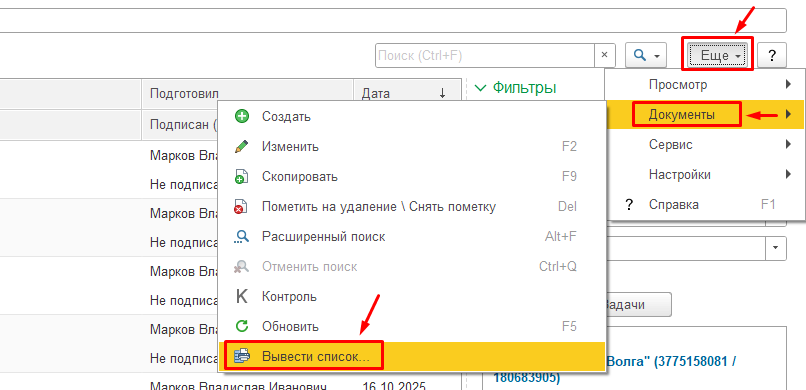
После применения отбора по контрагенту и визуальной проверки сформированного списка, можно перейти к сохранению данных в удобном формате. Для этого в правом верхнем углу интерфейса списка документов необходимо нажать на кнопку «Ещё». В открывшемся меню выберите пункт «Документы», затем — команду «Вывести список».
Данная функция позволяет сформировать табличное представление текущего набора документов, соответствующего заданным условиям фильтрации. Полученный результат может быть сохранён или передан на печать, в зависимости от целей пользователя — будь то подготовка отчётности, внутренний контроль или обмен информацией с внешними контрагентами.
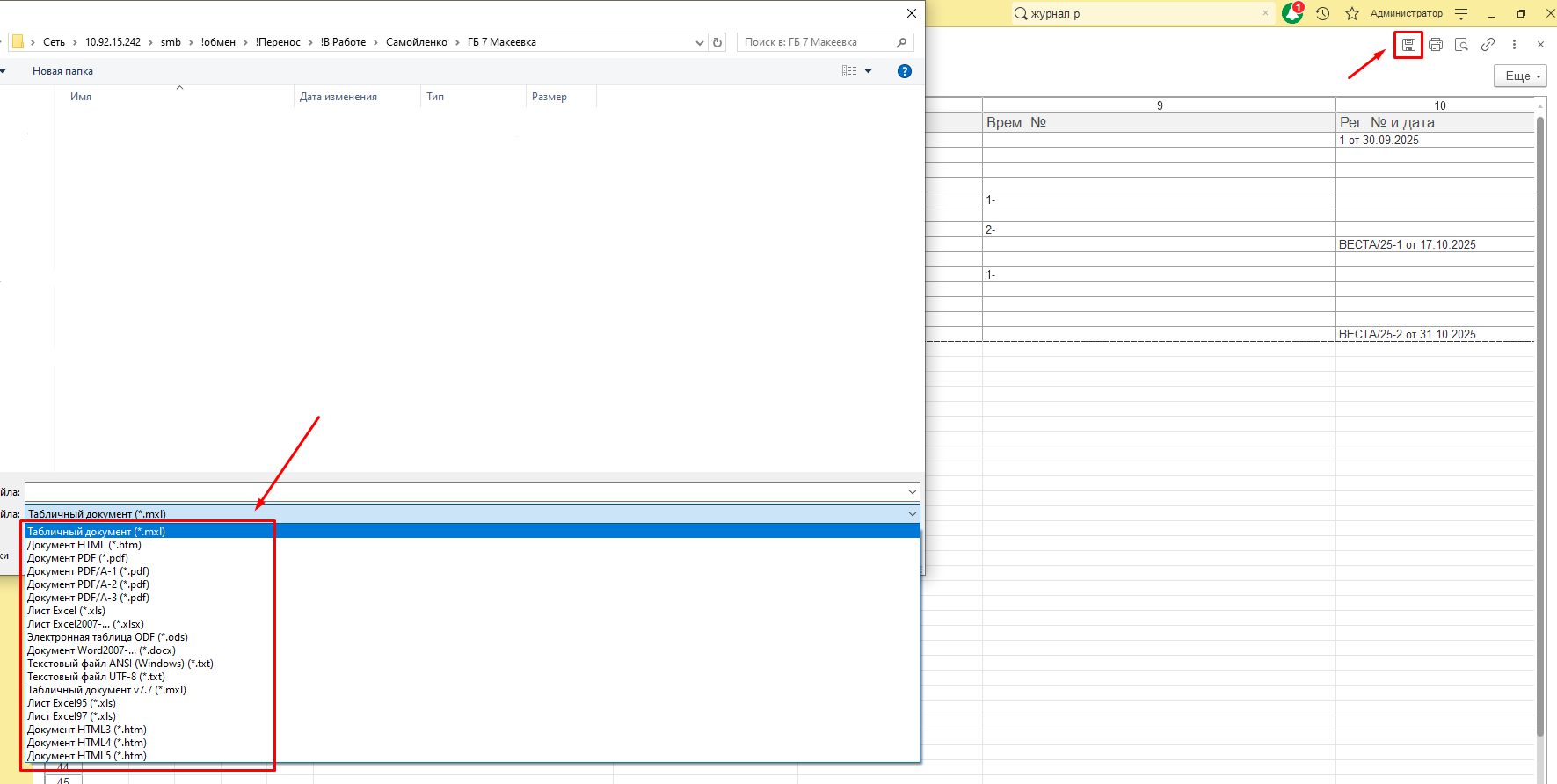
На следующем этапе пользователь определяет формат представления данных, а также состав выводимых реквизитов. В открывшемся окне параметров вывода доступен выбор между табличной и текстовой формой документа. Табличный вариант предпочтителен при необходимости структурированного отображения — например, для анализа по строкам и колонкам. Текстовая форма может использоваться для подготовки сопроводительных материалов или передачи информации в свободной форме.
Дополнительно следует указать перечень колонок, которые будут включены в итоговый список. Это позволяет адаптировать вывод под конкретные задачи: от краткой сводки до расширенного отчёта с детализацией.

После завершения настройки параметров вывода необходимо подтвердить выбор, нажав кнопку «ОК». В результате откроется сформированная табличная форма, содержащая перечень документов, соответствующих установленному отбору по контрагенту.
Для сохранения полученного списка в одном из доступных форматов воспользуйтесь командой «Сохранить», расположенной в правом верхнем углу интерфейса. В открывшемся меню выберите подходящий вариант экспорта — например, в формате Excel, PDF или текстового файла — в зависимости от целей дальнейшего использования: архивирования, передачи, анализа или печати.
После сохранения сформированной выборки в выбранном формате пользователь может инициировать процесс печати. Для этого доступно два варианта: отправка сохранённого файла на печатающее устройство с использованием стандартных средств операционной системы либо непосредственная печать из интерфейса программы.
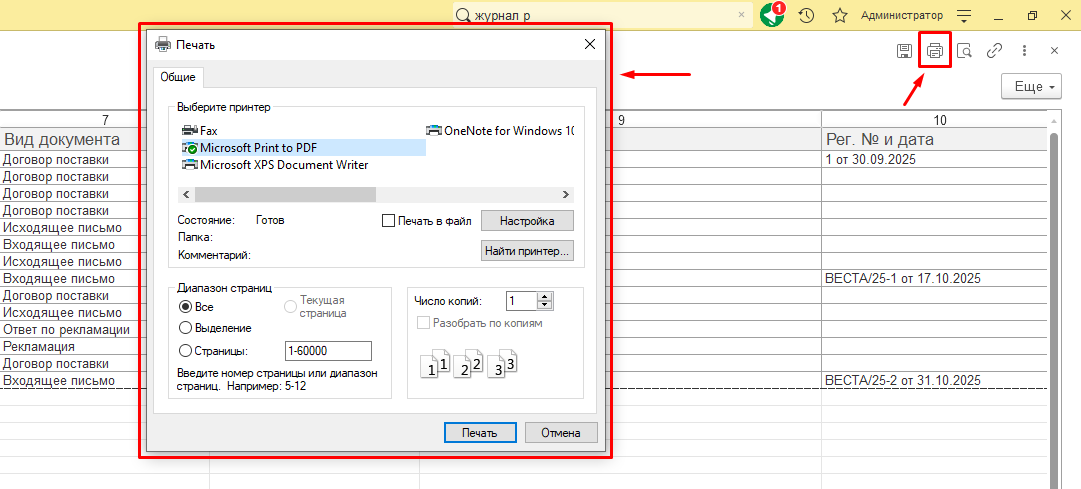
В случае выбора второго способа необходимо воспользоваться командой «Печать», расположенной в правом верхнем углу экрана табличной формы. Это позволяет оперативно получить бумажную копию списка документов, отфильтрованных по заданному контрагенту.
Печать списка документов с предварительным отбором по конкретному контрагенту — это эффективный инструмент для оперативного анализа деловой активности, подготовки отчетных материалов и обеспечения прозрачности документооборота. Использование встроенных механизмов настройки списка и вывода данных в 1С:Документооборот государственного учреждения 3.0 позволяет пользователю гибко управлять содержанием выборки, адаптируя её под текущие задачи.
Представленный алгоритм действий демонстрирует, как с минимальными трудозатратами получить структурированную и точную информацию, пригодную для печати, хранения или передачи. Такой подход особенно актуален в условиях распределённой работы, взаимодействия с внешними партнёрами и соблюдения внутренних регламентов документооборота.
Регулярное применение описанных приёмов способствует повышению информационной дисциплины, снижению рисков потери данных и улучшению качества управленческих решений на основе актуальных документов.
Комментарии к публикации:
Авторизуйтесь чтобы оставить комментарий. Авторизоваться