
Светлана Самойленко
Поcмотреть все статьи автора
АККРЕДИТОВАННАЯ
IT-КОМПАНИЯ
IT-КОМПАНИЯ
Поиск:
Напишите свой запрос
Упccс.. Ничего не нашли по Вашему вопросу
Попробуйте переформулировать свой запрос или задайте вопрос нашим специалистам

Дополнительные реквизиты в 1С:Документооборот: настройка и возможности автоматизации.
Дополнительные реквизиты в системе 1С:Документооборот государственного учреждения, редакция 3.0, представляют собой настраиваемые поля, позволяющие расширить стандартный набор данных, фиксируемых в карточках объектов. Их использование обеспечивает гибкость при описании документов, задач, контрагентов и других элементов системы, а также способствует адаптации конфигурации под специфические требования организации.
Создание и настройка дополнительных реквизитов позволяет:
-
- учитывать уникальные параметры, не предусмотренные типовой структурой;
-
- формализовать внутренние бизнес-процессы;
-
- повысить точность поиска и фильтрации данных;
-
- обеспечить полноту информации при интеграции с внешними системами.
Процесс создания дополнительных реквизитов включает определение области их применения, выбор типа данных, настройку параметров отображения и условий заполнения. Грамотно настроенные реквизиты позволяют учитывать специфические характеристики объектов и эффективно использовать их в повседневной работе.
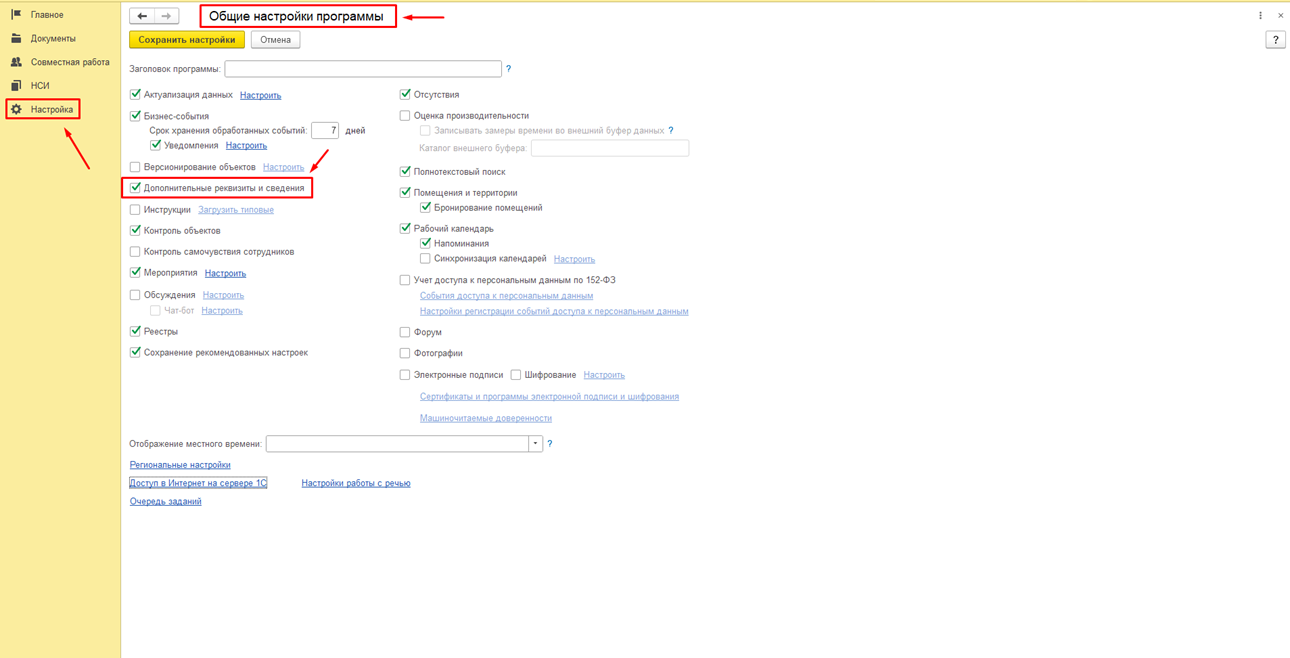
Перед началом настройки дополнительных реквизитов, перейдем в общие настройки и проверим установлен ли флажок напротив «Дополнительные реквизиты и сведения» (дальше тебе необходимо объяснить почему он должен быть установлен).
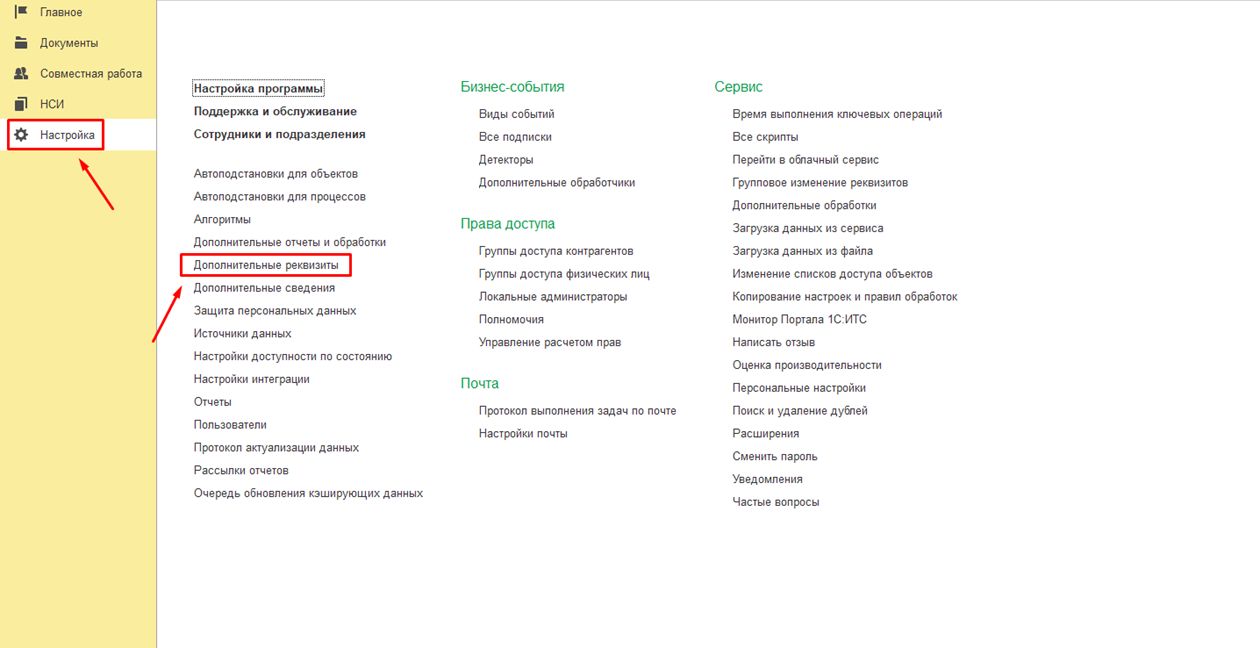
Далее переходим: Настройка – Дополнительные реквизиты.
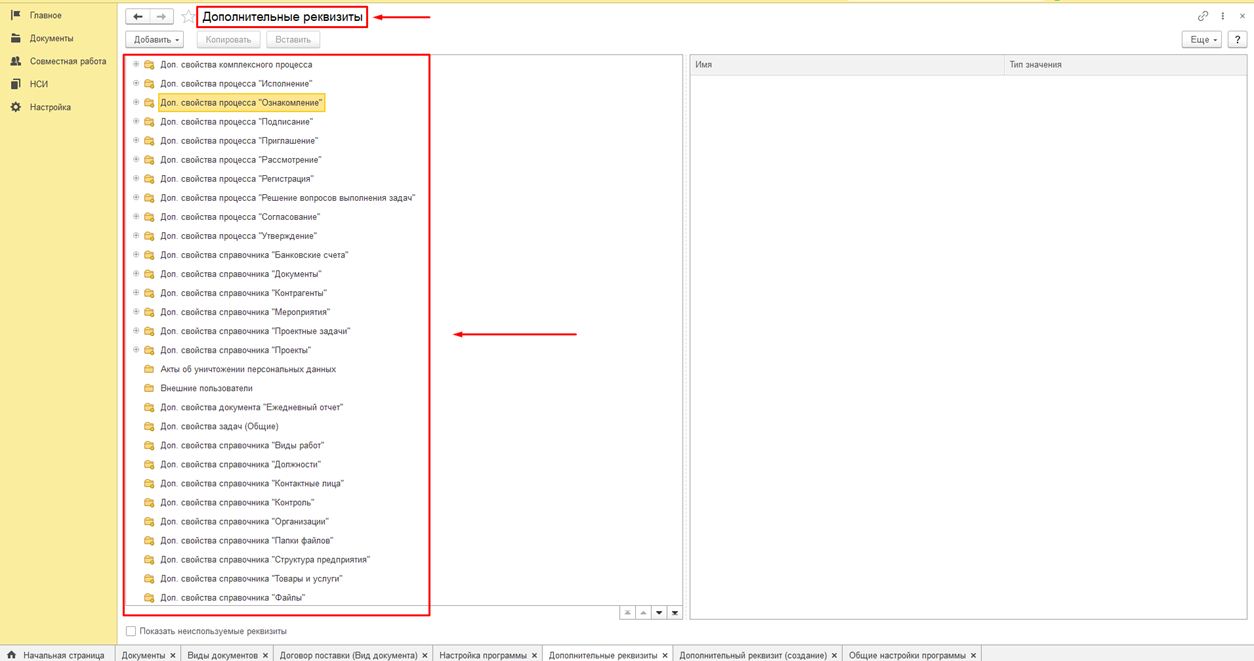
В левой части экрана отражены списки дополнительных реквизитов, сгруппированные по наборам, которые относятся к объектам программы.
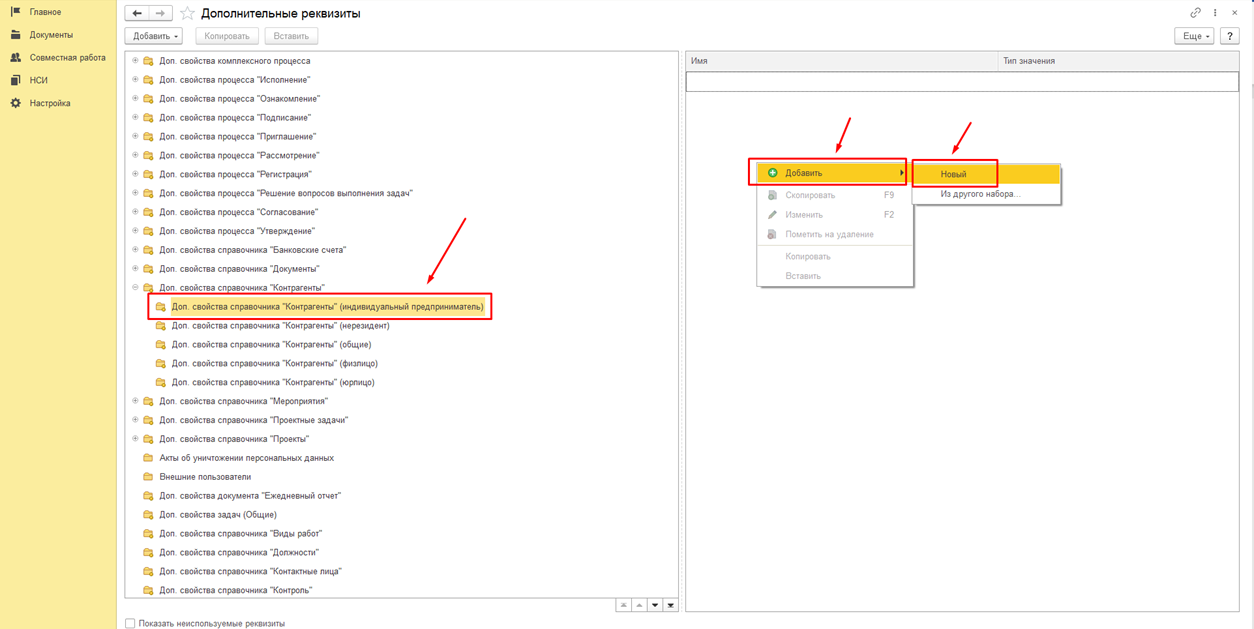
Для настройки дополнительного реквизита необходимо выбрать нужный набор и нажать «Добавить» - «Новый».
Вводим наименование реквизита и из выпадающего списка выбираем необходимый тип значения
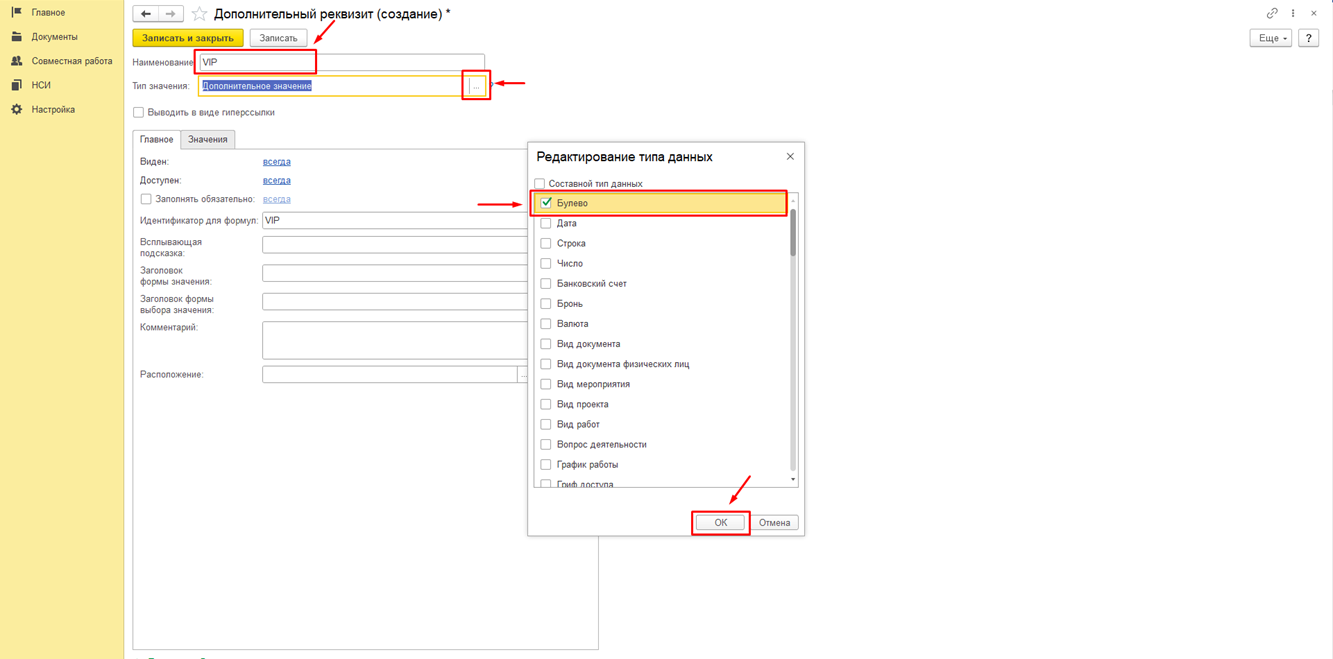
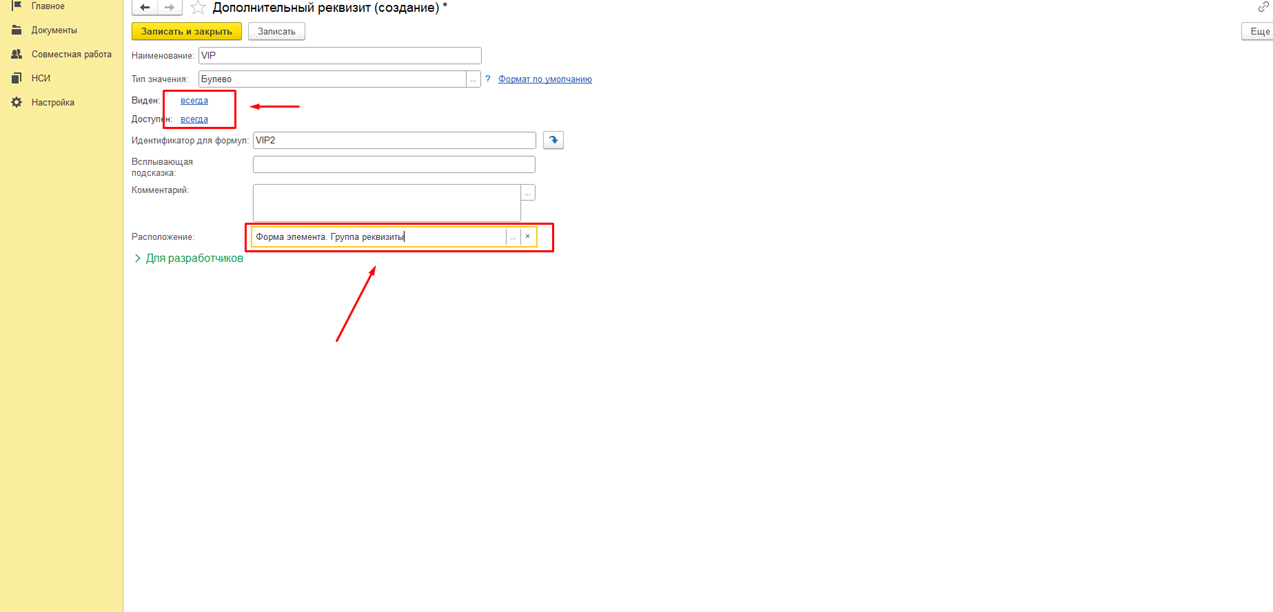
Записываем и закрываем окно создания дополнительного реквизита. Если реквизит необходимо добавить и в другой набор, то на вкладке дополнительные реквидиты, зажав левую кнопку мыши, мы можем скопировать дополнительный реквизит в необходимый набор.
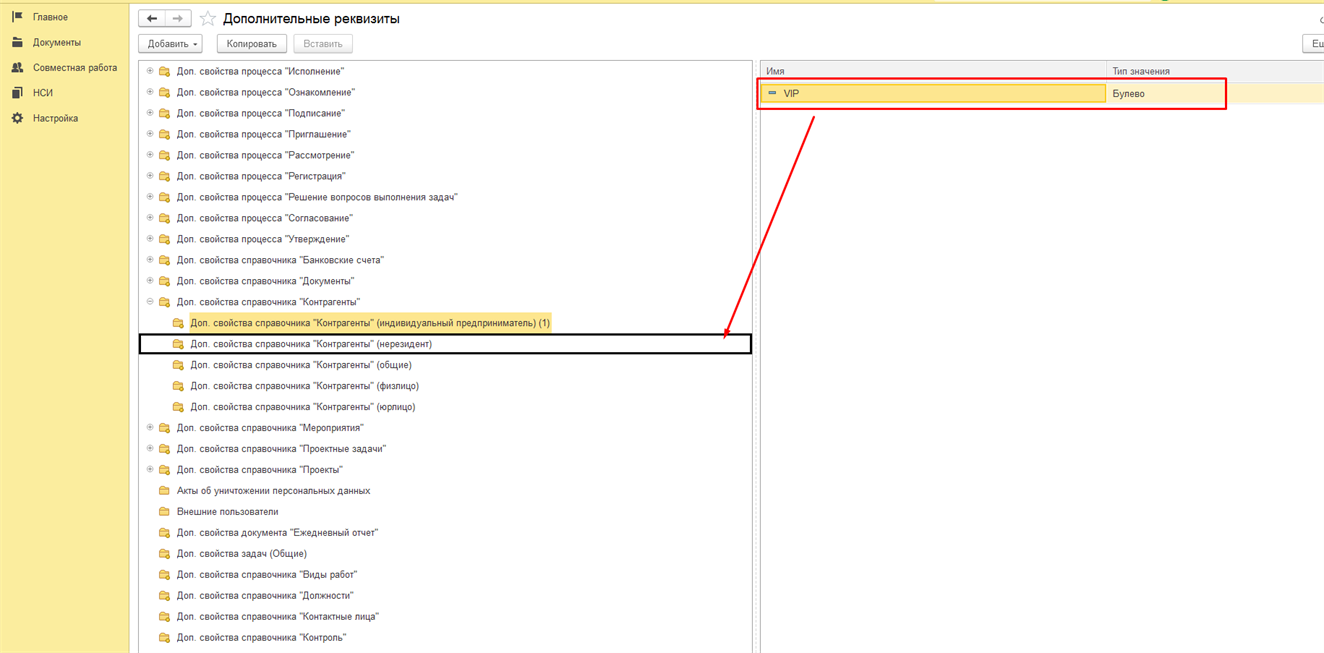
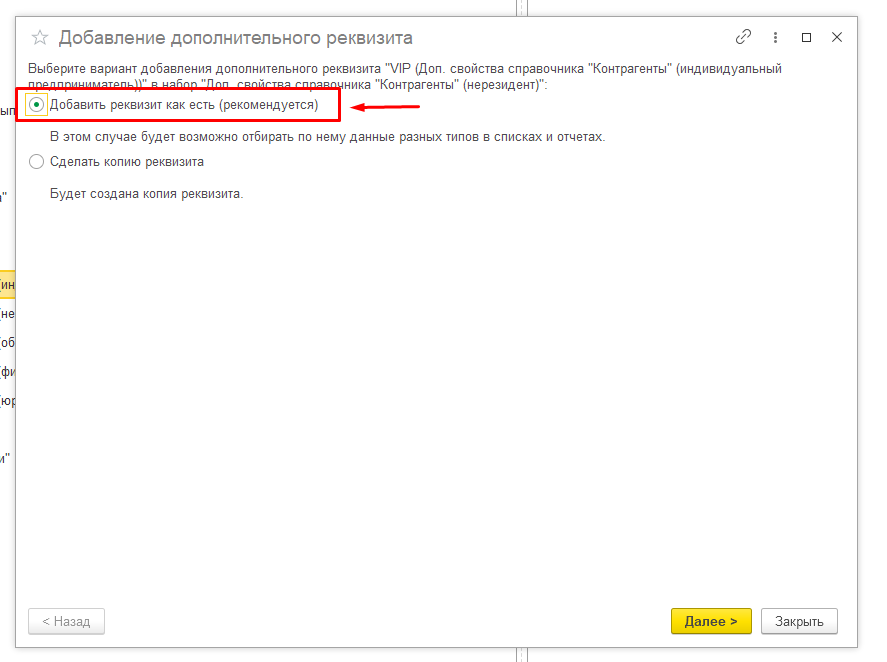
После чего открывается поле, в котором необходимо выбрать: Добавить реквизит как есть или сделать копию реквизита, в текущем случае выбираем первый вариант. Нажимаем «Далее» - реквизит скопирован. Скопируем данный реквизит на все типы контрагентов.
Попробуем создать карточку контрагента, чтобы проверить отобразился ли дополнительный реквизит
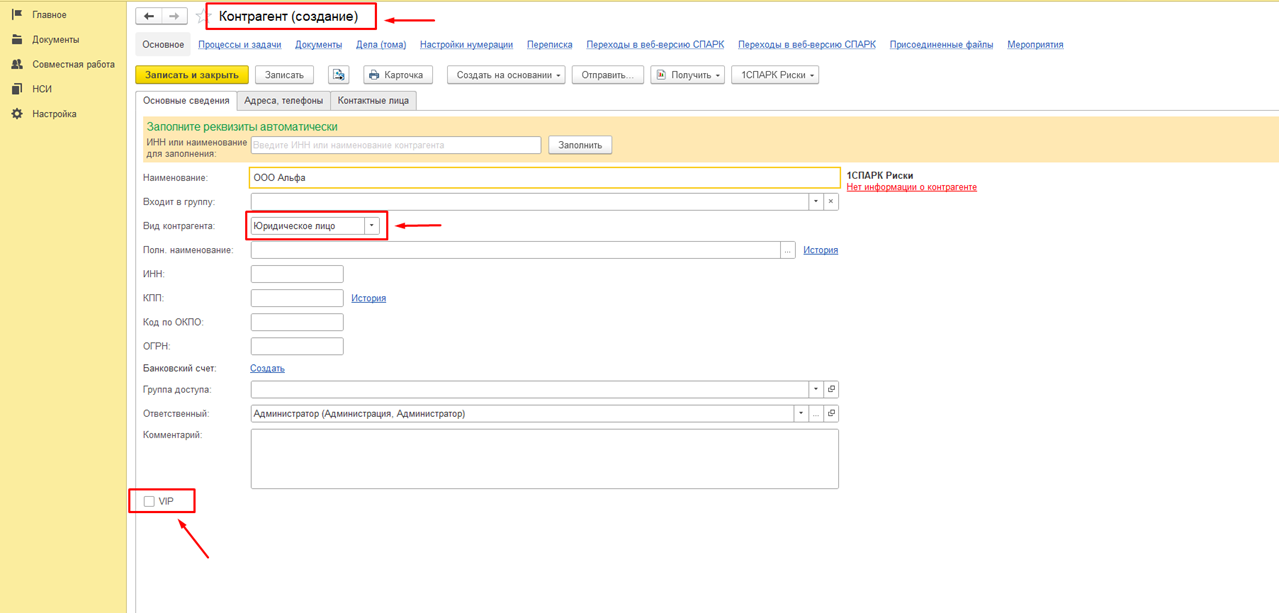
Реквизит отобразился, настройка выполнена корректно.
Комментарии к публикации:
Авторизуйтесь чтобы оставить комментарий. Авторизоваться