
Светлана Самойленко
Поcмотреть все статьи автора
АККРЕДИТОВАННАЯ
IT-КОМПАНИЯ
IT-КОМПАНИЯ
Поиск:
Напишите свой запрос
Упccс.. Ничего не нашли по Вашему вопросу
Попробуйте переформулировать свой запрос или задайте вопрос нашим специалистам

Настройка резолюций руководителя на документах в 1С:Документооборот государственного учреждения 3.0
В конфигурации 1С:Документооборот государственного учреждения редакция 3.0 резолюция представляет собой краткое управленческое поручение, оформляемое на документе. Она может содержать указание на требуемое действие (например, «На исполнение», «Принять к сведению», «Подготовить ответ») и определение ответственного исполнителя. Резолюции служат механизмом оперативного запуска задач, обеспечивая их привязку к конкретному документу и последующий контроль исполнения в рамках системы.
Для активации функционала резолюций необходимо перейти в раздел Настройки → Настройка программы → Документы и убедиться, что установлена отметка в параметре «Резолюции в документах». Это позволит использовать резолюции непосредственно в карточках документов, при наличии соответствующих прав доступа и настроек видов документов.
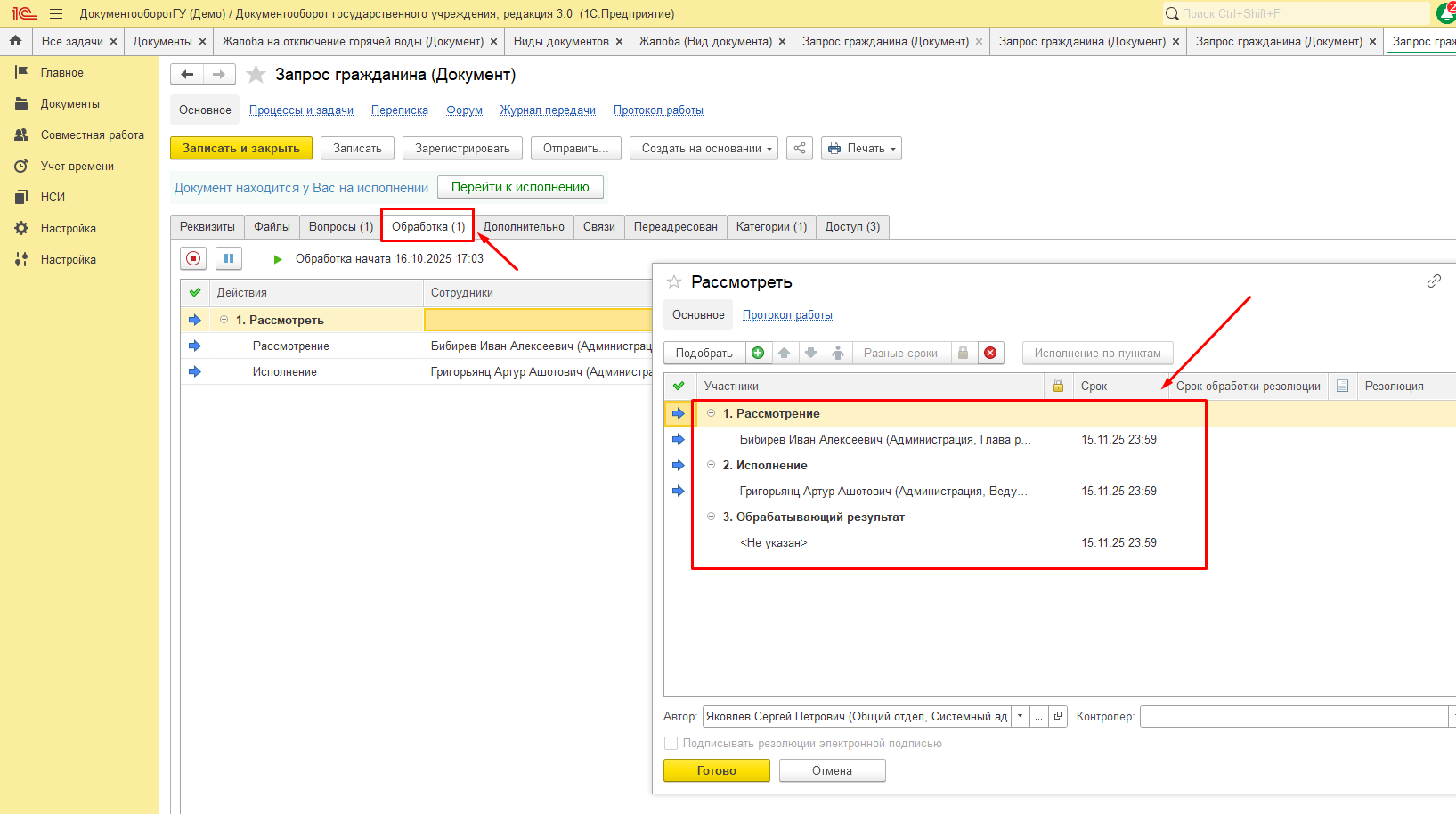
Перейдём к настройке шаблонов резолюций на основе задачи по рассмотрению документа. Для корректной работы механизма резолюций необходимо, чтобы в маршруте обработки документа было предусмотрено действие «Рассмотреть». Это действие должно быть включено в шаблон процесса или задачи, связанной с рассмотрением входящих или внутренних документов.
Кроме того, на этапах «Рассмотрение» и «Исполнение» требуется явно указать участников — исполнителей, ответственных за выполнение поручений, формируемых в рамках резолюции. Отсутствие назначенных участников на этих этапах приведёт к невозможности автоматического создания задач и корректного запуска процесса исполнения резолюции.
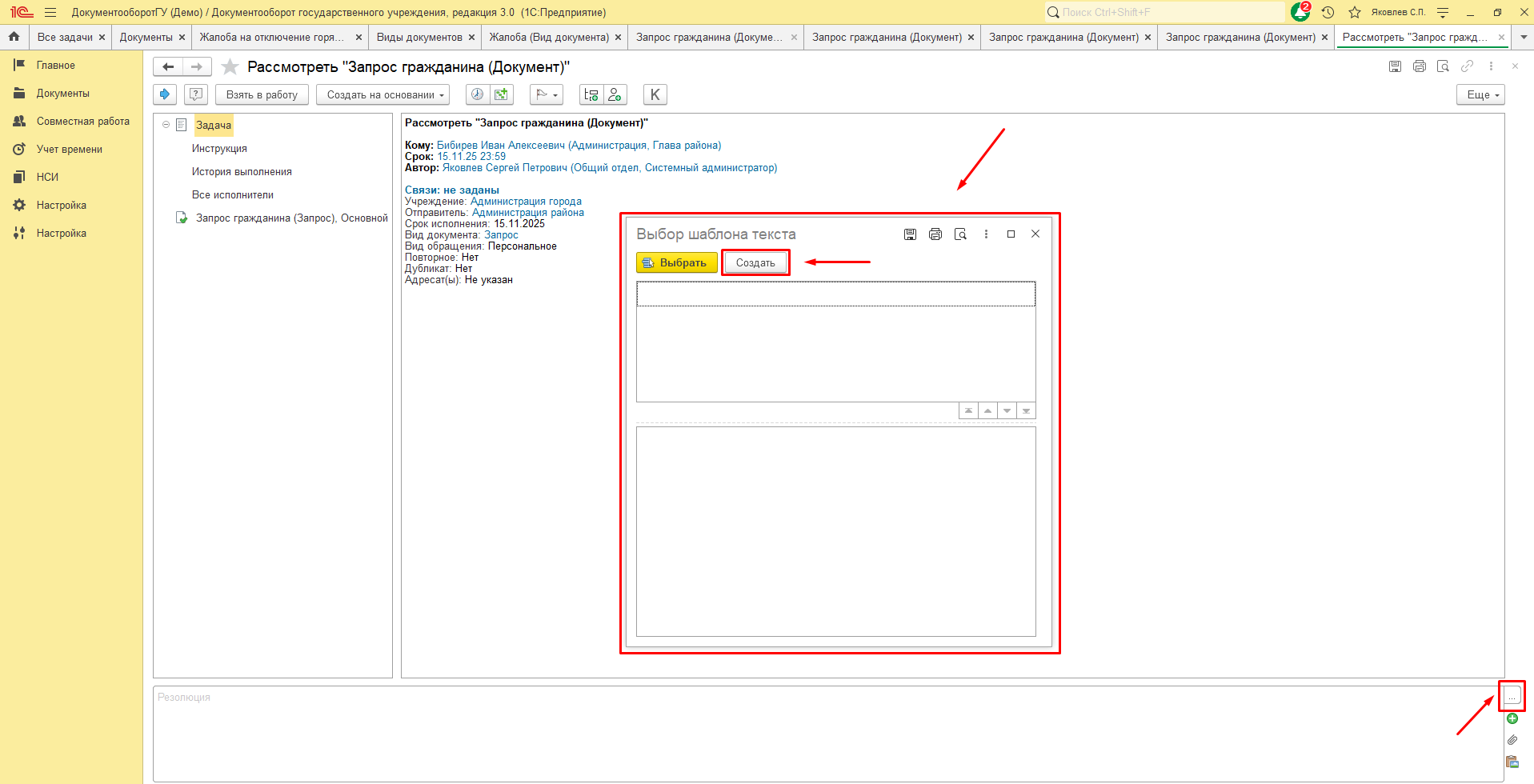
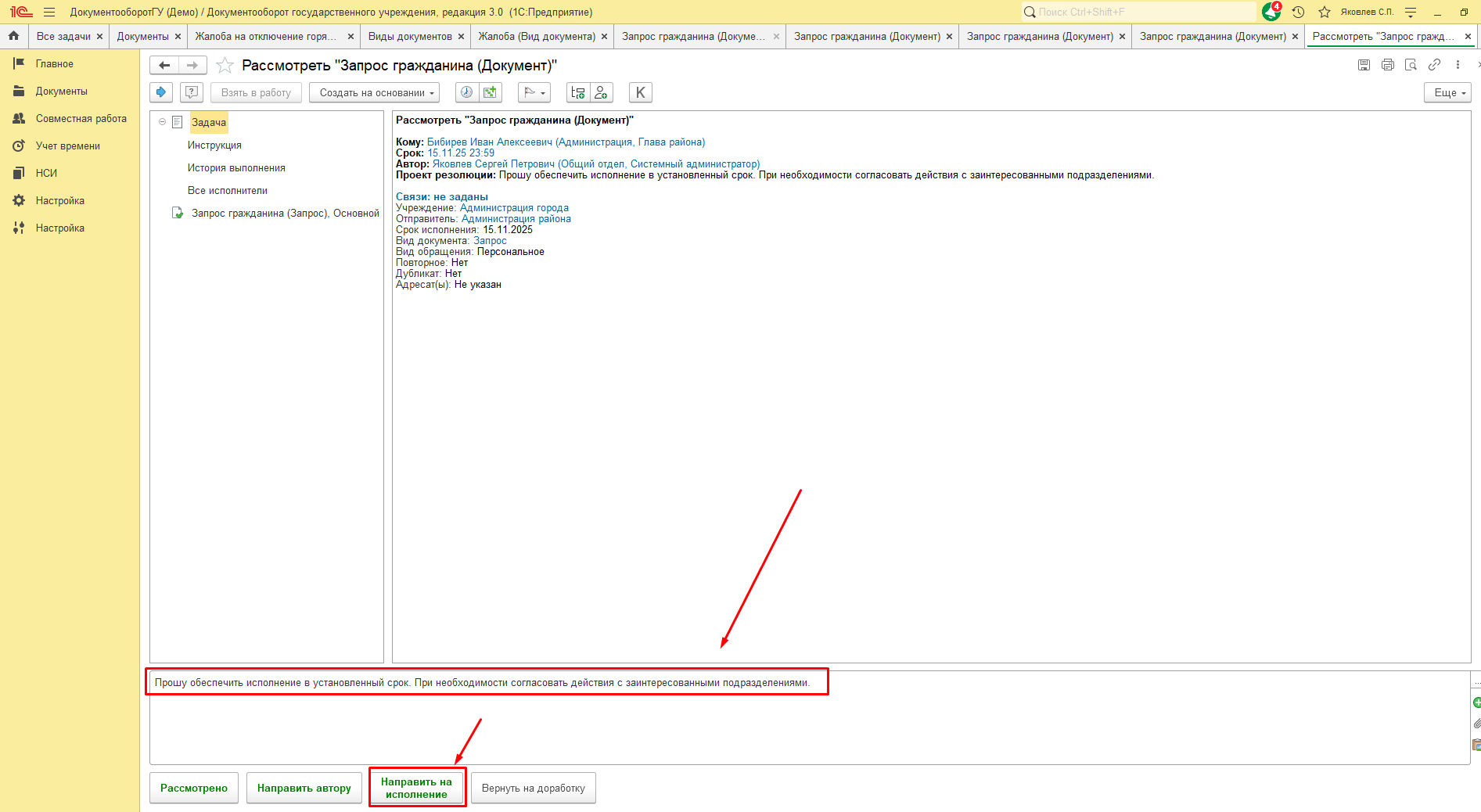
Для выбора или создания шаблона текста резолюции необходимо открыть карточку задачи, связанной с документом. В правом нижнем углу интерфейса задачи следует нажать на кнопку с изображением трёх точек (контекстное меню). В результате откроется окно выбора шаблона текста, где пользователь может:
- выбрать один из ранее сохранённых шаблонов резолюции;
- создать новый шаблон, указав формулировку поручения, параметры задачи и при необходимости — тип резолюции.
Использование шаблонов позволяет унифицировать формулировки, ускорить оформление поручений и обеспечить единообразие деловой коммуникации в системе.
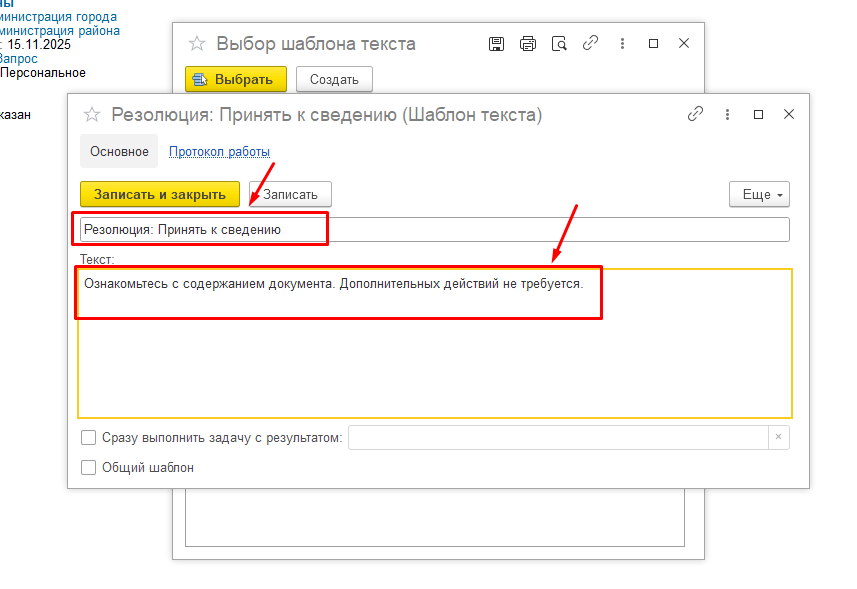
В открывшемся окне необходимо задать наименование шаблона и ввести текст поручения, который будет использоваться при создании резолюции. Наименование должно отражать суть действия (например, «На исполнение», «Принять к сведению», «Подготовить ответ»), а текст — содержать формулировку задачи, предназначенной для исполнителя.
Следуя данной логике, создадим не менее трёх шаблонов резолюций, соответствующих типовым управленческим действиям. После сохранения шаблонов один из них может быть выбран для направления документа на исполнение, что обеспечит автоматическое формирование задачи с заданными параметрами.
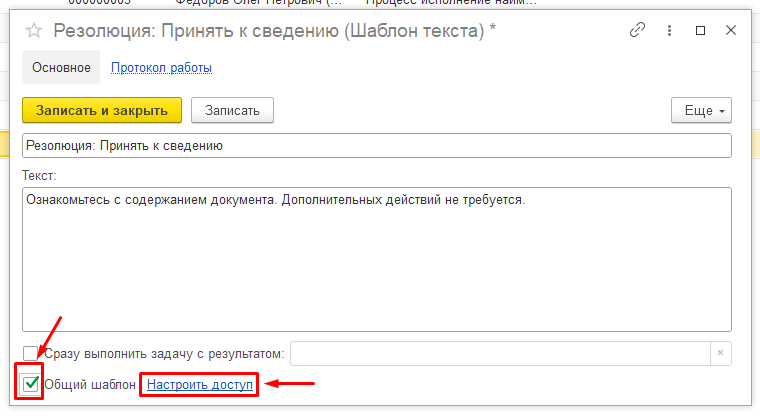
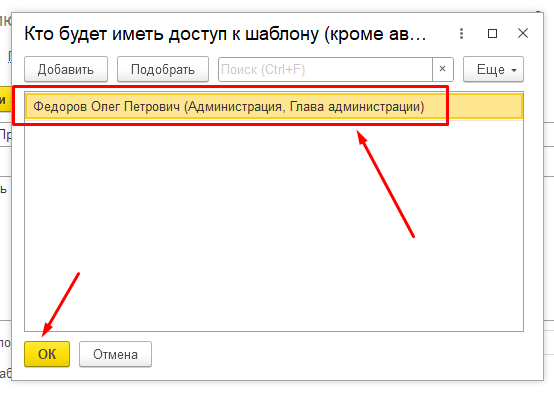
Чтобы ограничить доступ к шаблону резолюции только для руководителя, необходимо установить флаг «Общий шаблон», после чего перейти по гиперссылке «Настроить доступ». В открывшемся окне следует задать права доступа, указав конкретных пользователей или роли (например, «Руководитель подразделения»), которым разрешено использовать данный шаблон. Это позволяет обеспечить контроль над применением шаблонов и исключить их использование неавторизованными сотрудниками.
Выбираем сотрудника, которому будет доступен шаблон
Выбираем подходящий шаблон и направляем на исполнение.
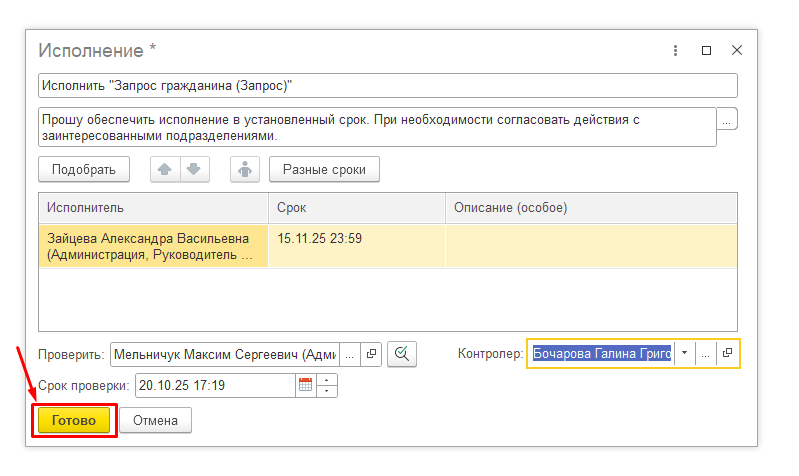
В открывшемся окне заполняем все необходимые параметры и нажимаем «Готово».
 После выбора шаблона и направления задачи на исполнение необходимо сохранить и закрыть документ, чтобы изменения вступили в силу. Затем следует повторно открыть карточку документа и убедиться, что резолюция была успешно создана и отображается в разделе «Обзор».
Это позволяет проконтролировать, что задача действительно связана с документом, корректно зарегистрирована в системе и доступна для исполнения назначенному сотруднику.

Результатом выполнения описанных действий стало отображение резолюции на вкладке «Обзор» в карточке документа. Это свидетельствует о корректной настройке шаблона, успешном создании задачи и её привязке к соответствующему документу. Все этапы — от выбора шаблона до направления на исполнение — выполнены в соответствии с регламентом работы системы.
Для формирования отчёта по исполнению резолюций необходимо открыть универсальный отчёт, выбрать интересующий период, указать тип объекта — задачи, имя объекта — задача процесса, имя таблицы — основные данные. Далее перейти в настройки и в разделе фильтров добавить условие: «Бизнес-процесс.Резолюция» — заполнено. Это позволит отобрать все задачи, связанные с резолюциями. Чтобы отобразить только те, которые были приняты к исполнению, добавляется дополнительный отбор: «Принято к исполнению» — равно — Да. Универсальный отчёт предоставляет широкие возможности настройки: можно фильтровать по исполнителю, автору, подразделению, сроку, статусу, типу документа, а также использовать группировки и сортировки. Дополнительно возможно добавить вычисляемые поля, например, «Просрочено на (дней)» или «Осталось дней до срока». После настройки всех параметров отчёт формируется и может быть сохранён как шаблон или экспортирован.

Функционал резолюций в 1С:Документооборот государственного учреждения 3.0 обеспечивает структурированное оформление поручений, автоматическое создание задач и контроль их исполнения. Гибкие настройки шаблонов и отчётности позволяют адаптировать механизм под регламенты организации и повысить управляемость документооборота.
Комментарии к публикации:
Авторизуйтесь чтобы оставить комментарий. Авторизоваться