
Анастасия Панасенко
Поcмотреть все статьи автора
АККРЕДИТОВАННАЯ
IT-КОМПАНИЯ
IT-КОМПАНИЯ
Поиск:
Напишите свой запрос
Упccс.. Ничего не нашли по Вашему вопросу
Попробуйте переформулировать свой запрос или задайте вопрос нашим специалистам

Как настроить параллельное выполнение задач в 1С:ДГУ 3.0
По умолчанию задачи в обработке документа выполняются последовательно: следующая задача направляется исполнителю только после завершения предыдущей.
Во многих бизнес-процессах это неудобно, поскольку несколько подразделений могут выполнять свою работу независимо друг от друга.
В этом случае рекомендуется использовать параллельное выполнение задач.
Параллельное выполнение задач — это режим, при котором несколько задач направляются исполнителям одновременно. Каждый исполнитель получает свою задачу сразу после запуска процесса и может приступить к ее выполнению, не дожидаясь завершения работы других участников.
Использование параллельного выполнения позволяет значительно сократить общее время обработки документа и ускорить выполнение бизнес-процессов.
Например, при организации приема нового сотрудника одновременно могут выполняться следующие задачи:
- подготовка рабочего места;
- подготовка и выдача компьютерной техники;
- создание учетных записей и предоставление доступов;
- оформление пропуска;
- подготовка канцелярских принадлежностей.
Все перечисленные задачи могут выполняться разными подразделениями одновременно, поэтому нет необходимости ожидать завершения каждой из них по очереди.
В данной статье рассмотрим настройку параллельного выполнения задач с помощью схемы обработки.
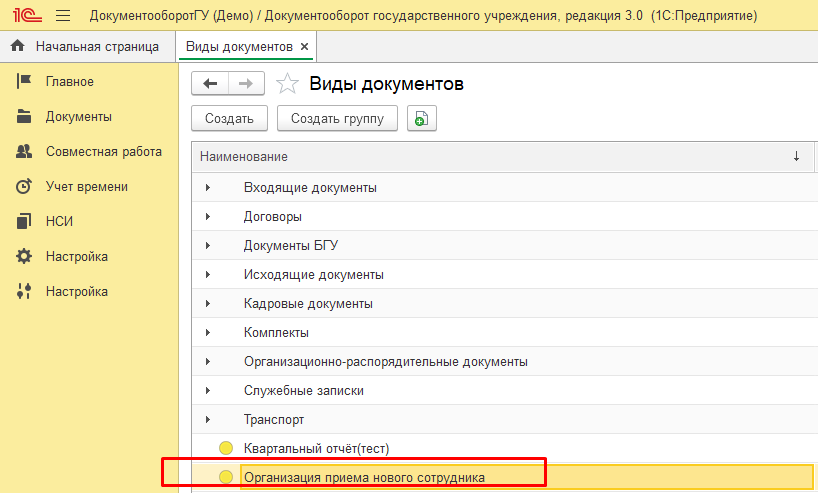
Шаг 1. Откройте вид документа
Перейдите в раздел:
НСИ → Виды документов
Откройте нужный вид документа двойным щелчком мыши.
Например: «Организация приема нового сотрудника», «Заявка на закупку», «План закупок» и т.д.

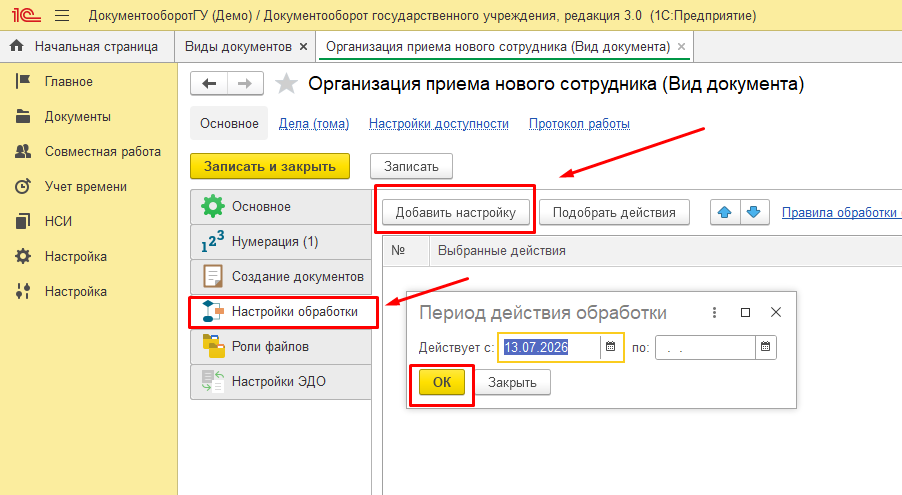
Шаг 2. Создайте настройку обработки
Перейдите на вкладку «Настройки обработки».
Нажмите кнопку «Добавить настройки».
В открывшемся окне укажите дату начала действия обработки и нажмите «ОК».
После этого будет создана новая схема обработки документа.
Шаг 3. Настройте действия обработки
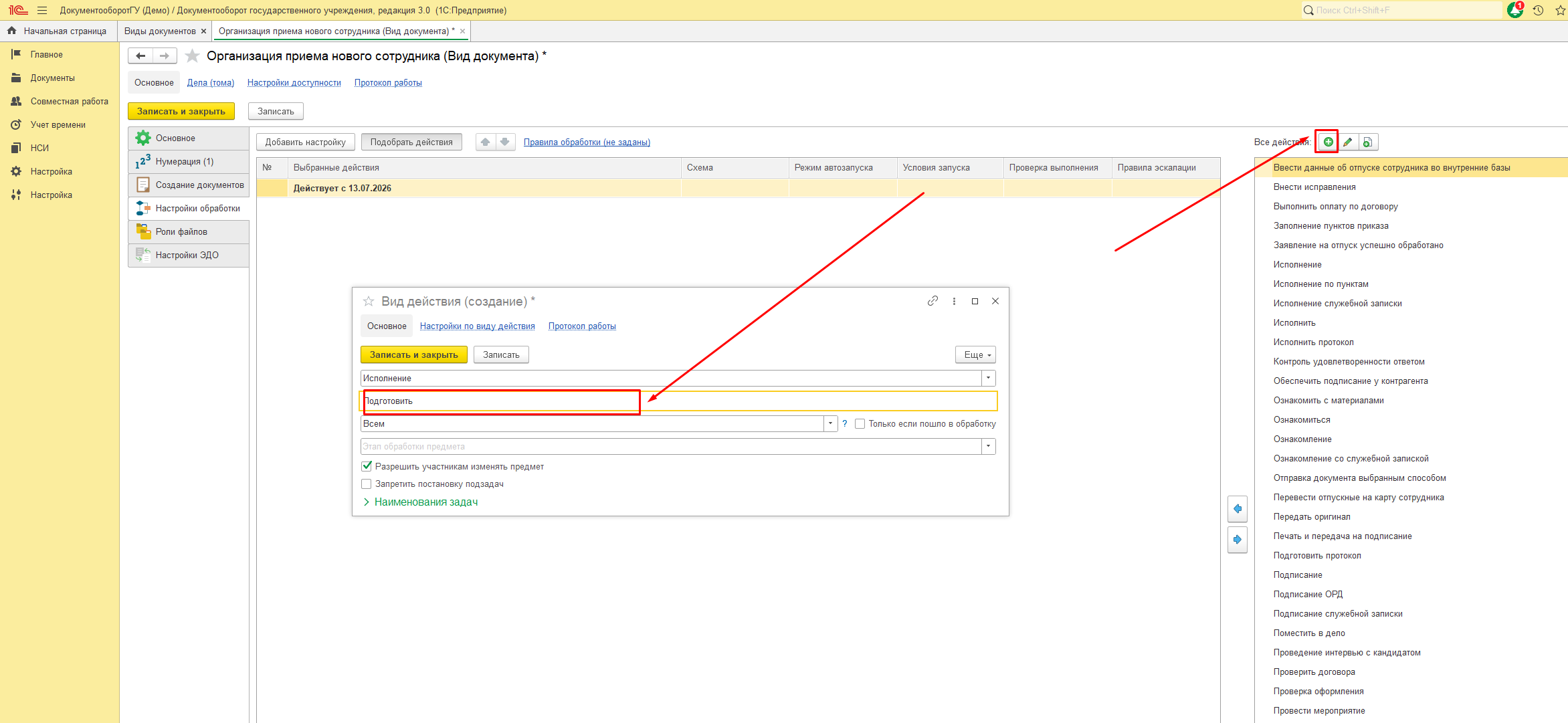
В правой части окна отображается список действий обработки.
При необходимости добавьте новое действие, нажав кнопку «+».
Для каждого действия рекомендуется задать понятное и информативное наименование.
Например:
- Подготовить рабочее место;
- Создать учетные записи и доступы;
- Подготовить и выдать компьютерную технику;
- Подготовить пропуск;
- Проверить выполнение всех мероприятий.
Рекомендация
Используйте названия задач, соответствующие бизнес-процессам вашей организации. Чем понятнее называется задача, тем проще исполнителю понять, какие действия от него ожидаются. Это позволит избежать ошибок при выполнении поручений и сократит количество уточняющих вопросов со стороны пользователей.
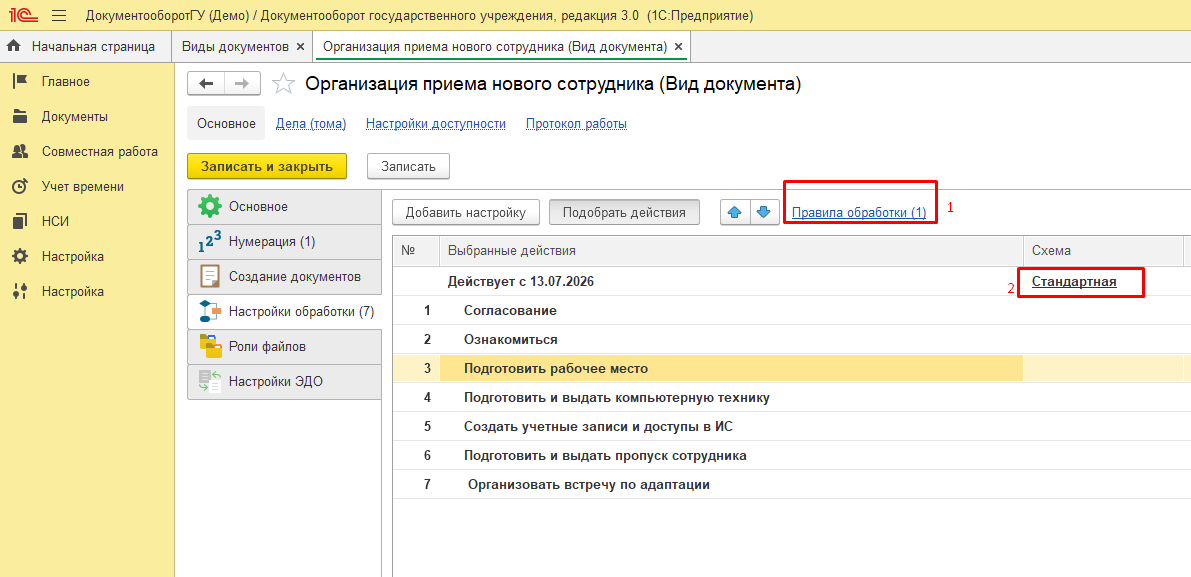
После создания действий назначьте для каждого из них соответствующих исполнителей перейдя по гиперссылке «Правила обработки».
Шаг 4. Перейдите к настройке схемы
После настройки действий откройте вкладку «Схема».
По умолчанию система создает последовательную схему, при которой каждое следующее действие начинается только после завершения предыдущего.
Чтобы изменить порядок выполнения задач, нажмите кнопку «Изменить схему».
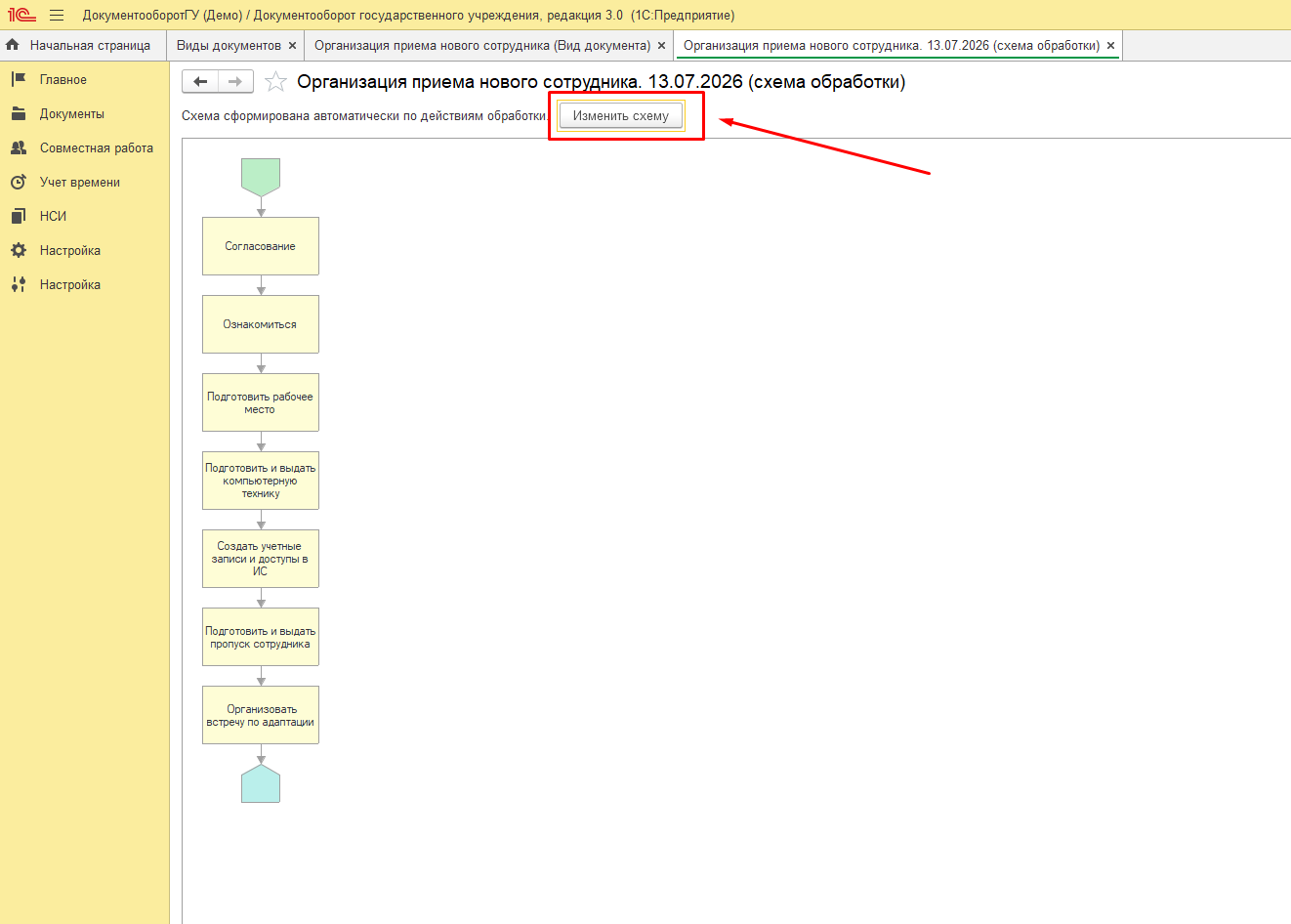
Шаг 5. Добавьте элемент «Разделение»
На панели инструментов выберите элемент «Разделение» и разместите его на схеме.
Элемент «Разделение» используется для запуска нескольких действий одновременно.
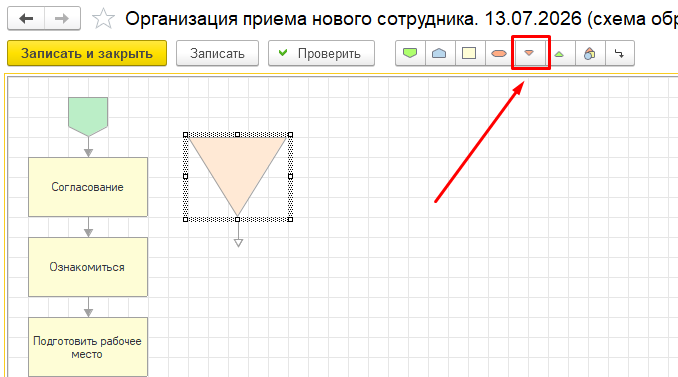
Шаг 6. Добавьте элемент «Слияние»
На панели инструментов выберите элемент «Слияние» и разместите его после параллельных действий.
Элемент «Слияние» объединяет несколько параллельных ветвей процесса в одну. Выполнение процесса продолжится только после завершения всех действий, подключенных к данному элементу.

Шаг 7. Соедините элементы схемы
Расположите действия, которые должны выполняться одновременно, рядом друг с другом.
Проведите линии от элемента «Разделение» к каждому действию.
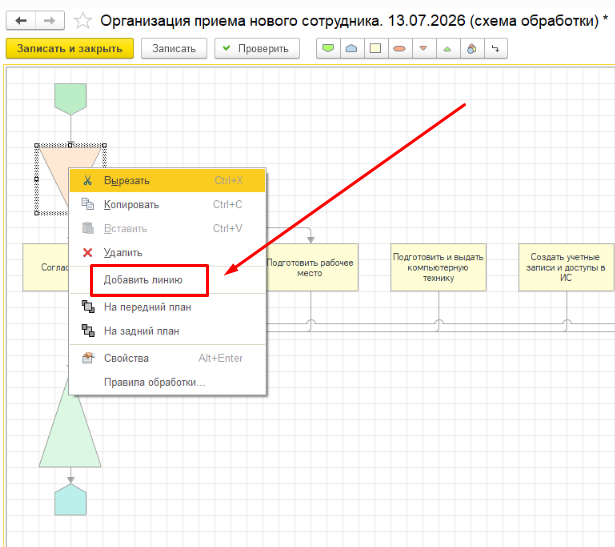
Если необходимо добавить дополнительную линию:
- нажмите правой кнопкой мыши на элементе «Разделение»;
- в контекстном меню выберите команду «Добавить линию».
Новая линия первоначально будет подключена к первому действию.
Чтобы подключить её к другому действию, выделите линию одним щелчком мыши и перетащите её на нужный элемент схемы.
При необходимости таким способом можно добавить любое количество параллельных ветвей.
Важно
Все действия, подключенные к элементу «Разделение», будут запущены одновременно. Каждый исполнитель получит свою задачу сразу после старта процесса.
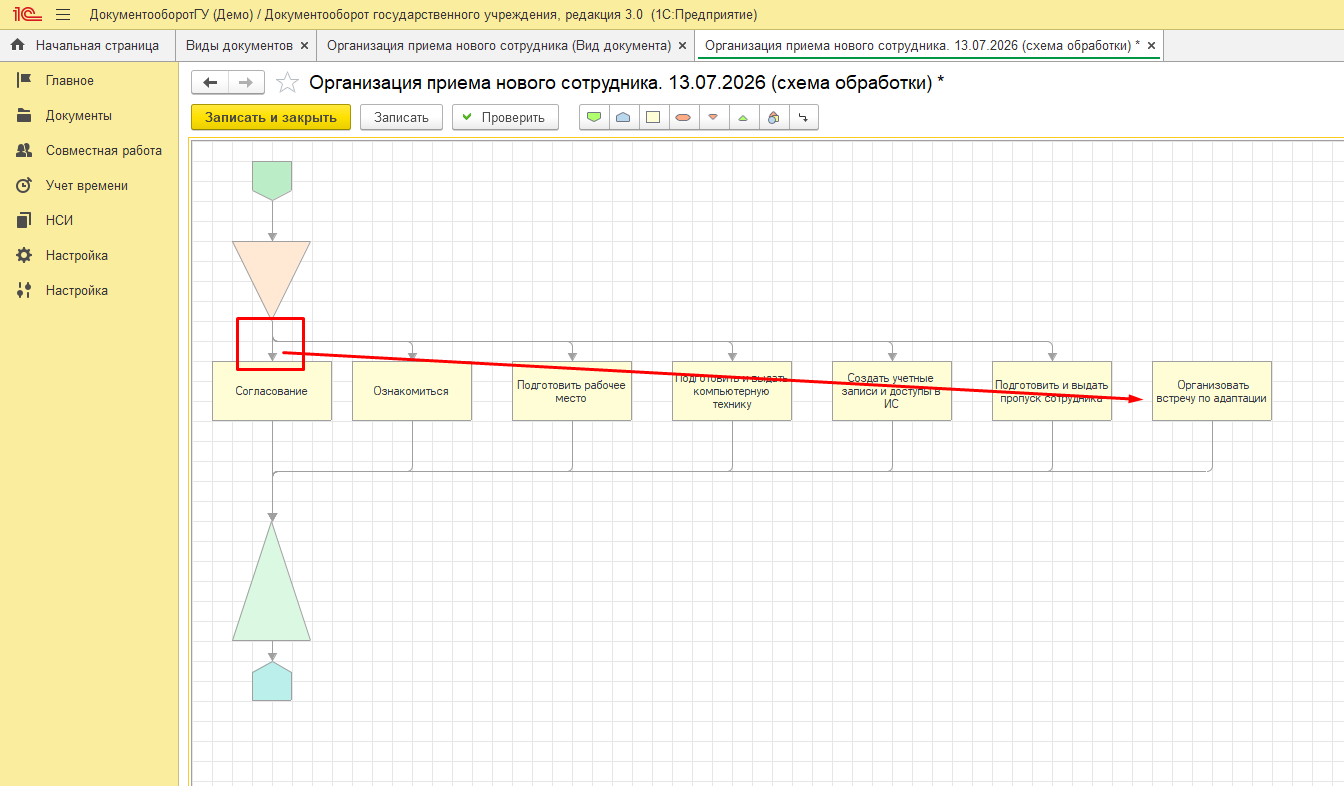
Шаг 8. Проверьте корректность схемы
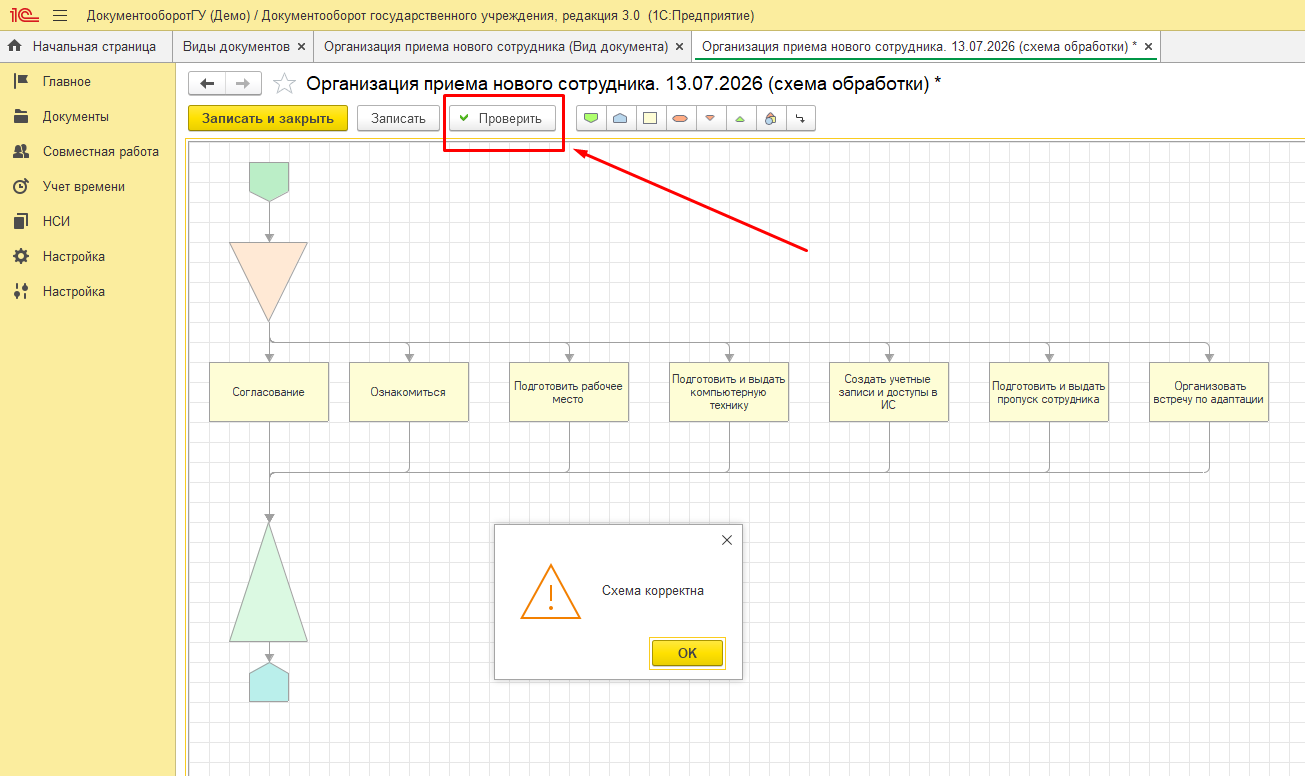
После завершения настройки нажмите кнопку «Проверить».
Система выполнит проверку схемы обработки и сообщит о наличии ошибок, если они имеются.
Если ошибок не обнаружено, сохраните изменения.
Результат
После настройки параллельной схемы все действия, подключенные к элементу «Разделение», будут направлены исполнителям одновременно.
Это позволяет нескольким подразделениям выполнять свою часть работы параллельно, исключает ожидание завершения предыдущих этапов и значительно сокращает общее время выполнения бизнес-процесса. Например, при организации приема нового сотрудника подготовка рабочего места, выдача техники, оформление пропуска и создание учетных записей могут выполняться одновременно разными ответственными сотрудниками, а после завершения всех задач процесс автоматически перейдет к следующему этапу.
Комментарии к публикации:
Авторизуйтесь чтобы оставить комментарий. Авторизоваться