
Анастасия Панасенко
Поcмотреть все статьи автора
АККРЕДИТОВАННАЯ
IT-КОМПАНИЯ
IT-КОМПАНИЯ
Поиск:
Напишите свой запрос
Упccс.. Ничего не нашли по Вашему вопросу
Попробуйте переформулировать свой запрос или задайте вопрос нашим специалистам

Как использовать обсуждения, чат, видеозвонки и демонстрацию экрана в 1С:ДГУ 3.0
Если необходимо быстро связаться с коллегой, обсудить рабочий вопрос, показать документ или помочь пользователю разобраться с программой, не обязательно использовать сторонние мессенджеры.
В 1С:Документооборот государственного учреждения 3.0 встроен сервис «Обсуждения», который позволяет:
- обмениваться сообщениями в личном и групповом чате;
- совершать аудио- и видеозвонки;
- организовывать групповые созвоны (до 10 участников);
- демонстрировать экран;
- проводить удаленные консультации и обучение пользователей;
- обсуждать документы непосредственно в программе.
Весь процесс происходит прямо в интерфейсе 1С без необходимости запускать сторонние приложения.
Включение функционала
Перед использованием убедитесь, что функционал «Обсуждения» включен.
Перейдите:
Настройка программы → Общие настройки
Установите флаг «Обсуждения».
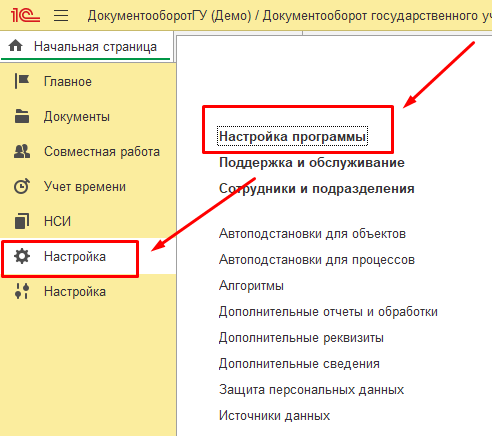
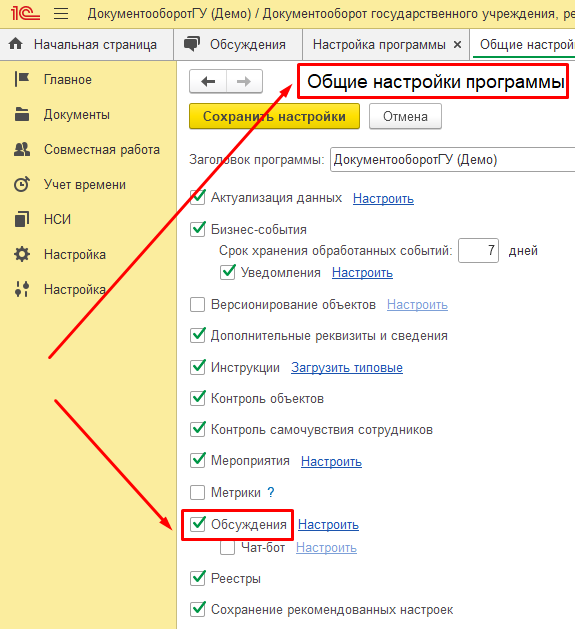
Первичное подключение обсуждений
При первом использовании необходимо зарегистрировать информационную базу в сервисе 1С:Диалог.
Для этого:
- Укажите адрес электронной почты.
- На указанный адрес поступит письмо с цифровым кодом подтверждения.
- Введите полученный код в окно «Подключение обсуждений».
- Нажмите кнопку «Зарегистрироваться».
После регистрации информационная база будет связана с указанным электронным адресом.
При необходимости администратор сможет увидеть подключенные базы в личном кабинете сервиса 1С:Диалог.
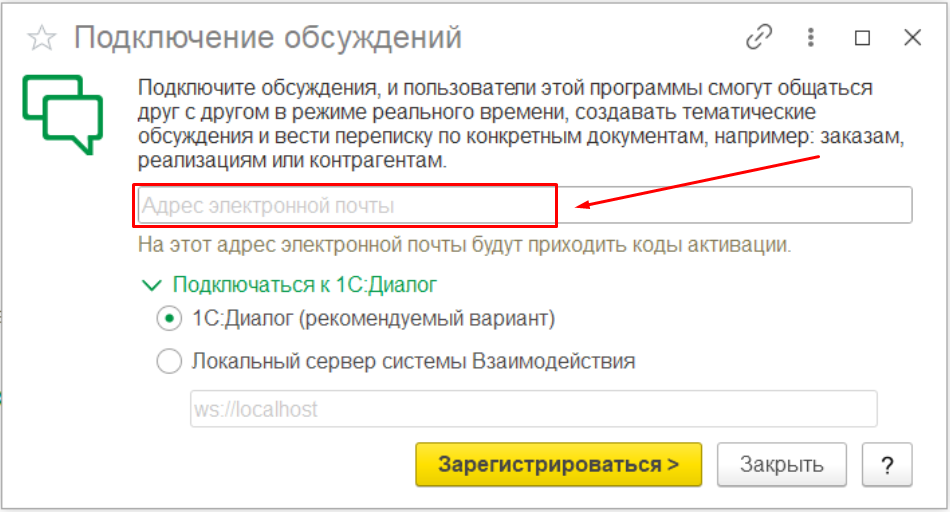
Как открыть сервис обсуждений
Способ 1. Создание нового видеозвонка
В правом верхнем углу программы на панели сервисов взаимодействия нажмите кнопку «Обсуждения, видеозвонки, показ экрана».
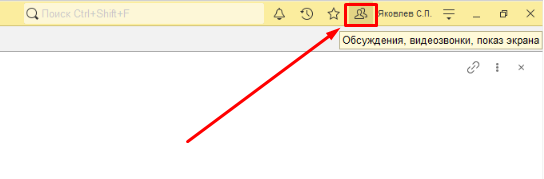
В раскрывающемся меню выберите пункт «Видеозвонок».

Выберите одного или нескольких сотрудников.
Поставьте флажки напротив нужных участников и нажмите кнопку «Позвонить».
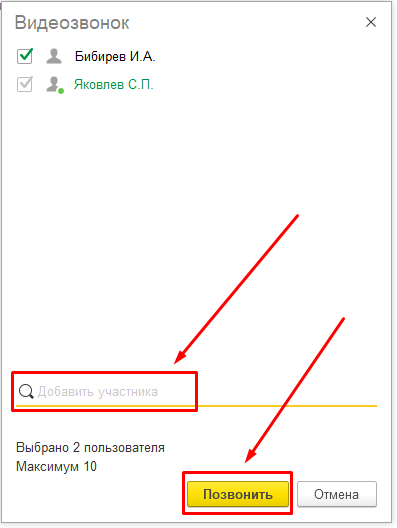
Одновременно в звонке могут участвовать до 10 человек.
Такой способ удобно использовать для:
- проведения рабочих совещаний;
- оперативного обсуждения вопросов;
- согласования документов;
- консультаций сотрудников.
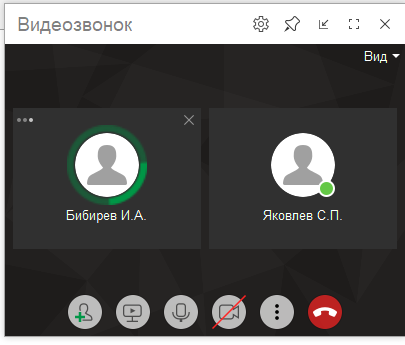
После начала видеозвонка откроется окно видеозвонка, в котором доступны следующие элементы управления:
- Добавить участников — позволяет пригласить в текущий звонок дополнительных сотрудников (общее количество участников — до 10 человек).
- Демонстрация экрана — предоставляет возможность показать участникам свой экран для совместной работы, обучения, консультаций или разбора возникающих вопросов.
- Микрофон — включает или отключает передачу звука во время разговора.
- Камера — включает или отключает передачу видео. При отключенной камере участники будут видеть только ваше имя или аватар.
- Дополнительное меню — содержит дополнительные команды и настройки видеозвонка.
- Завершить звонок — завершает видеозвонок и отключает вас от сеанса.
Во время видеозвонка также отображаются участники созвона, их имена и текущий статус подключения, что позволяет видеть, кто уже присоединился к разговору.
Способ 2. Видеозвонок из обсуждения
Если вы уже общаетесь с сотрудником в чате, открывать новое окно не требуется.
На странице «Обсуждения»:
- найдите сотрудника через строку поиска;
- откройте переписку;
- нажмите кнопку «Видеозвонок» в правой части окна.

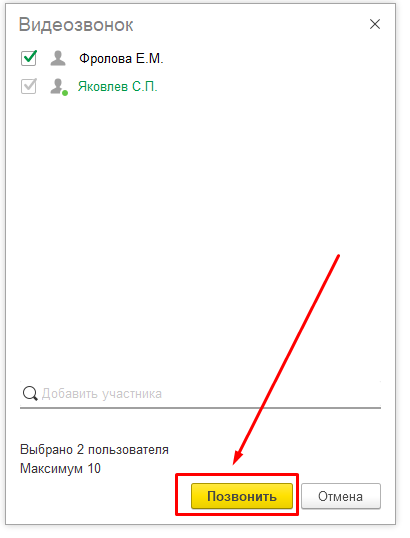
При необходимости можно добавить дополнительных участников.
Подтвердите выбор нажатием кнопки «Позвонить».
Личный чат
Кроме звонков, сервис позволяет обмениваться сообщениями.
Для этого:
- откройте раздел «Обсуждения»;
- выберите сотрудника;
- введите сообщение;
- нажмите Enter или кнопку отправки.
Чат удобно использовать для:
- быстрых вопросов;
- уточнения информации;
- обмена ссылками;
- согласования небольших рабочих вопросов без создания служебных записок и писем.
История переписки сохраняется и всегда доступна участникам.
Групповой чат
При необходимости можно создать обсуждение сразу с несколькими сотрудниками.
Это удобно при работе над одним документом или проектом.
Например:
- обсуждение закупки;
- согласование изменений;
- подготовка совещания;
- взаимодействие нескольких подразделений.
Все участники получают сообщения одновременно и видят общую историю обсуждения.
Демонстрация экрана
Во время видеозвонка доступна функция демонстрации экрана.
Для этого нажмите кнопку «Показ экрана».
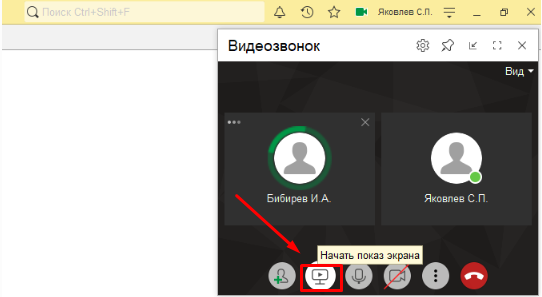
После этого остальные участники смогут видеть ваш экран.
Функция особенно полезна, когда необходимо:
- показать работу в программе;
- продемонстрировать заполнение документа;
- объяснить пользователю порядок действий;
- провести удаленное обучение;
- помочь коллеге найти ошибку;
- совместно разобрать сложную ситуацию.
Демонстрация экрана значительно сокращает время решения вопросов, поскольку собеседник видит все ваши действия в режиме реального времени.
Преимущества использования сервиса
Использование встроенного сервиса взаимодействия позволяет:
- не переключаться между несколькими программами;
- быстрее связываться с коллегами;
- оперативно решать рабочие вопросы;
- проводить удаленные консультации;
- организовывать совещания прямо из 1С;
- демонстрировать экран без использования сторонних сервисов;
- вести рабочую переписку в едином информационном пространстве организации.
Совет. Если необходимо быстро помочь пользователю, гораздо проще начать видеозвонок с демонстрацией экрана, чем долго объяснять последовательность действий по телефону. В большинстве случаев проблема решается значительно быстрее, а сотрудник сразу видит правильный порядок работы в программе.
Комментарии к публикации:
Авторизуйтесь чтобы оставить комментарий. Авторизоваться