


Статья
Визуализация штампа ЭЦП на печатном документе в 1С
Статья
Визуализация штампа ЭЦП на печатном документе в 1С

наша
база знаний

Визуализация штампа ЭЦП на печатном документе в 1С
Для того чтобы визуализировать штамп электронной подписи и не нарушать её юридической значимости необходимо сделать всего несколько действий:
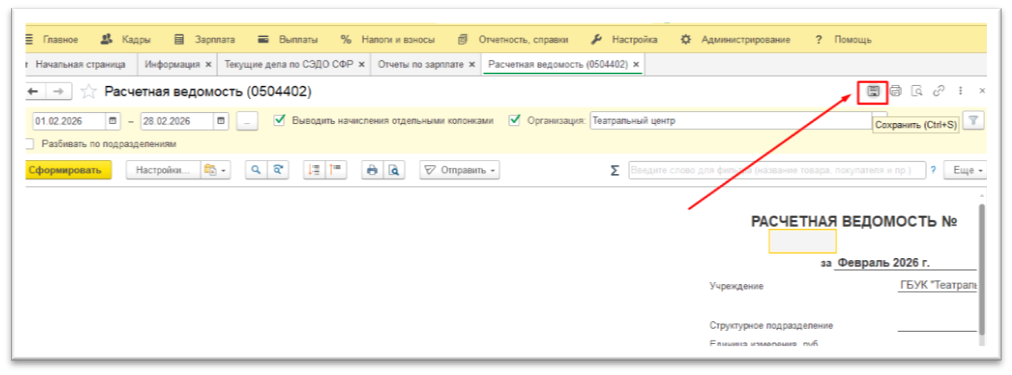
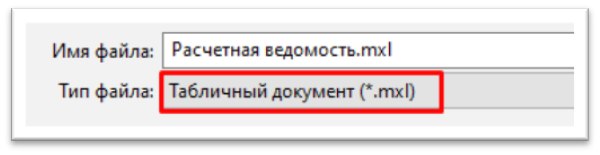
1) Сохраняем документ, который необходимо подписать ЭЦП, в формате mxl. Для примера возьмём отчет "Расчетная ведомость (0504402)". Нажимаем на значок дискеты "Сохранить" и выбираем формат "mxl";
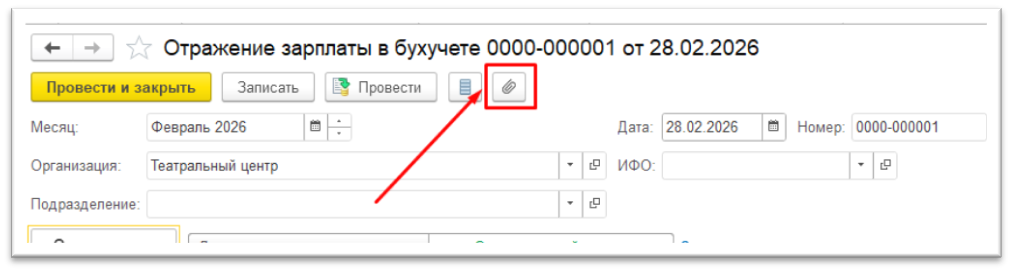
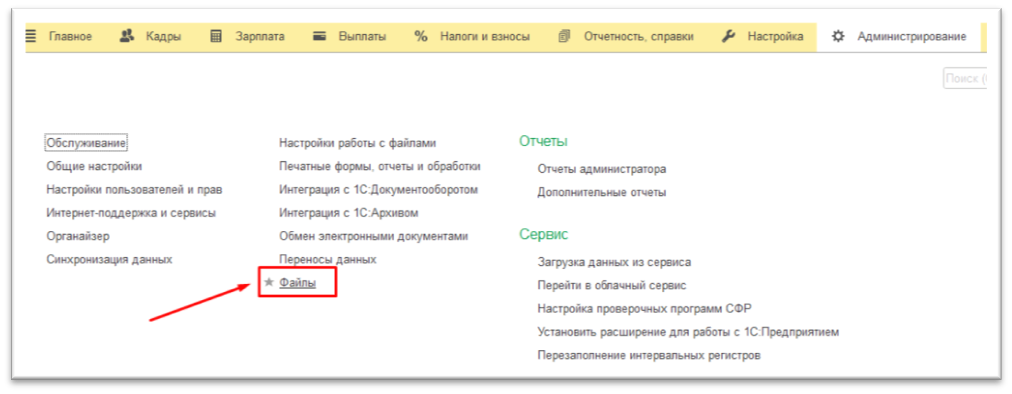
2) Выбираем место, куда нам нужно прикрепить документ для дальнейшего хранения, например, "Отражение зарплаты в бухучете" или просто в "Файлы" (если раздел "Администрирование" доступен), затем нажимаем значок скрепки и прикрепляем наш документ, в данном случае это расчетная ведомость;
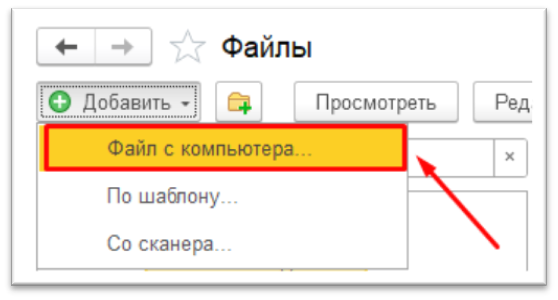
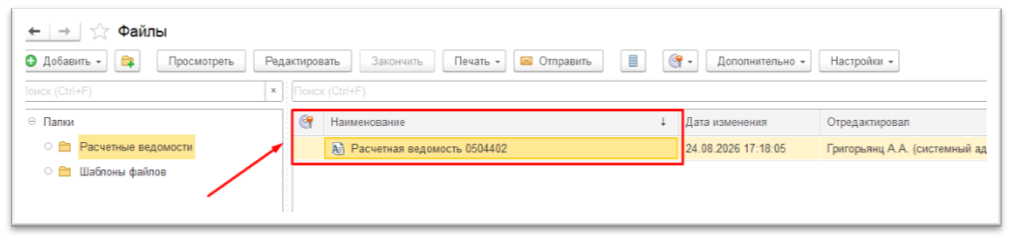
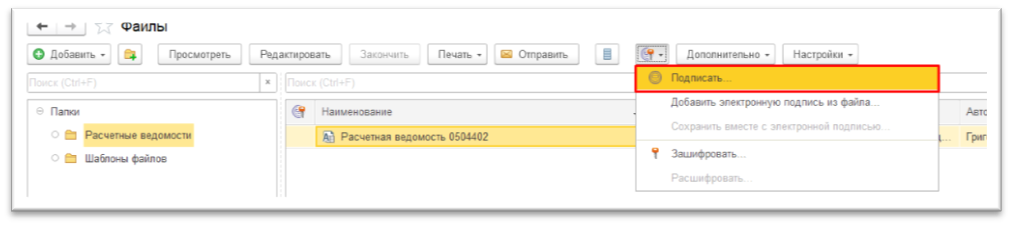
3) На текущем этапе нажимаем кнопку "Подписать" и выбираем сертификат для подписания и снова кнопку "Подписать";
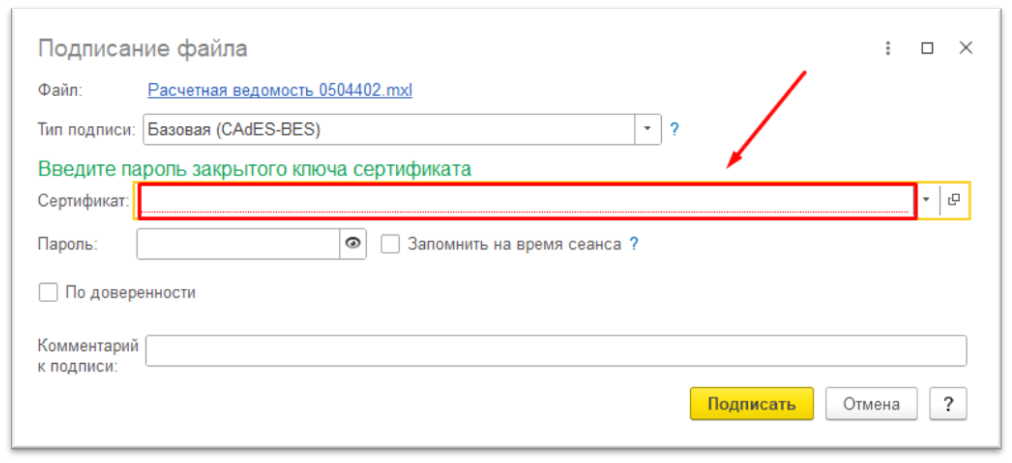
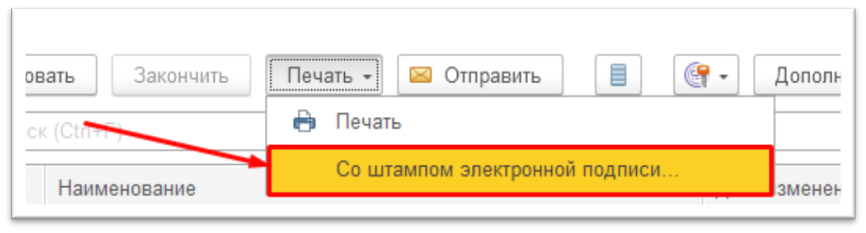
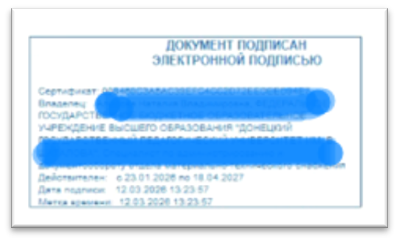
Теперь ваш документ подписан. Убедиться в этом можно, увидев напротив вашего только что подписанного документа значок печати  или нажав на кнопку "Печать со штампом электронной подписи", собственно после нажатия которой и появится визуализированный штамп ЭЦП.


Подпишитесь на нашу рассылку
Будьте в курсе последних новостей!