


Статья
Универсальный отчёт
Статья
Универсальный отчёт

наша
база знаний

Универсальный отчёт
Универсальный отчет – это способ "достать" данные из системы в том виде, в котором они реально хранятся, он формирует произвольный регистр учёта, собирает данные из различных объектов программы: справочников, документов, регистров сведений, накоплений, расчётов и бизнес-процессов. Когда для анализа не хватает стандартных отчётов, универсальный отчёт позволяет гибко формировать выборки данных системы.
Общие сведения об "Универсальном отчете"
Пользоваться отчетом может профиль с полными правами (Администратора), либо с правом "Использование универсального отчета".
Отчёт можно найти в разделе "Администрирование" – "Отчёты администратора" – "Универсальный отчёт".
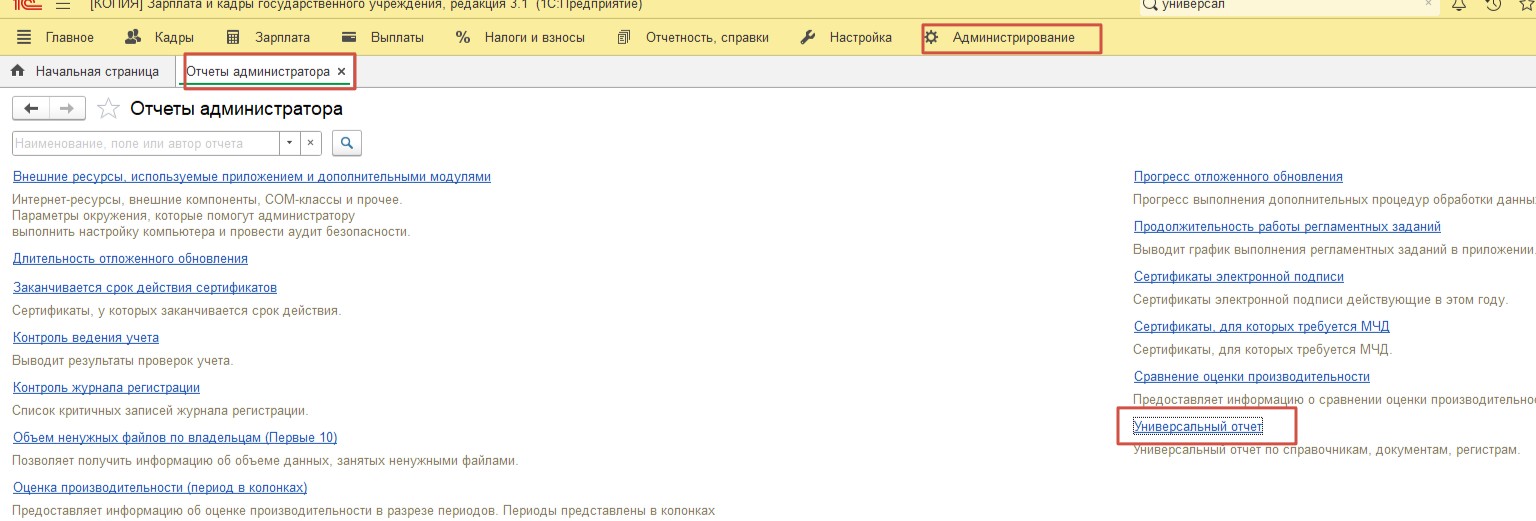
Для каждого "Типа объекта" будут применяться свои дополнительные параметры: "Имя объекта", "Имя таблицы", "Период".
"Тип объекта" – категория объектов, на основе которых будет сформирован отчет. Типы объекта предопределены разработчиками и выбираются из выпадающего списка. Удаление и добавление к этому списку новых источников не предусмотрено.
"Имя объекта" – название выбранного справочника, документа, регистра и т. п. Имя объекта выбирается из выпадающего списка, в который включены все объекты конфигурации по указанному "Типу объекта". Например, для "Регистра накопления" в выпадающем списке будет предложен весь список регистров накопления программы.
"Имя таблицы" – дополнительная информация по выбранному источнику данных, например:
- выбор табличной части для справочников и документов;
- вывод информации полностью или только актуальной информации для регистров сведений;
- выбор отражения цифровых данных для регистров накопления:
- таблицы остатков и оборотов с движением сумм;
- таблица списком.

Примеры работы с "Универсальным отчетом"
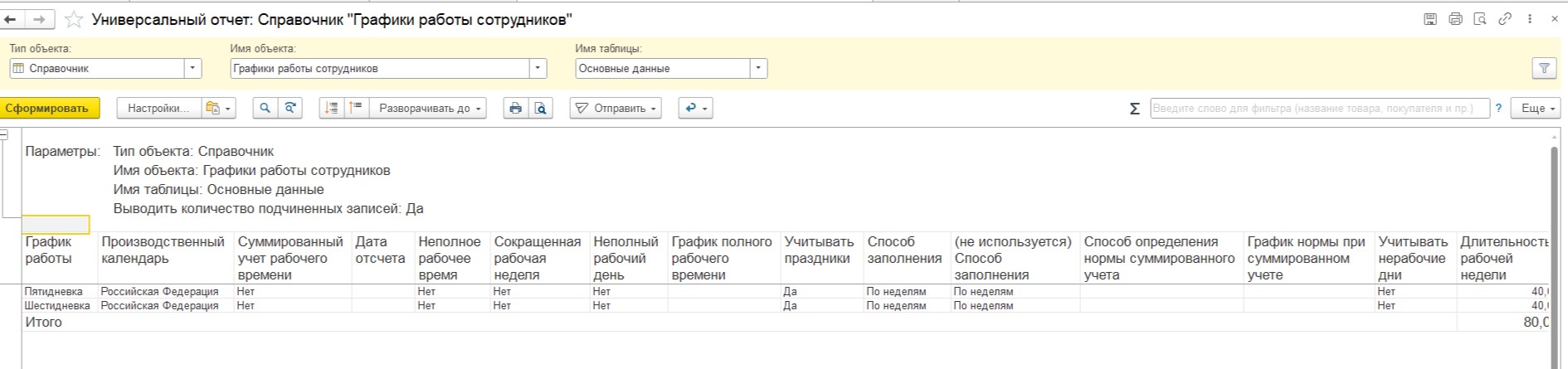
Пример 1. Сформируем отчёт по данным справочника "Графики работы сотрудников". В нем можно проанализировать графики работы сотрудников и их настройки, не теряя времени на поиски в самих документах. При первом формировании не обязательно делать отборы. Посмотрите информацию, а далее можно отобрать только необходимые данные.
Пример 2. Сформируем отчёт по типу "Документ", в отличии от предыдущей настройки, здесь добавляется выбор поля "Период". В этом отчете можно проанализировать документы, которые есть в программе, а также сделать необходимый отбор по каким-либо показателям.
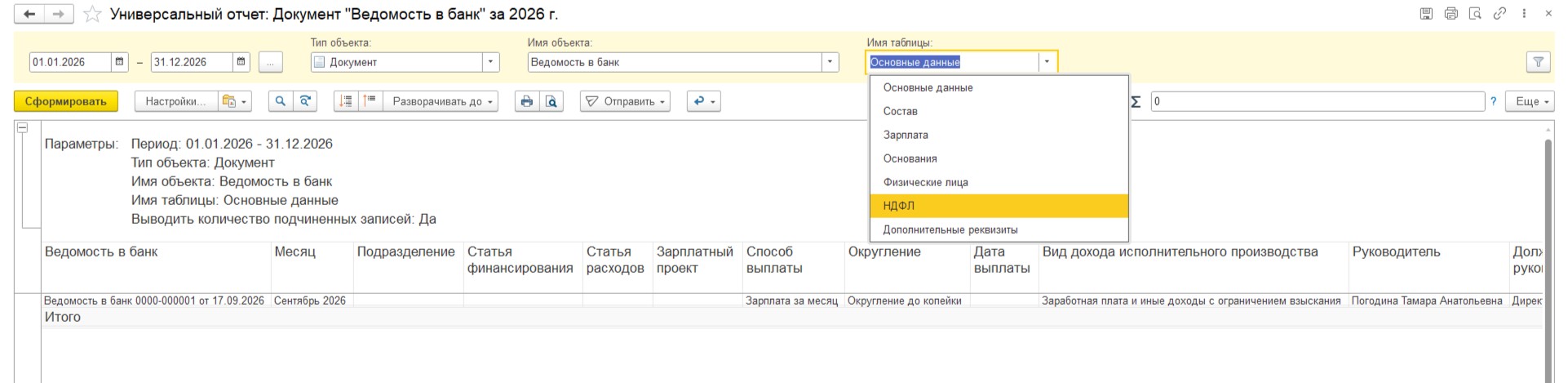
Сформировать можно, и по "Основным данным", и по "Зарплате" и "НДФЛ".
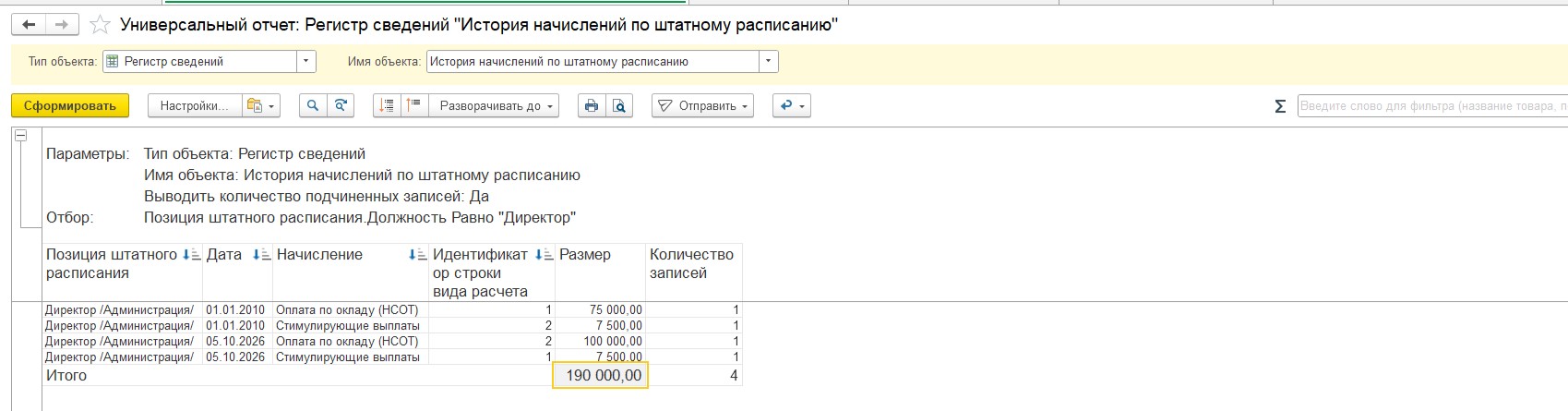
Пример 3. По "Универсальному отчёту" можно посмотреть историю начислений по штатному расписанию. Эти настройки удобны для анализа изменения в штатном расписании плановых начислений позиций штатного расписания. Здесь уже будет задействован "Тип объекта" – "Регистр сведений".
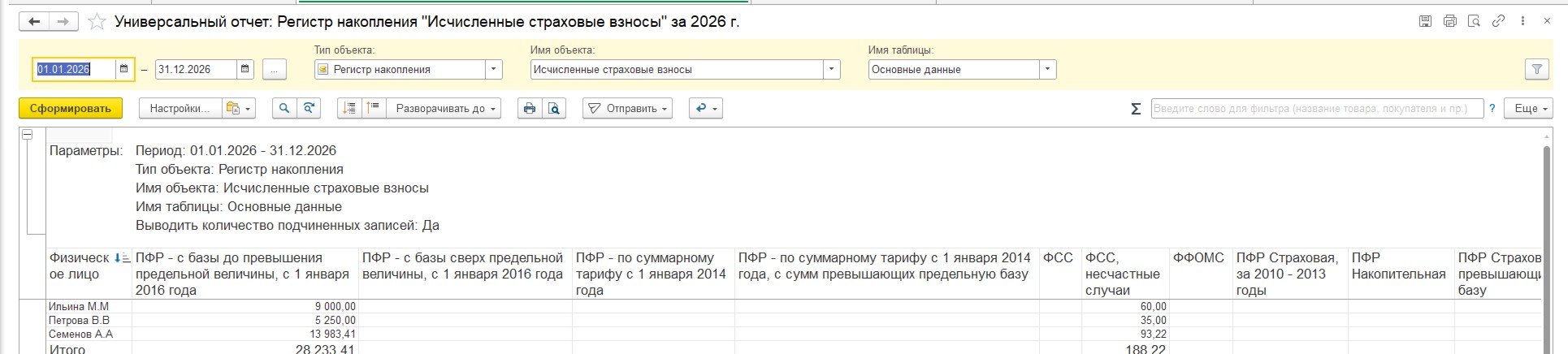
Пример 4. Регистр накоплений хранит числовые данные. После проведения документов они либо уменьшаются, либо увеличиваются. По данным настроек мы можем увидеть исчисленные суммы взносов, либо других налогов, а также начисленной или выплаченное заработной платы. На основе данного регистра формируются регламентированные отчёты по зарплате, начислениям, НДФЛ.
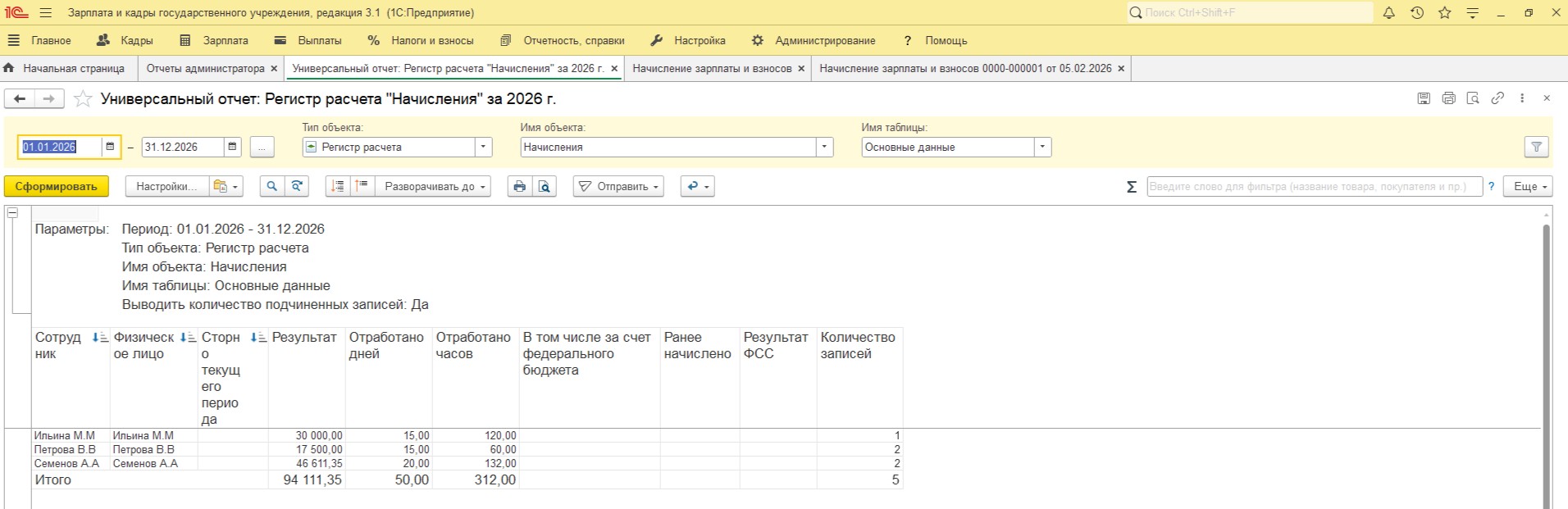
Пример 5. Регистр расчётов содержит данные по расчётам заработной платы и представлен в виде расчёта начислений и удержаний. По настройкам анализируются расчет начисления или удержания по определенным показателям.
Настройка внешнего вида "Универсального отчета"
Как и любой другой отчет внешний вид "Универсального отчета" можно настроить через "Настройки".

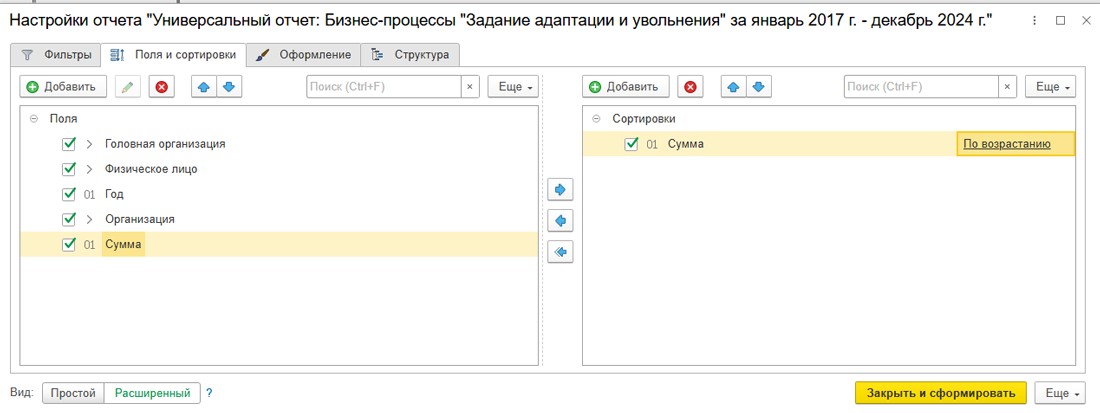
На вкладке "Поля и сортировки" настраивается отображение и сортировка полей. В левой части окна устанавливается видимость полей, удаляются или добавляются новые поля. В правой части настраивается сортировка полей и ее вид.
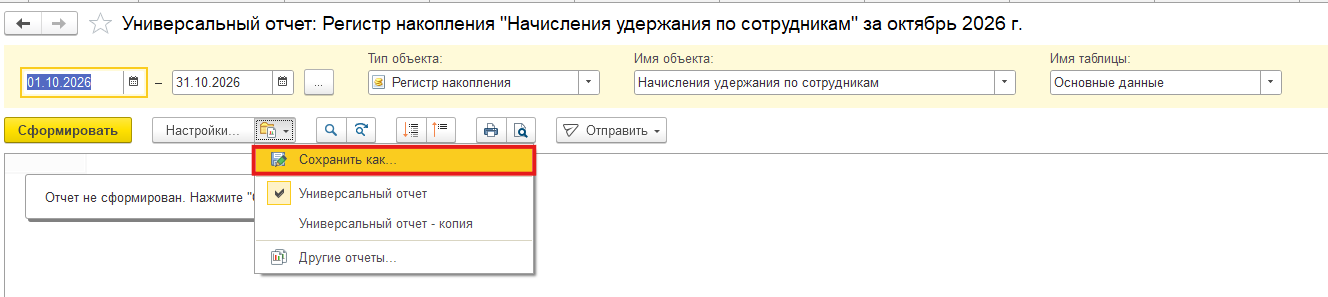
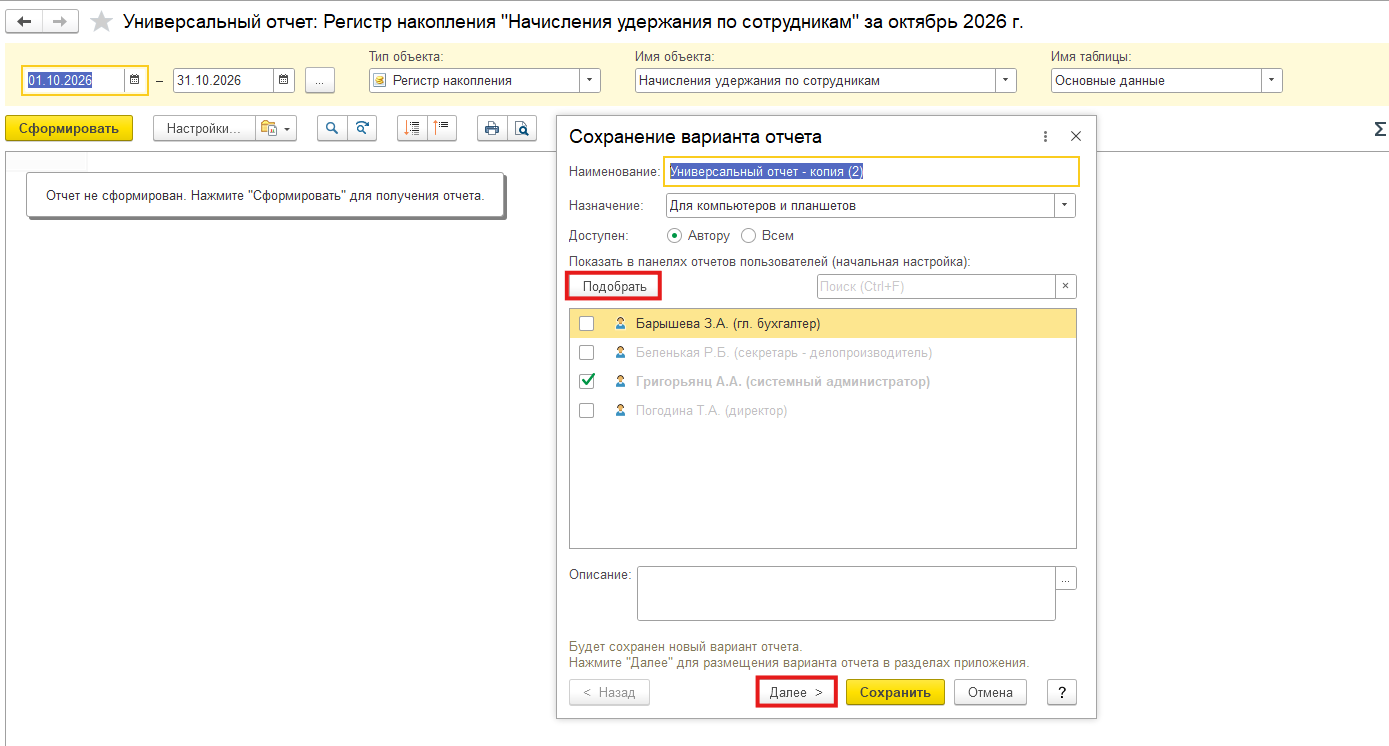
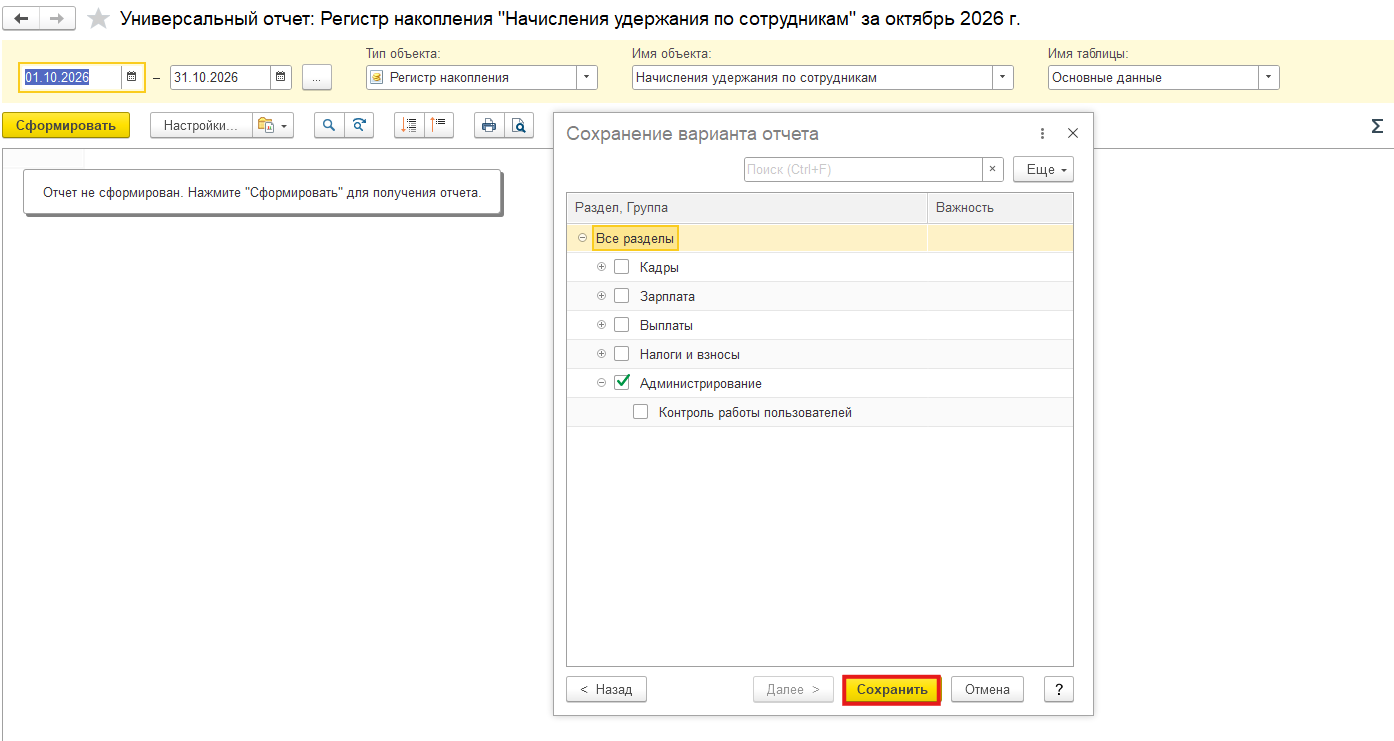
Выполненную настройку отчета можно сохранить для дальнейшего использования. Для этого следует использовать кнопку "Выбрать другой вариант отчета или сохранить новый", расположенную на основной командной панели рядом с кнопкой "Настройки". В открывшемся списке следует выбрать команду "Сохранить как", после чего указать наименование отчета и вариант доступа к нему (только автору или указанным пользователям). В дальнейшем для формирования отчета с сохраненными настройками достаточно выбрать его в списке, доступном по кнопке "Выбрать другой вариант отчета или сохранить новый".
Таким образом, умение анализировать регистры 1С и их записи с помощью "Универсального отчёта" облегчит работу бухгалтера и поможет с лёгкостью найти ошибки в других отчётах.

Подпишитесь на нашу рассылку
Будьте в курсе последних новостей!