


Статья
Работа с таблицами и настройками к ним в 1С
Статья
Работа с таблицами и настройками к ним в 1С

наша
база знаний

Работа с таблицами и настройками к ним в 1С
Общая информация
Созданные в программе 1С ЗКГУ отчеты можно редактировать прямо в программе, а именно:
- Изменять вид табличной формы отчета;
- Форматировать текст;
- Группировать;
- Назначать имена строкам/колонкам;
- Производить настройки печати;
- Добавлять рисунки;
- Выравнивать;
- Изменять размеры;
- Распределение;
- Порядок;
- Добавлять примечания;
- Редактировать ячейки.
Для того, чтобы открыть возможность для редактирования таблицы необходимо разрешить редактирование по кнопке Еще – Таблица – Редактирование.
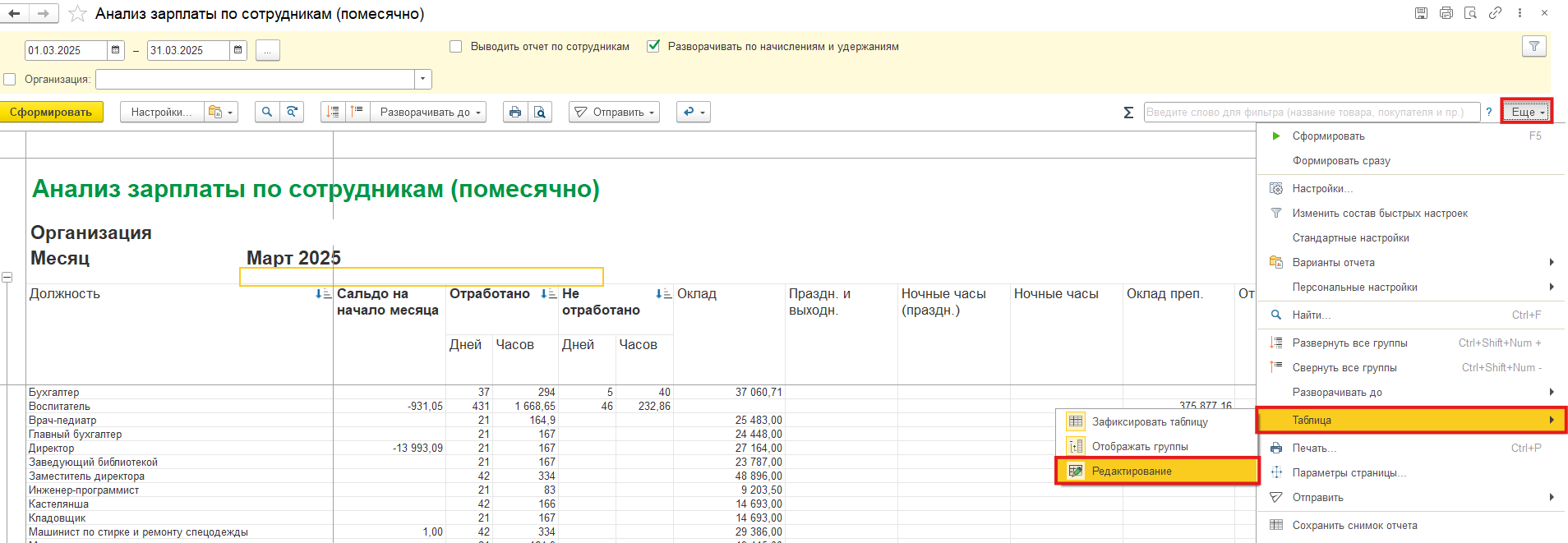
Разберем каждую из доступных функций для редактирования на конкретных задачах.
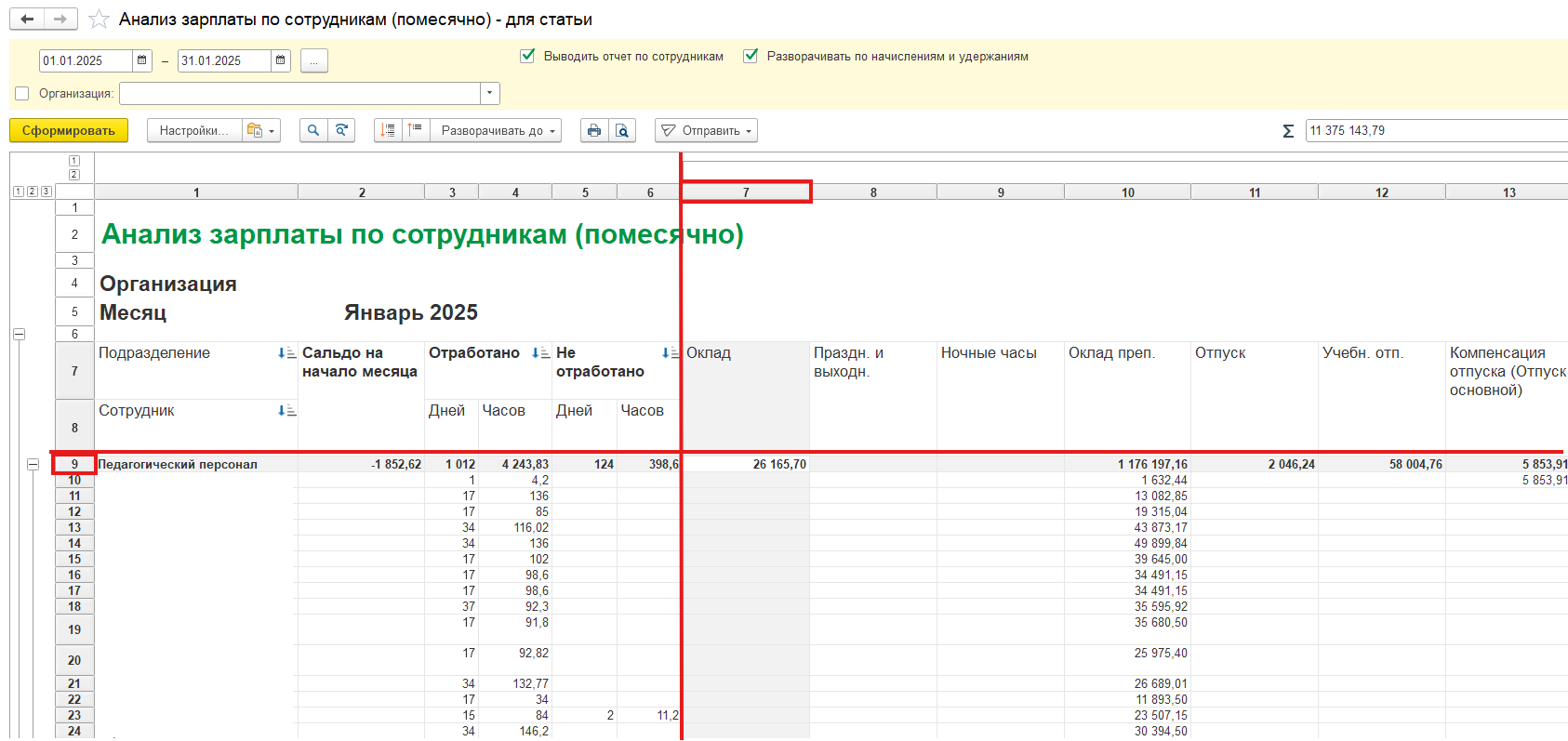
Необходимо зафиксировать колонки и столбцы в отчете
Например. при проматывании отчета слева должны остаться все столбцы до начислений, а при проматывании вниз должна оставаться на месте шапка отчета.
Решение:
- Отключаем базовую фиксацию колонок и строк в отчете по кнопке Еще – Таблица – Зафиксировать таблицу;
- Включаем для удобства нумерацию строк и столбцов по кнопке Меню (три вертикально расположенные точки в правом углу) переходим на Таблица – Вид – Отображать заголовки;
- С помощью кнопки Ctrl нажимаем на номера строк и столбцов, выделяя их. Выделять нужно строки и столбцы, находящиеся после той области, которую необходимо зафиксировать;
- Включаем фиксацию колонок и строк по кнопке Еще – Таблица – Зафиксировать таблицу.
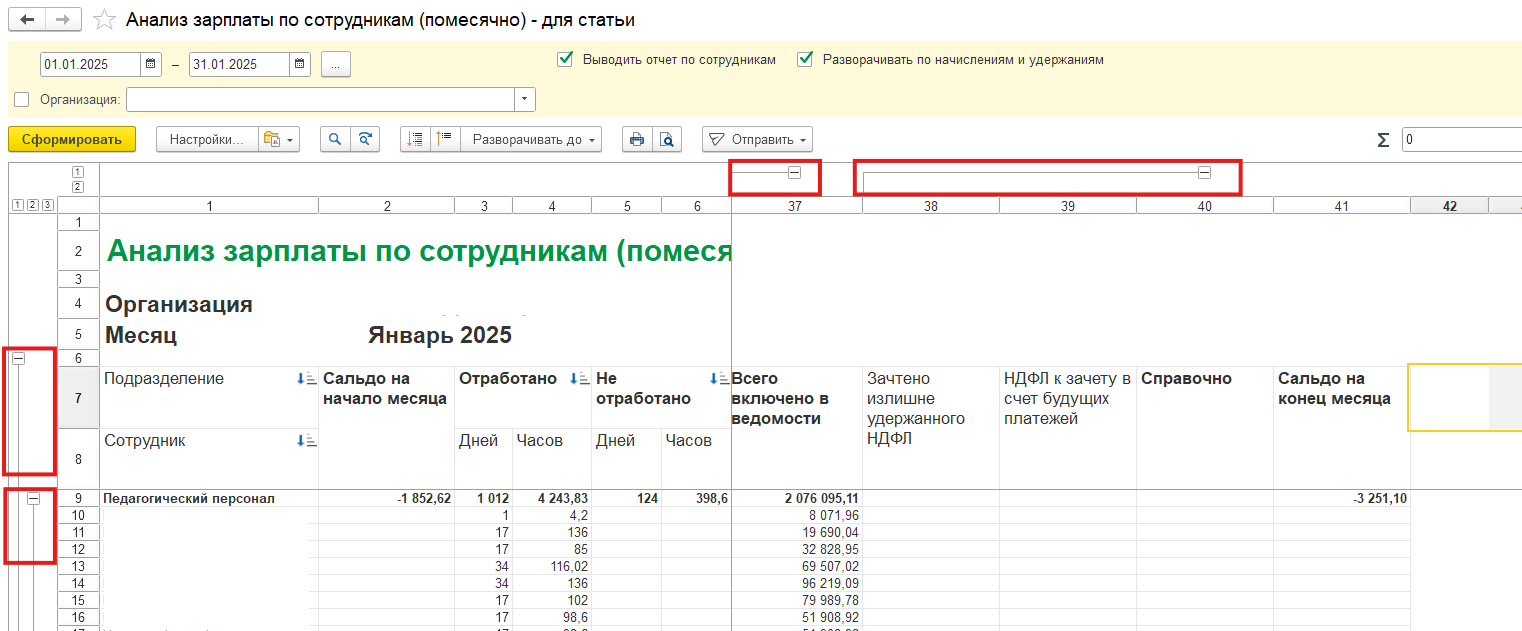
Необходимо скрыть отображение группировок в отчете
То есть полей, что выделены на скриншоте.
Решение:
- По кнопке Меню (три вертикально расположенные точки в правом углу) переходим на Таблица – Вид;
- Снимаем отметку с кнопки «Отображать группы».
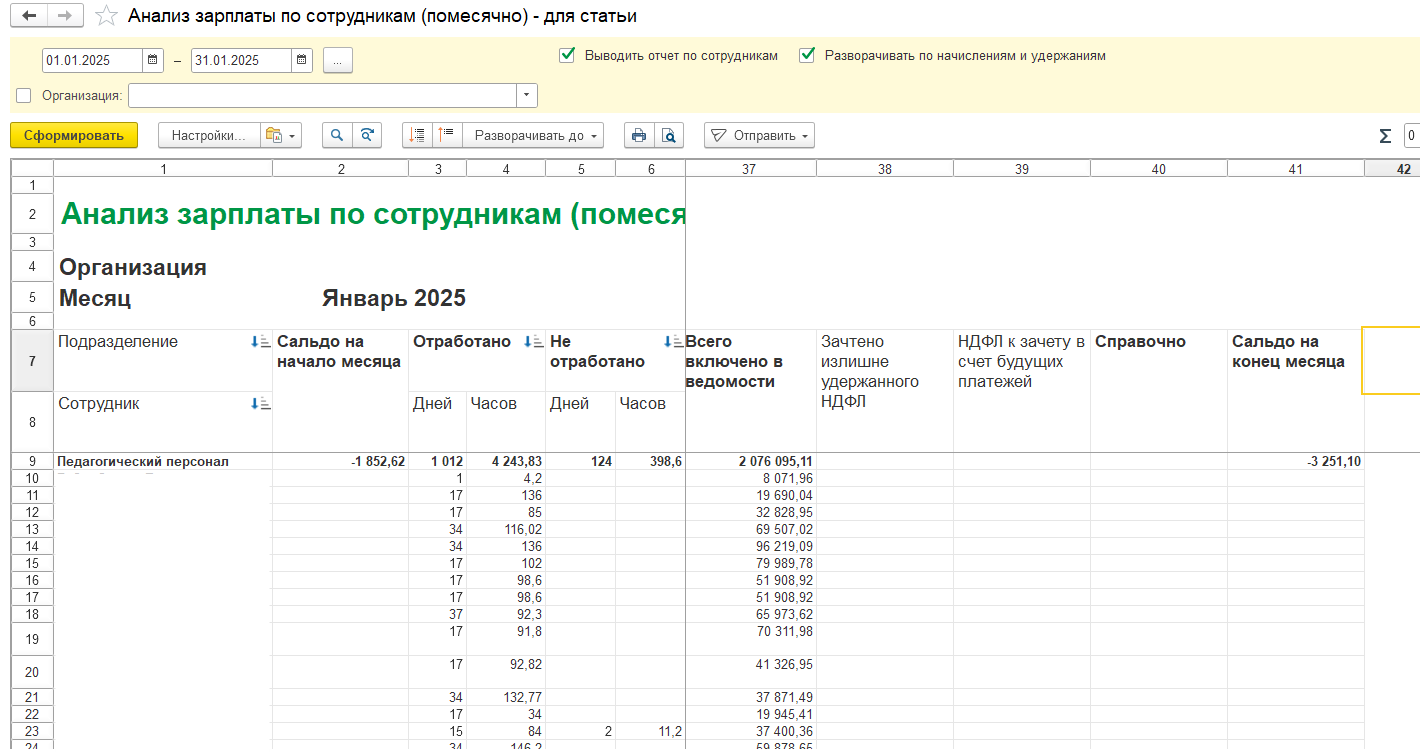
Отобразить отчет в черно-белом формате.
Решение:
- По кнопке Меню переходим на Таблица – Вид;
- Включаем функцию черно-белый просмотр.
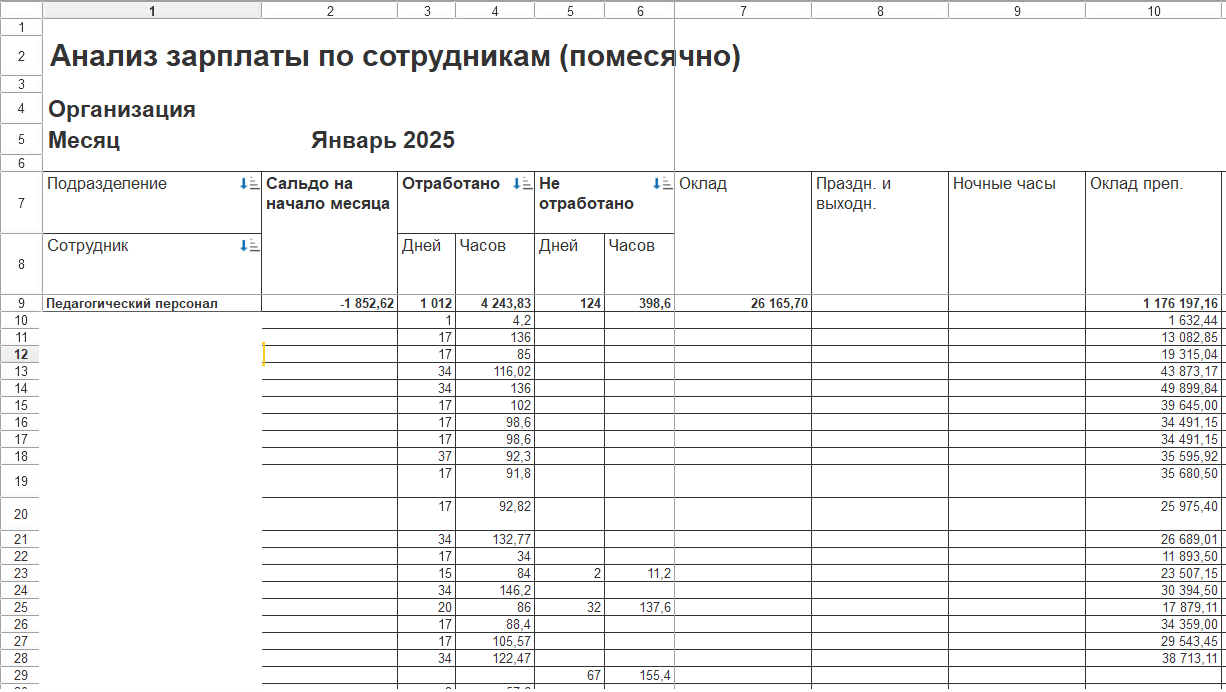
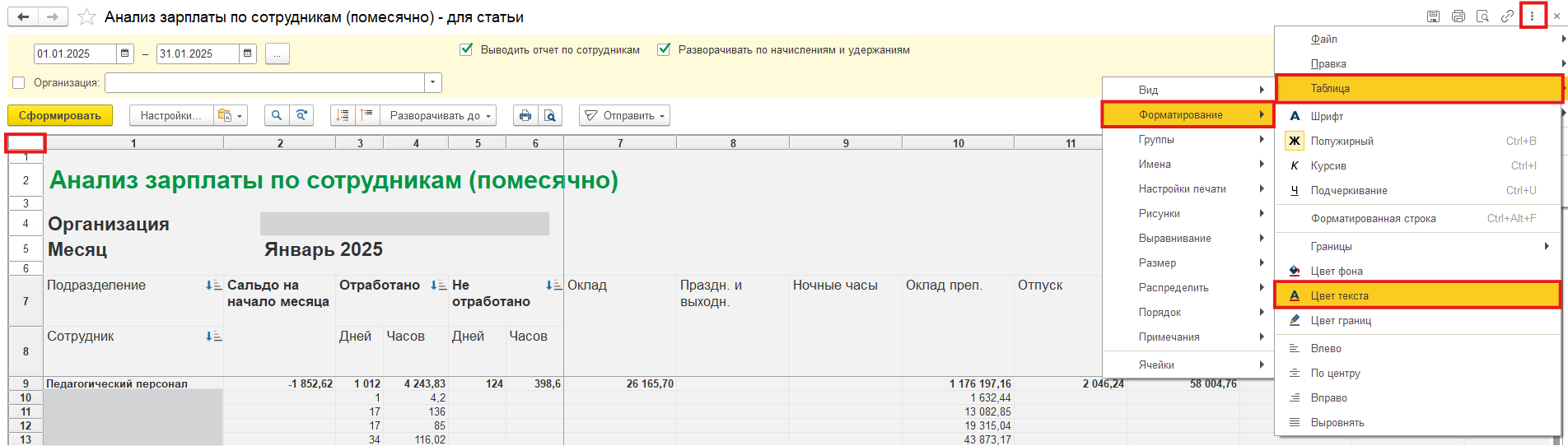
Однако при данной настройке при печати отчет не становиться черно-белым. Для печати необходимо изменить цвет отчета иначе:
- Нажимаем на пустой квадрат в левом углу, тем самым выделяя всю таблицу;
- Заходим по кнопке Меню – Таблица – Форматирование – Цвет текста;
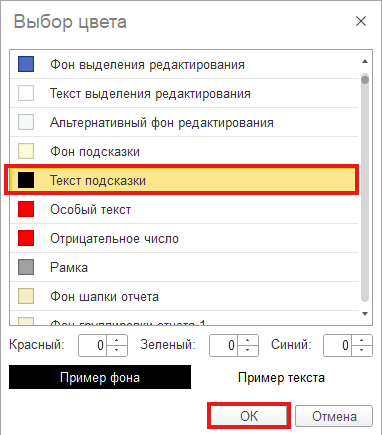
- В открывшемся окне выбираем нужный цвет, нажимаем Ок.
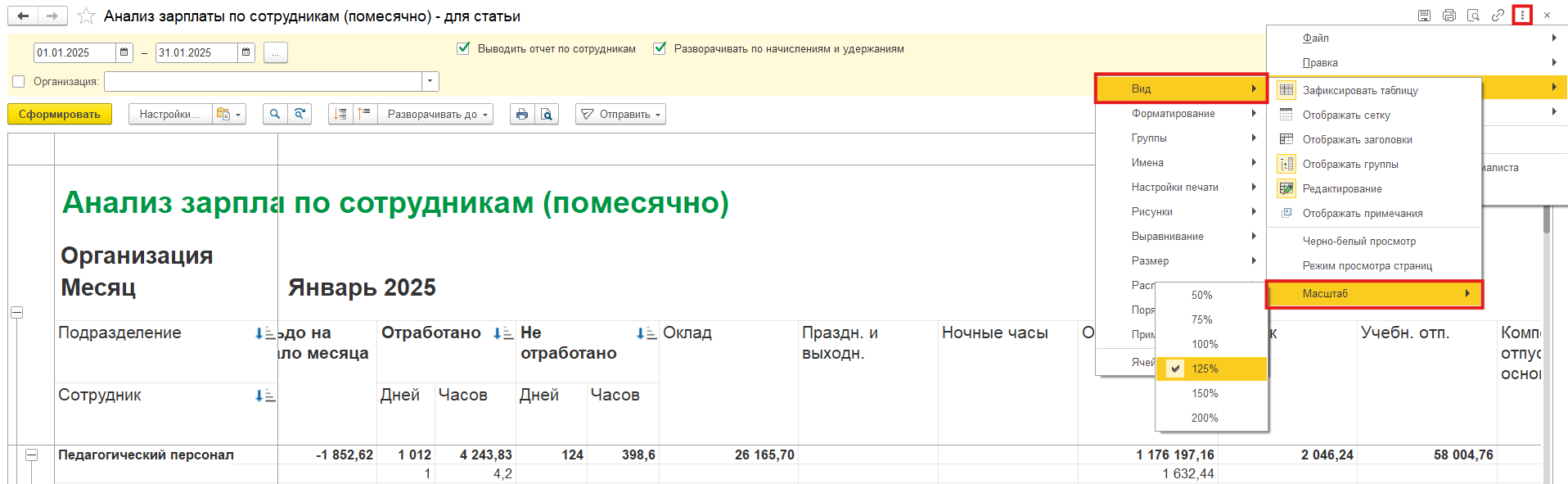
Изменение масштаба
Решение:
- Заходим по кнопке Меню – Таблица – Вид – Масштаб – выбираем необходимый процент
Необходимо выделить текст шапки отчета полужирным и расположить наименования колонок посередине
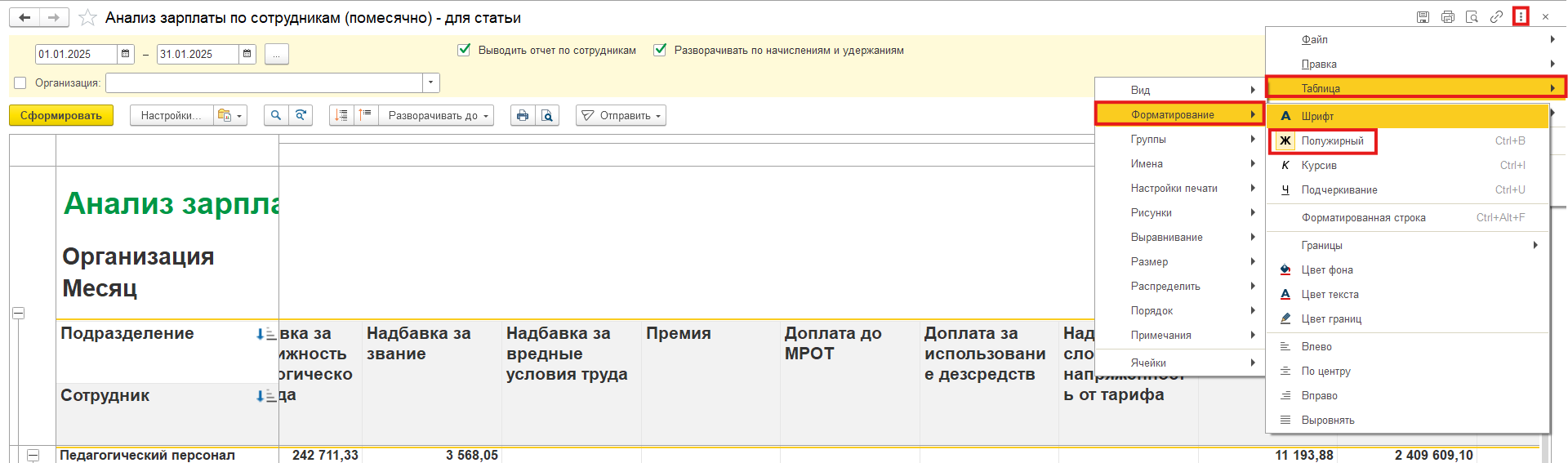
Решение:
- Выделяем шапку отчета;
- Заходим по кнопке Меню – Таблица – Форматирование – Полужирный (или же можно воспользоваться комбинацией Ctrl + B);
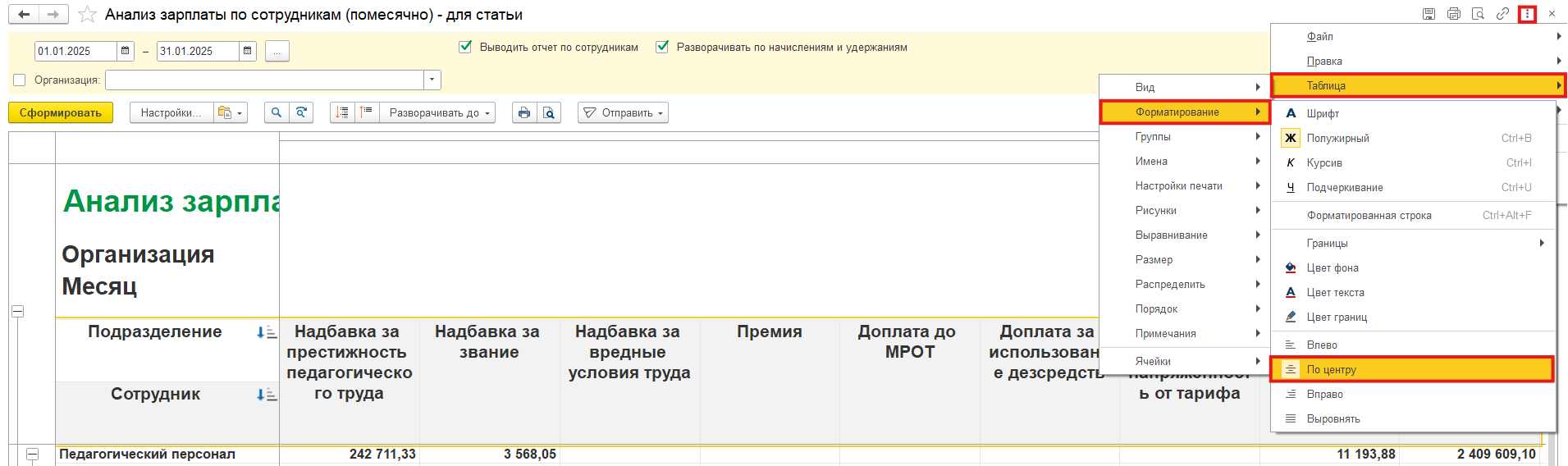
- Расположить наименования колонок посередине можно по кнопке Меню – Таблица – Форматирование – По центру.
Цвет итоговых строк по подразделениям нужно покрасить в серый, выделить границы колонок «Всего начислено», «Всего удержано»
Решение:
- Свернем группировку в отчете до уровня подразделений с помощью кнопки «Разворачивать до»;
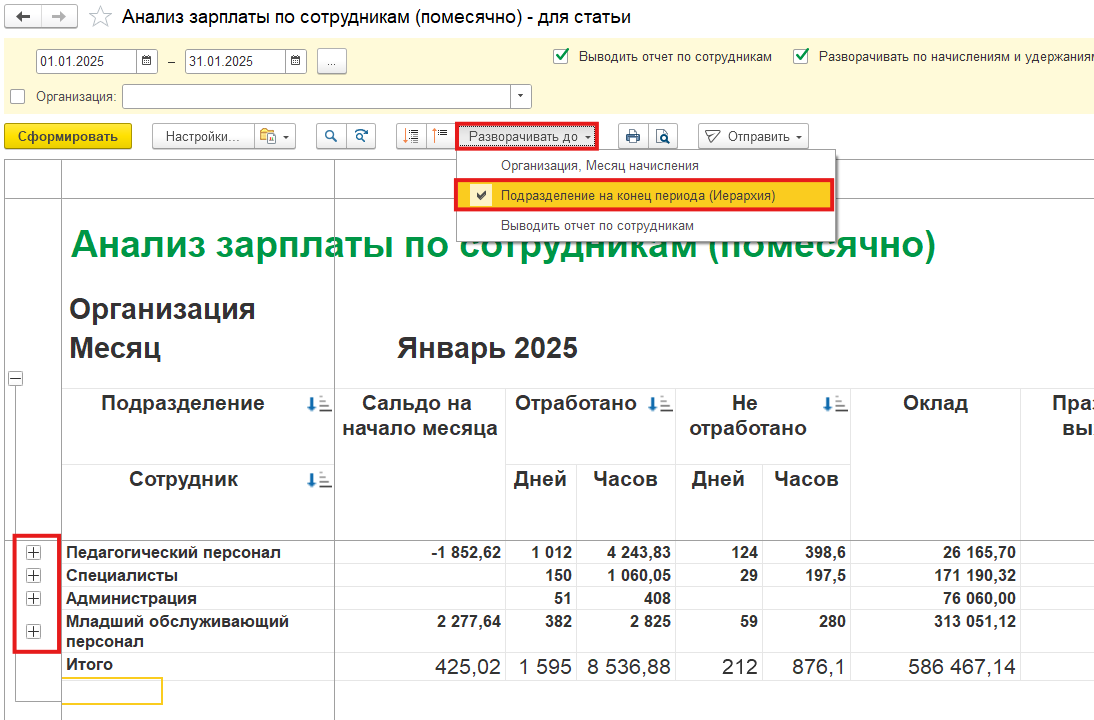
- С помощью кнопки Ctrl выделим поочередно строки по каждому подразделению;
- Заходим по кнопке Меню – Таблица – Форматирование – Цвет фона;
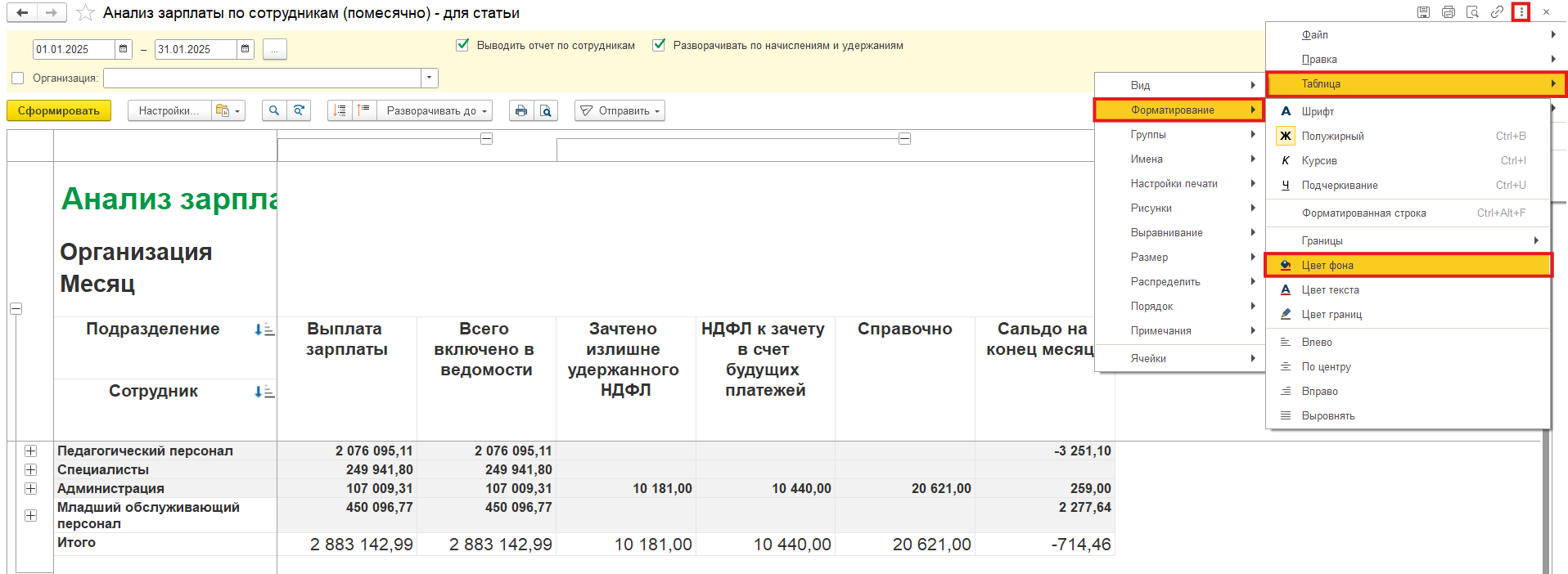
- Выбираем нужный цвет, нажимаем ОК;
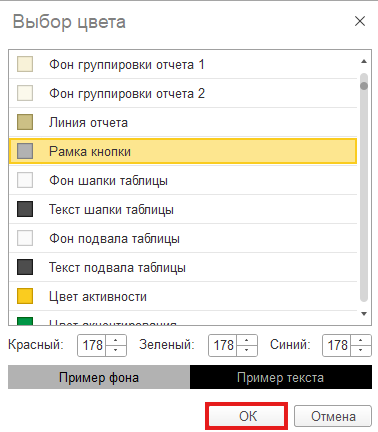
- Чтобы изменить цвет границ выделяем с помощью кнопки Ctrl колонки «Всего начислено», «Всего удержано»;
- Заходим по кнопке Меню – Таблица – Форматирование – Цвет границ и выбираем нужный цвет.
Для удобства проверки отчета необходимо свернуть часть колонок с начислениями
Решение:
- Выделяем необходимые колонки;
- Заходим по кнопке Меню – Таблица – Группы – Объединить в группу;
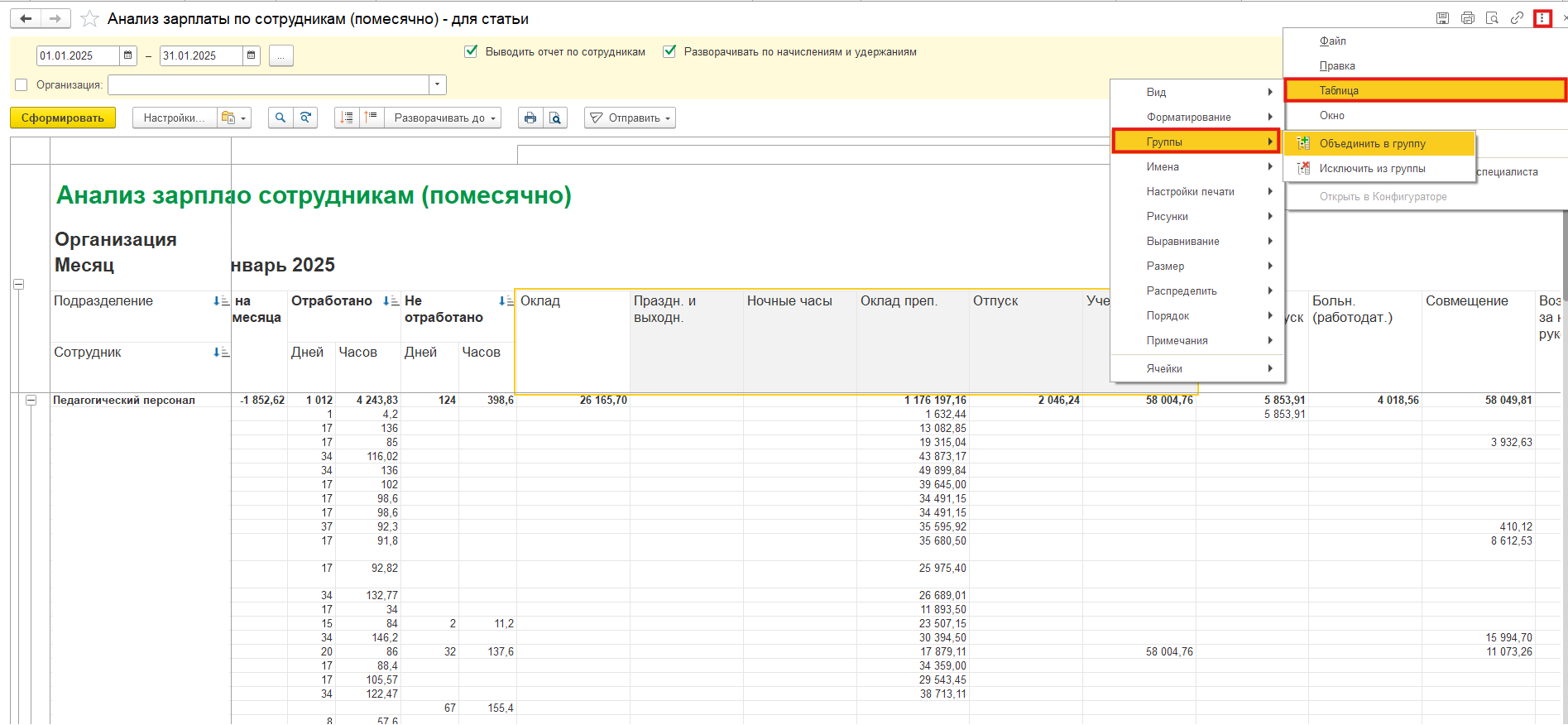
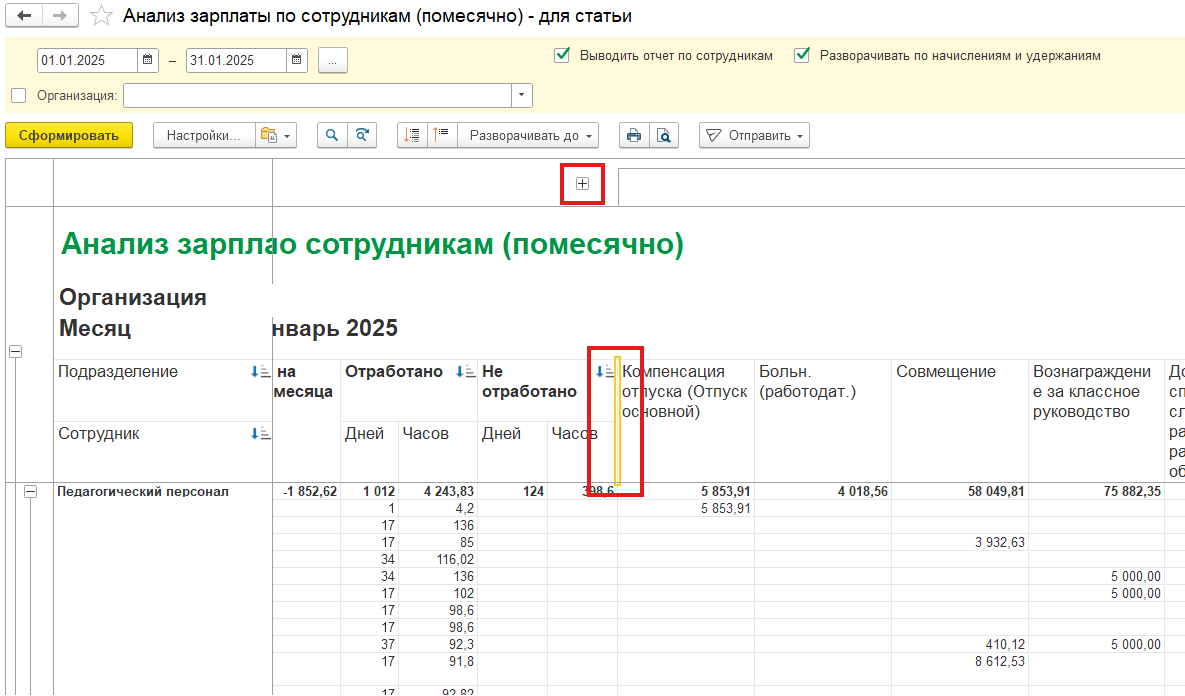
- Для колонок выбираем объединение по вертикали;
- Далее в отчете нажимаем на кнопку группировки и сворачиваем колонки.
Скрытые колонки из предыдущей задачи пометим, как проверенные, с помощью назначения имен колонкам
Решение:
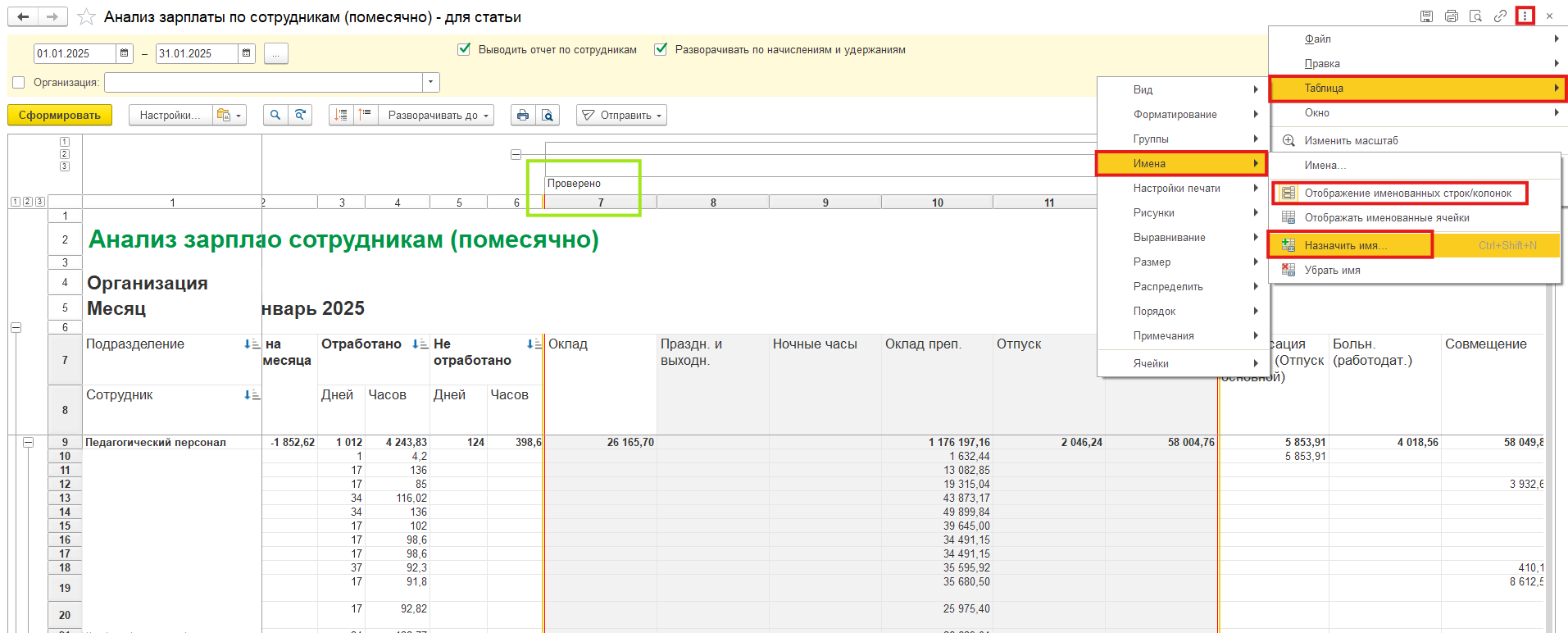
- Для начала, включаем нумерацию строк и столбцов по кнопке Меню, переходим на Таблица – Вид – Отображать заголовки;
- Выделяем необходимые колонки;
- Назначаем выделенным колонкам имена через Меню – Таблица – Имена – Назначить имя (или с помощью комбинации кнопок Ctrl – Shift – N), прописываем в открывшемся окне «Проверено», нажимаем Ок;
- Чтобы видеть имя колонок в разделе «Имена» нажимаем «Отображение именованных строк/колонок».
При проверке отчета обнаружены ошибки, необходимо создать заметку, куда можно по ходу проверки записывать найденные неточности
Решение:
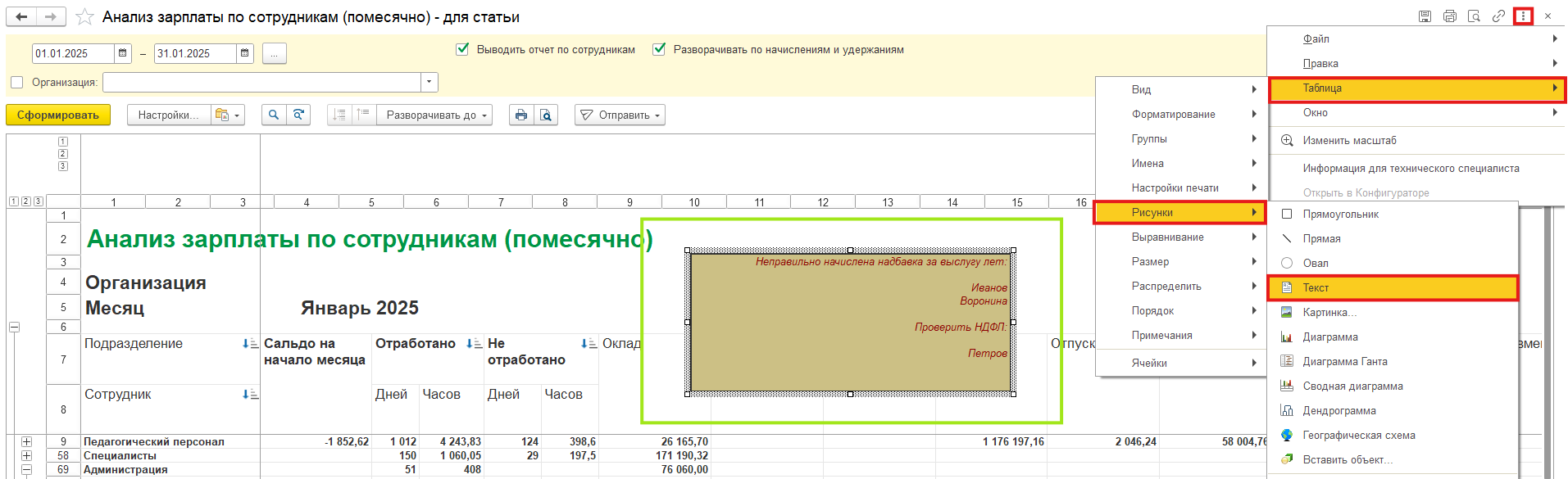
С помощью редактирования таблицы можно создать текстовое поле. Для этого необходимо:
- Перейти в Меню – Таблица – Рисунки – Текст
- Выбрать место на отчете и нарисовать поле.
В текстовой заметке можно форматировать фон, шрифт, расположение текста так же, как в примерах выше. Заметку можно перемещать, сохранять и печатать вместе с отчетом.
Необходимо распечатать отчет с логотипом организации
Решение:
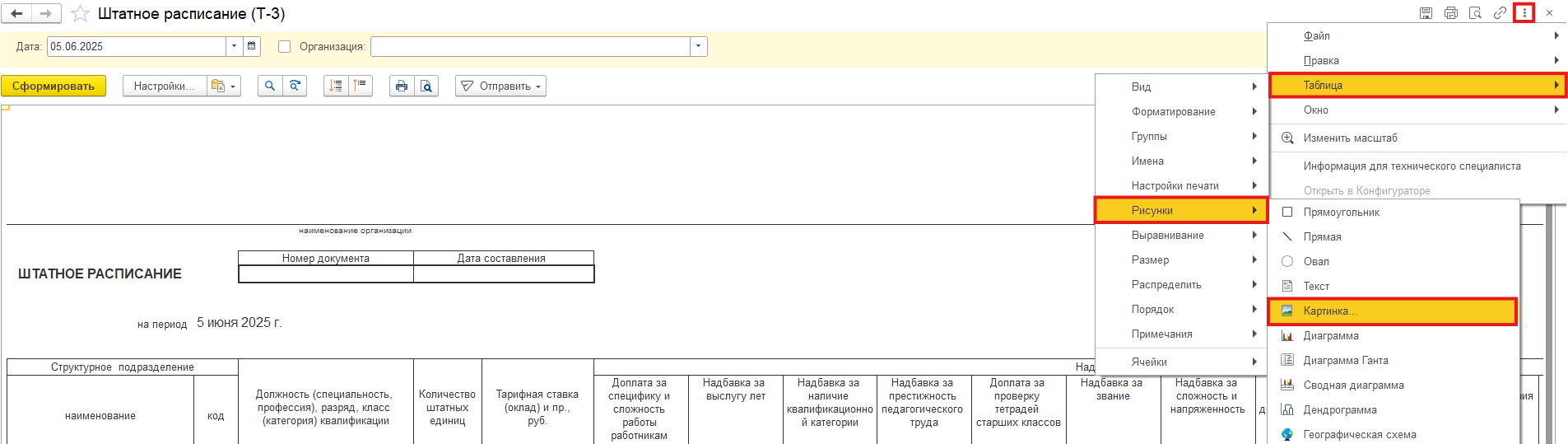
- На компьютере должен быть сохранен файл с логотипом;
- Переходим в Меню – Таблица – Рисунки – Картинка;
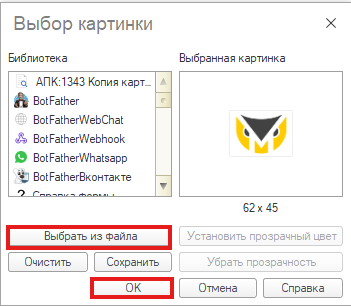
- Выбираем нужный файл на компьютере;
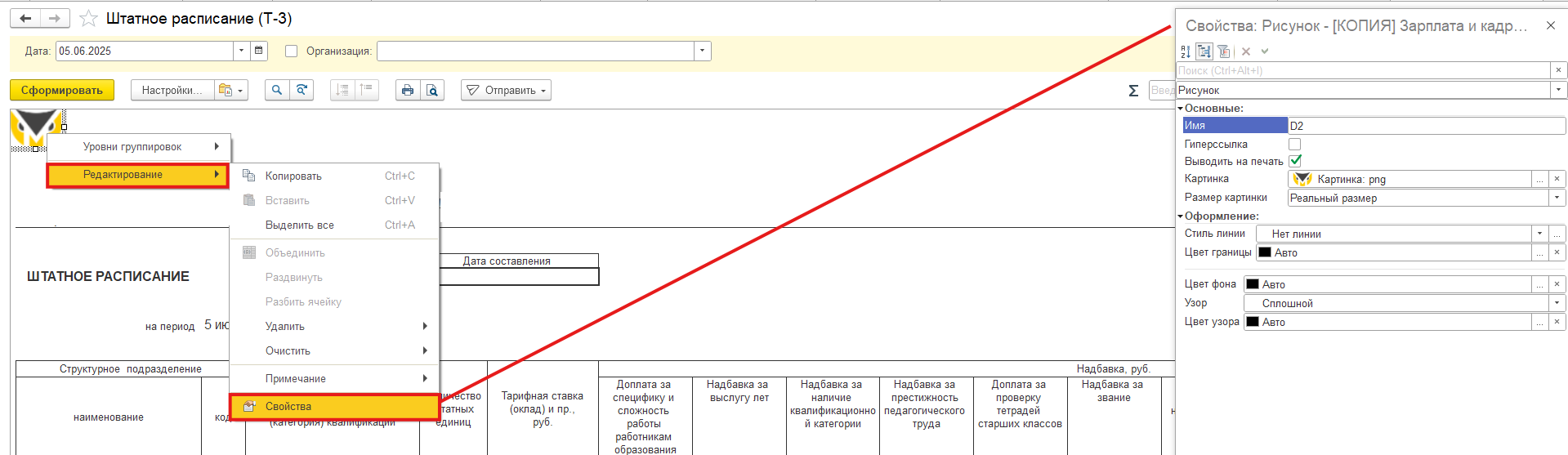
- Перемещаем логотип на нужное место в отчете, а чтобы настроить формат картинки, нажимаем на правую кнопку мыши – Редактирование – Свойства. Откроется окно с доступными настройками.
В конце отчета необходимо добавить дополнительную колонку «Комментарий»
Решение:
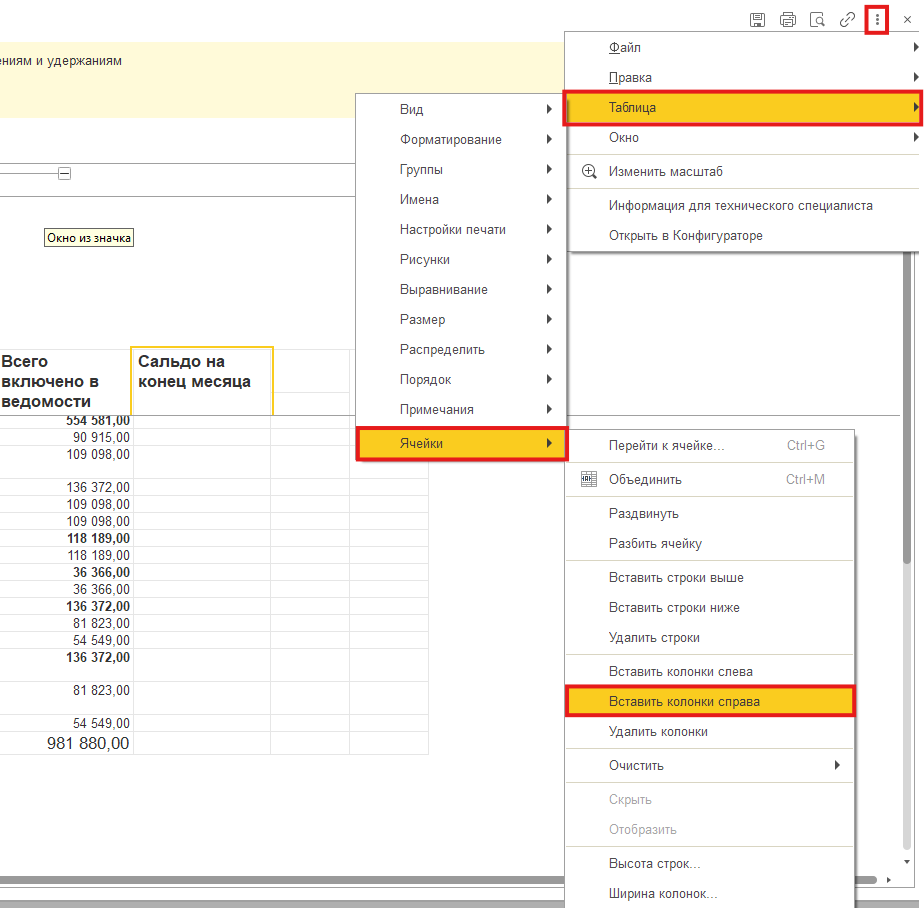
- Нажимаем на шапку последней колонки;
- Переходим в Меню – Таблица – Ячейки. Нажимаем «Вставить колонки справа»;
- Объединяем ячейки в шапке. Выделяем – нажимаем на правую кнопку мыши – Редактировать – Объединить;
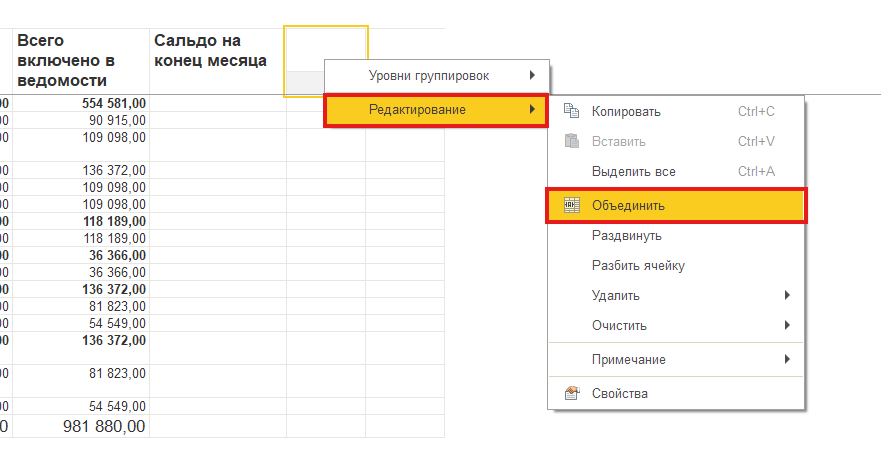
- В объединенной ячейке прописываем «Комментарий»;
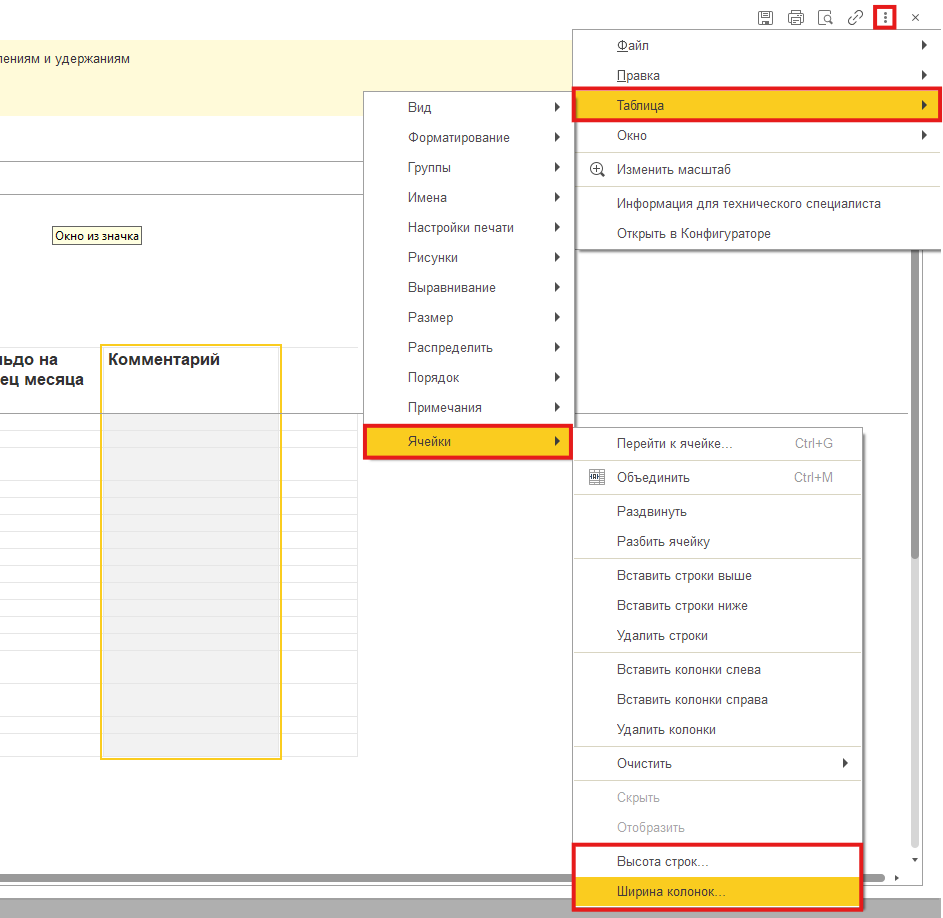
- Для регулировки ширины и высоты ячеек можно воспользоваться соответствующими функциями на вкладке Меню – Таблица – Ячейки – Ширина колонок/Высота строк.
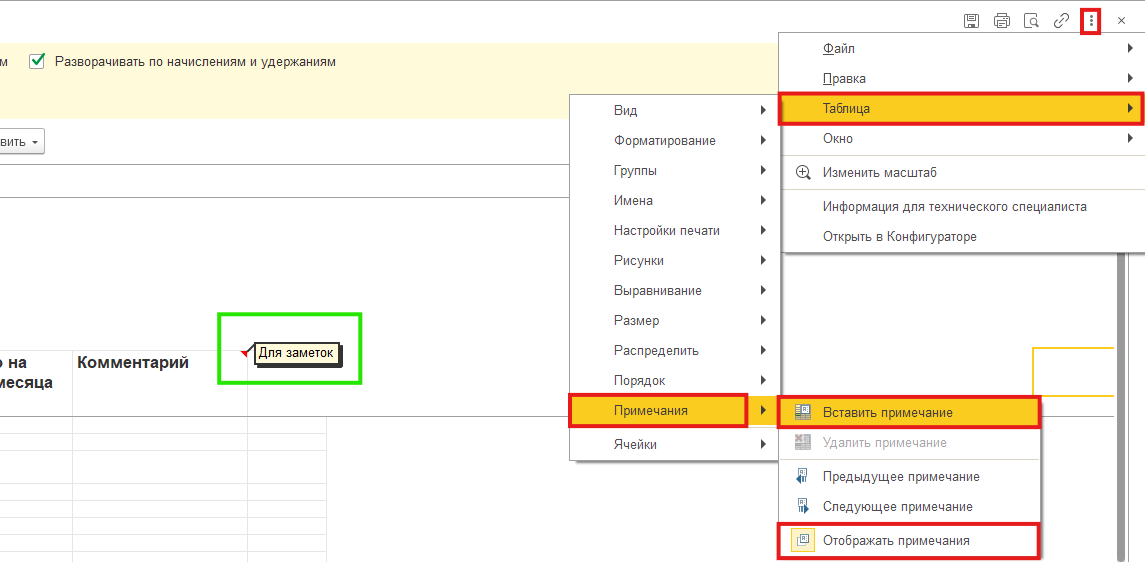
Для колонки «Комментарий» нужно создать примечание, с указанием для чего была создана колонка.
Решение:
- На вкладке Меню – Таблица – Примечания нажимаем «Вставить примечание» и в открывшемся окне прописываем необходимую информацию;
- Для того чтобы примечание постоянно отображалось, без наведения курсора на колонку, нажимаем «Отображать примечания».
Необходимо распечатать отчет так, чтобы информация по каждому подразделению выводилась на отдельный лист. Также необходимо распечатать не все колонки
Решение:
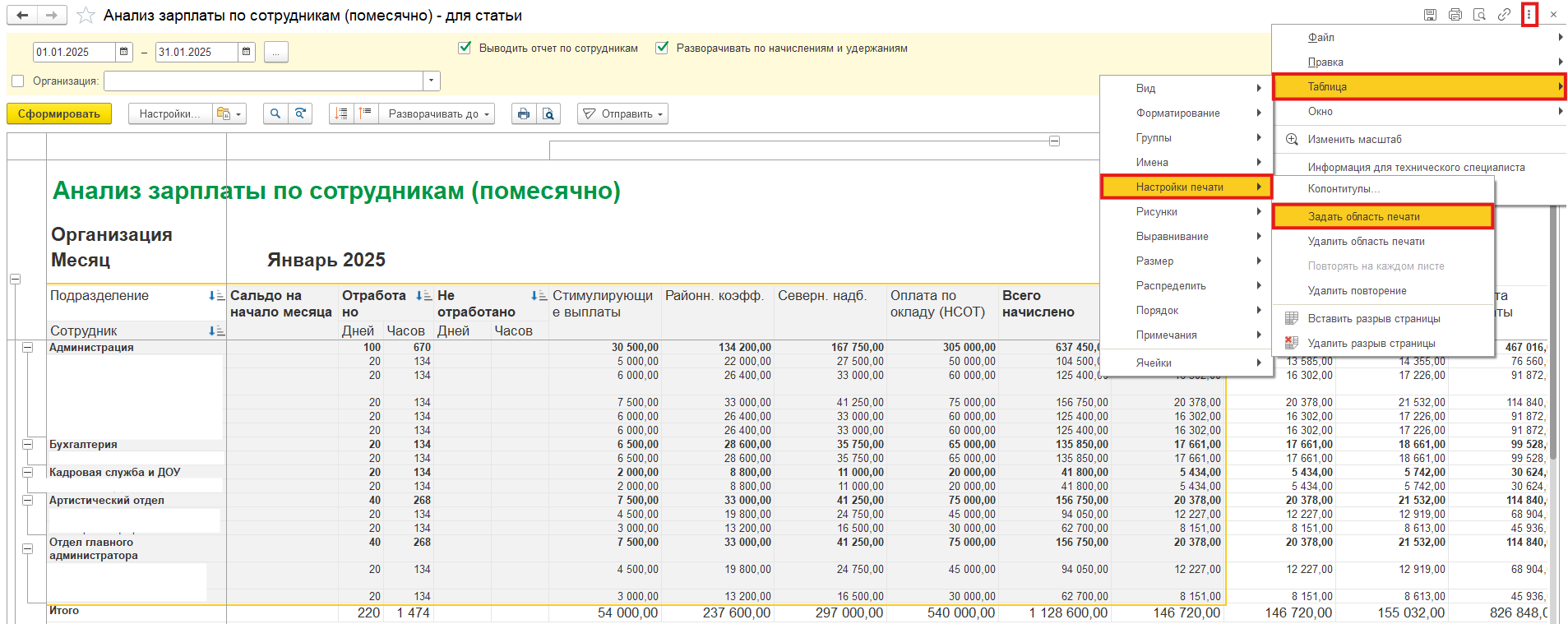
Для того, что выделить конкретную область для печати, нужно выделить участок отчета, перейти на Меню – Таблица – Настройки Печати и нажать на «Задать область печати»;
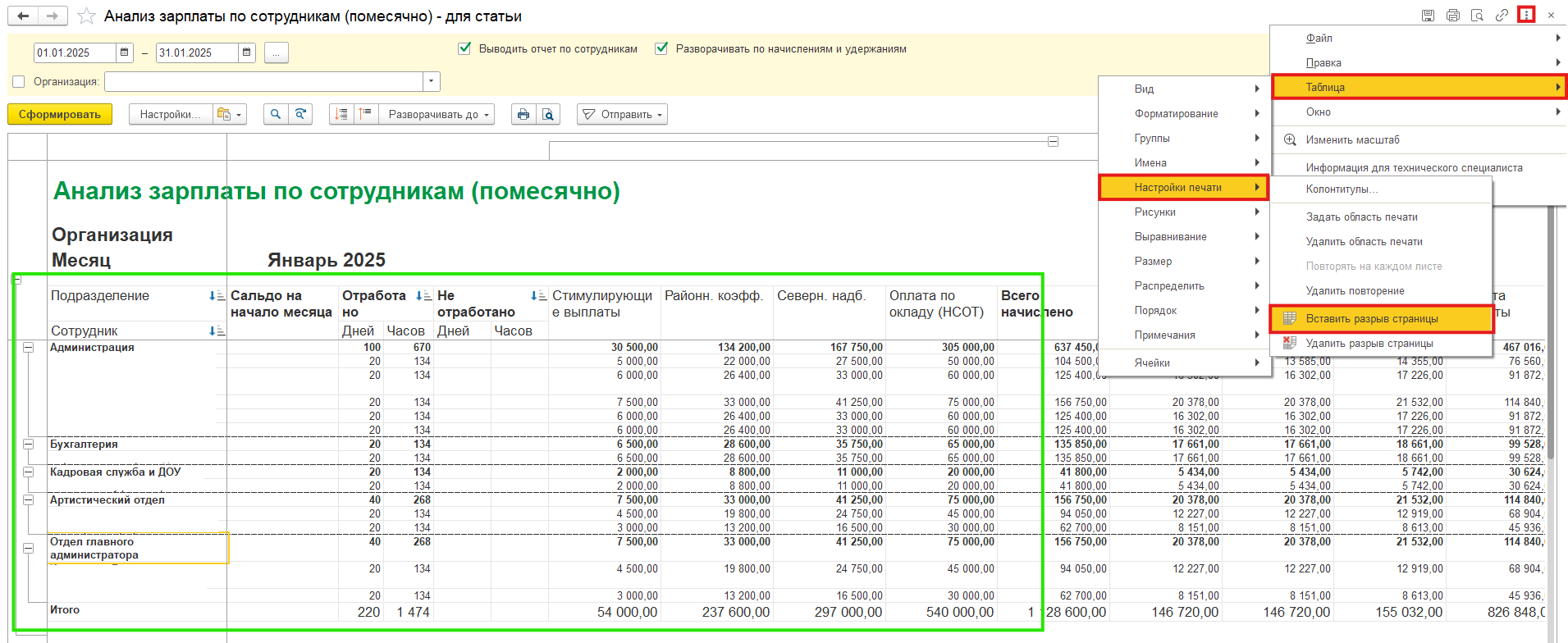
- Чтобы информация по каждому подразделению выводилась при печати на отдельные листы, нужно вставить в отчет разрывы страниц. Для этого нажимаем на первую ячейку, которая должна находится после разрыва, переходим на вкладку Меню – Таблица – Настройки печати и нажимаем «Вставить разрыв страницы».
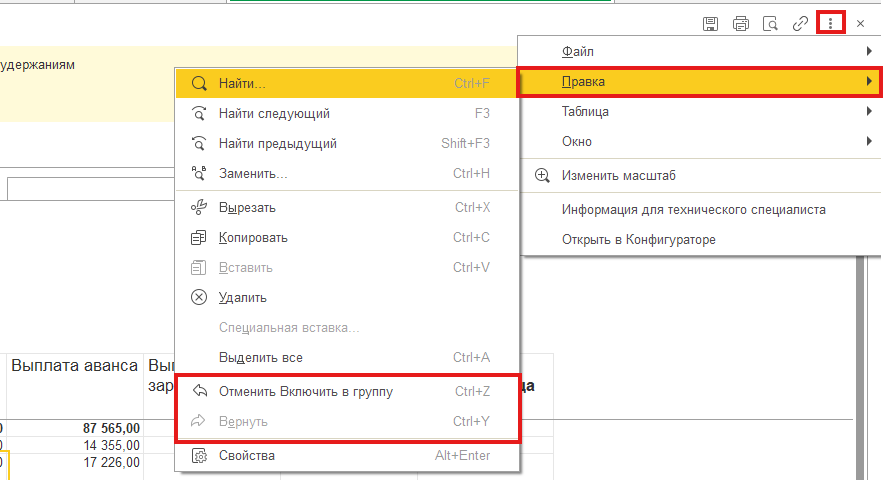
! Чтобы удалить или вернуть изменения введенные в отчет с помощью редактирования таблицы, можно воспользоваться соответствующими функциями на вкладке Меню – Правка или воспользоваться комбинациями «Ctrl + Z» и «Ctrl + Y».

Подпишитесь на нашу рассылку
Будьте в курсе последних новостей!