
Д

Статья
Учет перерасчетов в РСВ. Корректировка РСВ
Статья
Учет перерасчетов в РСВ. Корректировка РСВ

наша
база знаний

Учет перерасчетов в РСВ. Корректировка РСВ
Перерасчеты взносов за прошлые периоды – одна из самых частых и сложных задач в практике бухгалтера госсектора. Корректировка отчетности по страховым взносам (РСВ) строго регламентирована Налоговым кодексом РФ и требует от пользователя четкого понимания механизмов фиксации доходов и исправления ошибок в программе.
В данной статье представлен пошаговый алгоритм действий для корректного отражения перерасчетов в правовом поле и безошибочного формирования уточненного расчета в программе "1С:ЗКГУ".
Правовое обоснование и правила подачи корректировок
Порядок исправления ошибок и представления уточненных расчетов регулируется Налоговым кодексом:
- Статья 81 НК РФ: обязывает налогоплательщика внести изменения и подать уточненный расчет, если в ранее поданном документе обнаружены факты неотражения/неполноты сведений, приводящие к занижению суммы взносов к уплате. Если ошибка не привела к занижению (взносы были завышены), подача корректировки – это право, а не обязанность учреждения.
- Статья 431 НК РФ: определяет контрольные соотношения показателей РСВ. При обнаружении несоответствий персональных данных или сумм в Разделе 3 расчет считается непредставленным.
- Правило периодов: Исправление сумм в РСВ всегда привязывается к моменту начисления дохода. Если в текущем месяце сторнируются или доначисляются взносы за прошлый квартал, эти изменения должны быть отнесены к месяцу совершения ошибки, что влечет за собой подачу уточненного расчета.
Документы-основания для работы в программе:
- Документы-исправления ("Больничный лист", "Сторнирование начислений", "Перерасчет НДФЛ и взносов" и т.п.).
- Первичные документы, подтверждающие право на изменение базы (справки, акты проверок, решения СФР/ФНС).
Регистрация перерасчета и автоматический учет взносов
Программа "1С:ЗКГУ" отслеживает любые исправления "задним числом". Если вы вносите изменения в начисления сотрудника за прошлый отчетный период, система автоматически регистрирует необходимость перерасчета.
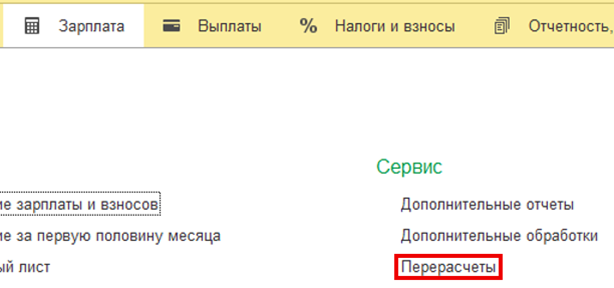
- Перейдите в раздел "Зарплата" – "Сервис" – "Перерасчеты". Это аналитический монитор, в котором система автоматически собирает сведения обо всех сотрудниках, чьи доходы за прошлые месяцы требуют корректировки в связи с вводом новых документов (приказов на отпуск, больничных листов или кадровых переводов "задним числом");
- Сами доначисления и сторно-операции будут выполнены автоматически при очередном плановом расчете текущего месяца в документе "Начисление зарплаты и взносов".
- При заполнении этого документа программа обратится к регистру перерасчетов и заполнит обособленную вкладку "Доначисления, перерасчеты". Красным цветом со знаком "минус" отобразятся сторнируемые суммы, черным цветом – новые корректные начисления.
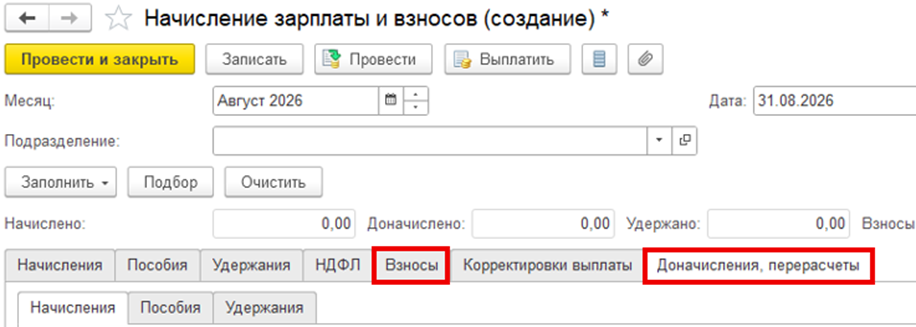
4. Важнейший нюанс для РСВ: В этот же момент на вкладке "Взносы" программа производит расчет страховых взносов. Она автоматически разделяет текущие взносы месяца и взносы с перерасчетов. Суммы корректировок взносов фиксируются в регистрах учета со "смещением" – они привязываются строго к месяцу, ЗА который производится перерасчет (например, к маю, несмотря на то, что сам документ проводится в сентябре).
Проверка результатов перерасчета через отчетность
Перед заполнением корректирующей формы РСВ необходимо убедиться, что программа правильно распределила измененные суммы по месяцам.
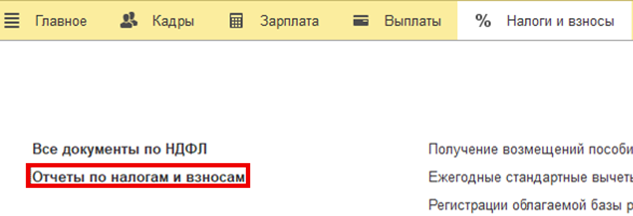
- Перейдите в раздел "Налоги и взносы" – "Отчеты по налогам и взносам";
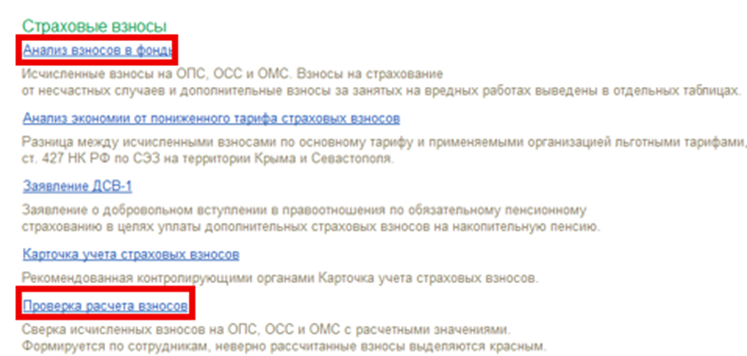
- Откройте отчет "Проверка расчета взносов" (или "Анализ взносов в фонды");
- Сформируйте отчет за тот прошлый период, который вы корректируете, а также за текущий период;
- Убедитесь, что суммы сторно или доначислений "легли" в исходные месяцы совершения ошибки. Если в отчете за прошлый квартал появились новые измененные суммы – база для корректировки РСВ сформирована верно.
Создание и заполнение корректирующего расчета РСВ
Корректирующий расчет создается в том же рабочем месте, где и первичный.
- Перейдите в раздел "Отчетность, справки" – "1С-Отчетность";
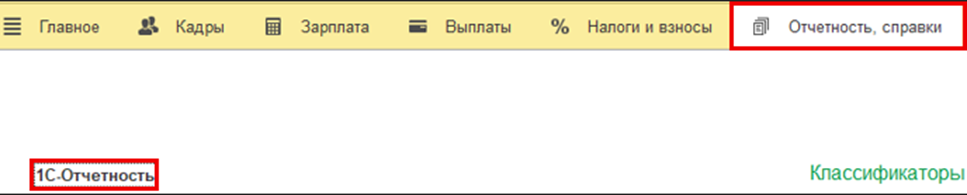
- Найдите ранее отправленный и утвержденный первичный расчет РСВ за нужный период;
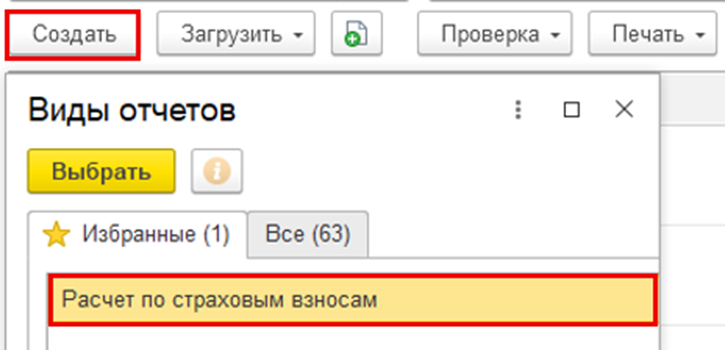
- Нажмите по нему правой кнопкой мыши и выберите "Скопировать" (либо нажмите кнопку "Создать", выберите РСВ и укажите тот же период);

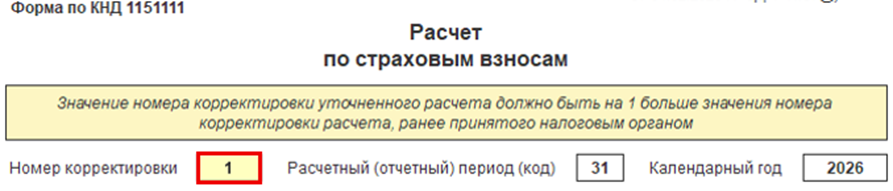
- На титульном листе в поле "Номер корректировки" укажите порядковый номер исправления (например, "1", если это первая корректировка);
- Нажмите кнопку "Заполнить". Программа автоматически соберет актуальные данные с учетом всех проведенных перерасчетов.

Особенности заполнения Раздела 3 в уточненном расчете
Главная специфика корректировки РСВ заключается в заполнении персональных данных в Разделе 3. Программа выполняет этот алгоритм автоматически, но методисту важно контролировать процесс:
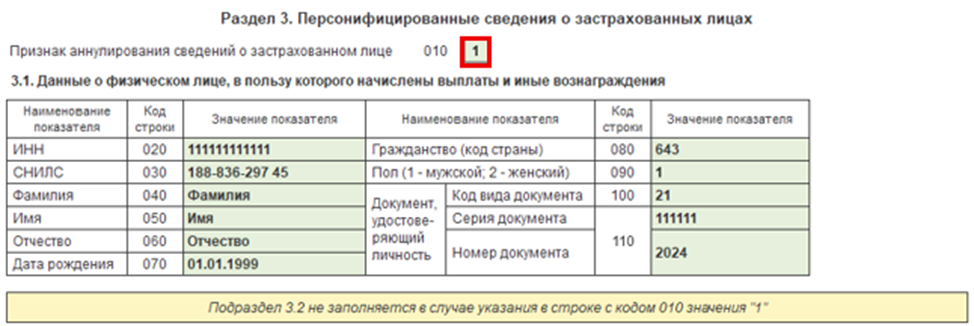
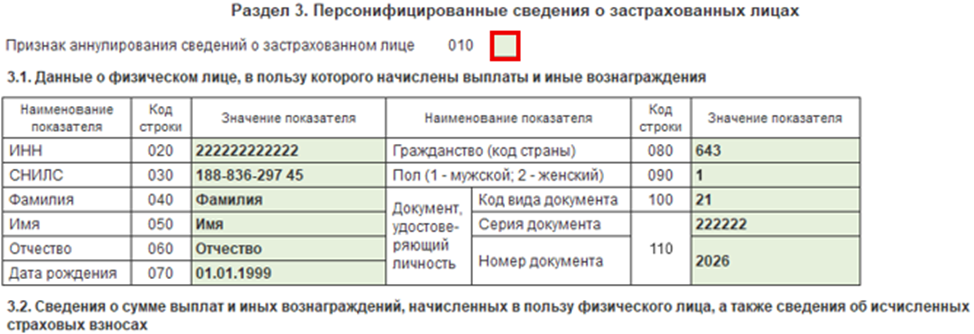
- Если изменились персональные данные (ФИО, СНИЛС, Паспорт): В корректирующий расчет по сотруднику попадут два листа Раздела 3. Первый – с аннулирующими показателями (старые данные и нулевые суммы). Второй – с новыми корректными данными и правильными суммами;
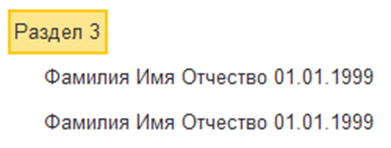
- Если изменились только суммы (начисления и взносы): В Раздел 3 корректирующего расчета включаются только те сотрудники, по которым произошли изменения. Сотрудники, у которых ничего не менялось, в Раздел 3 уточненного расчета попадать не должны (их данные ФНС уже зафиксировала из первичного расчета);
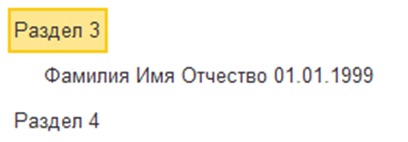
- Разделы 1 и 2 автоматически пересчитают общие итоговые суммы взносов к уплате (к доплате или к уменьшению).
Подводные камни: отрицательные суммы в РСВ и перерасчеты
Распространенная ошибка при перерасчетах – появление отрицательных сумм в текущем периоде (когда сторно прошлого периода превысило начисления текущего).
Как поступить в программе: Федеральная налоговая служба не принимает расчеты РСВ с минусовыми значениями в Разделе 3. Если в результате перерасчета база сотрудника за конкретный месяц стала отрицательной, "1С:ЗКГУ" автоматически перенесет этот минус в исходный месяц прошлого периода, где база была положительной. Вам останется лишь подать корректировочный РСВ за тот прошлый период. Подавать текущий период с минусами категорически нельзя – такой отчет не пройдет логический контроль налогового органа.

Подпишитесь на нашу рассылку
Будьте в курсе последних новостей!
Похожие статьи

Расчет по страховым взносам (РСВ)
В статье подробно разбирается порядок заполнения «Расчета по страховым взносам» (РСВ) в программе «1С:Зарплата и кадры государственного учреждения»: от подготовки данных и обязательных разделов до проверки контрольных соотношений и отправки в ФНС
06.07.2026

Отражение отрицательных перерасчетов в РСВ
В статье разбирается порядок отражения отрицательных сумм при перерасчёте страховых взносов за прошлые периоды в отчёте РСВ, приведены пошаговые примеры в "1С:ЗКГУ" с формированием корректировочного отчёта за прошлый квартал
15.09.2026