
Д

Статья
Настройка начисления "Разовая премия"
Статья
Настройка начисления "Разовая премия"

наша
база знаний

Настройка начисления "Разовая премия"
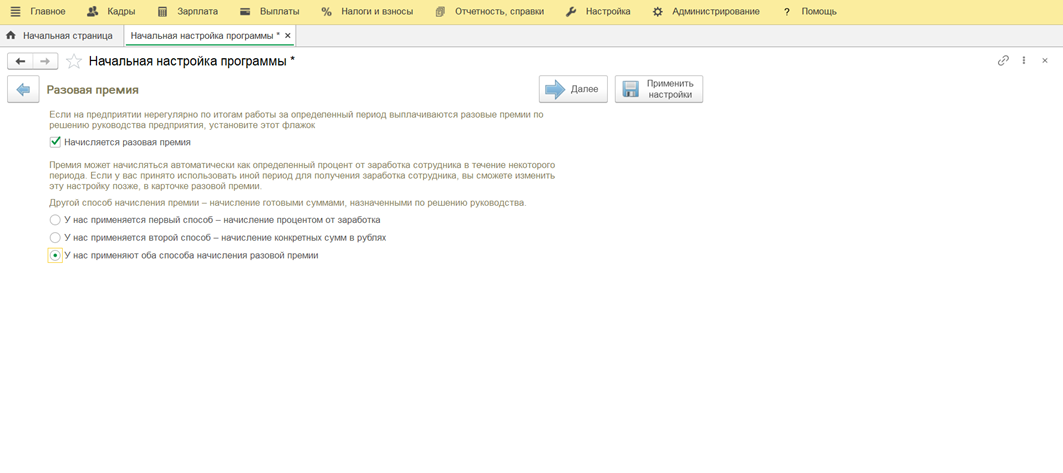
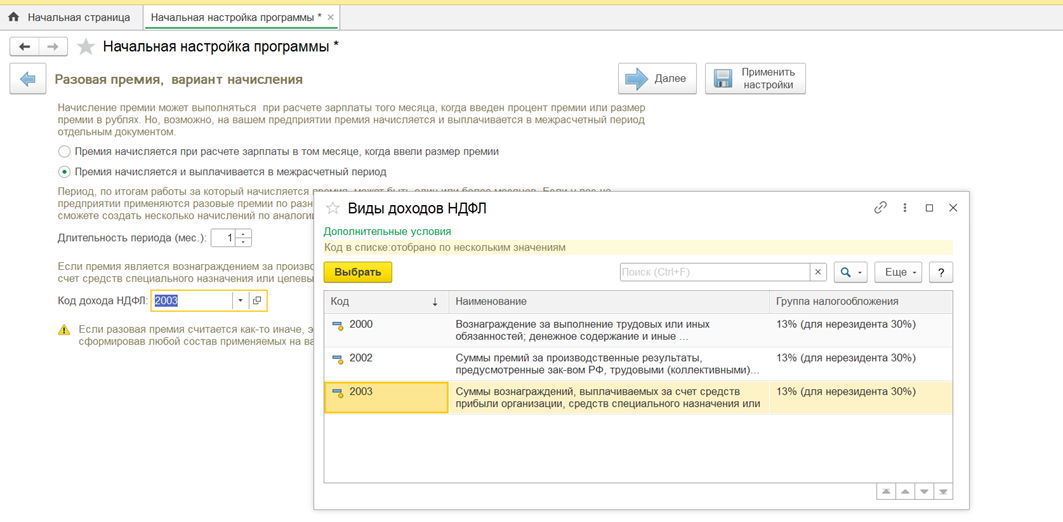
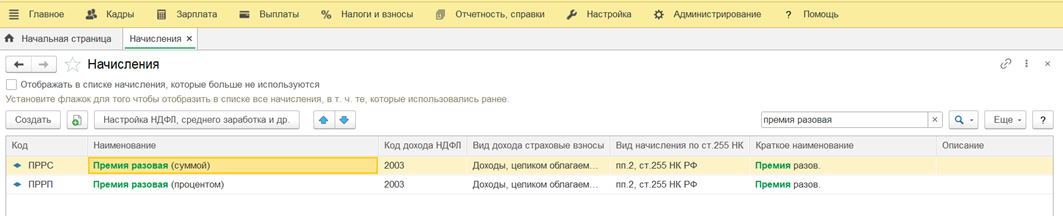
При начальной настройке программы в разделе "Начальная настройка программы", если в учреждении начисляется "Разовая премия", то необходимо установить флажок "Начисляется разовая премия", выбрать вариант расчета премии процентом от заработка (переключатель установить в положение "У нас применяется первый способ – начисление процентом от заработка" или "У нас применяют оба способа начисления разовой премии"), указать период, за который учитывается расчетная база и выбрать код дохода НДФЛ. В списке видов начислений быдет автоматически создан вид начисления "Премия разовая (процентом)" или "Премия разовая (суммой)". Для проверки настроек начисления перейдите в раздел "Настройка" – "Начисления".
Если начальная настройка программы уже завершена и у вас возникла необходимость ввода разовой премии к юбилею, празднику и др. разовые начисления, то вам следует добавить новый вид начисления премии.
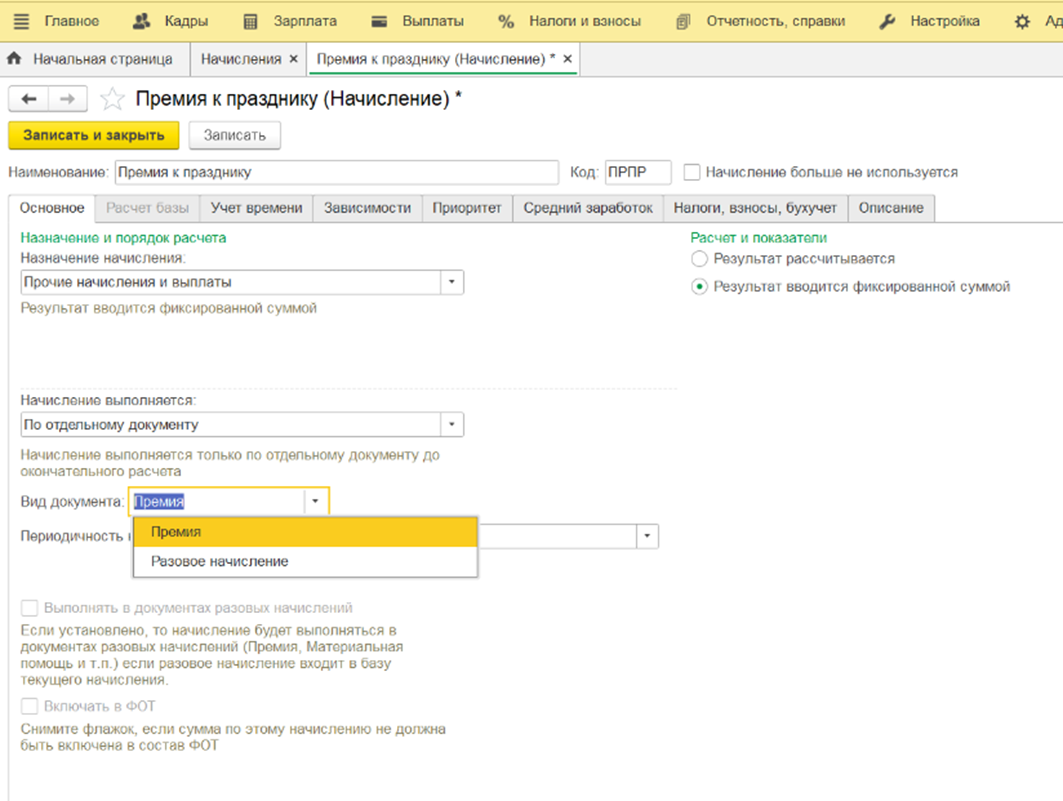
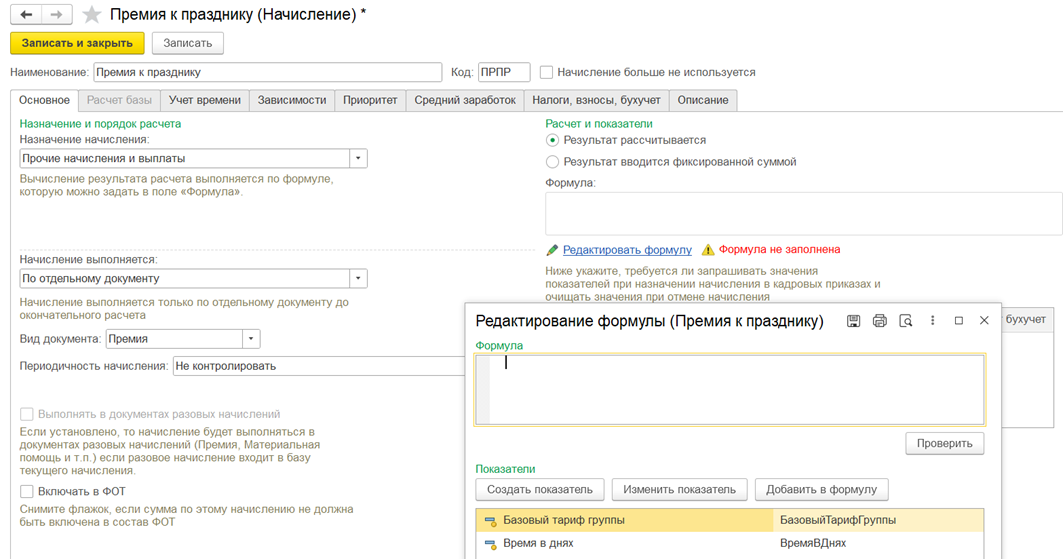
Для этого перейдите в раздел "Настройка" – "Начисления". Нажмите кнопку "Создать". Далее в поле "Наименование" введите название разовой премии, например, "Премия к празднику". В поле "Код" укажите уникальный код вида расчета.
На закладке "Основное":
- В разделе "Назначение и порядок расчета":
- в поле "Назначение начисления" выберите из списка значение "Прочие начисления и выплаты";
- в поле "Начисление выполняется" выберите значение "По отдельному документу". В зависимости от того каким документом будет начисляться премия в поле "Вид документа" из выпадающего списка выберите "Премия" или "Разовые начисления";
- в поле "Периодичность начисления" выберите "Не контролировать", также можно выбрать иное значение в зависимости от необходимости контроля.
- В разделе "Расчет и показатели" в зависимости от того как расчитвается премия, установите переключатель на "Результат рассчитывается" или "Результат вводится фиксированной суммой". Если премия расчитывается по формуле, то переключатель устанавливается на "Результат рассчитывается" ниже, нужно нажать ссылку "Редактировать формулу" и описать формулу расчета, при необходимости создавая показатели для расчета.
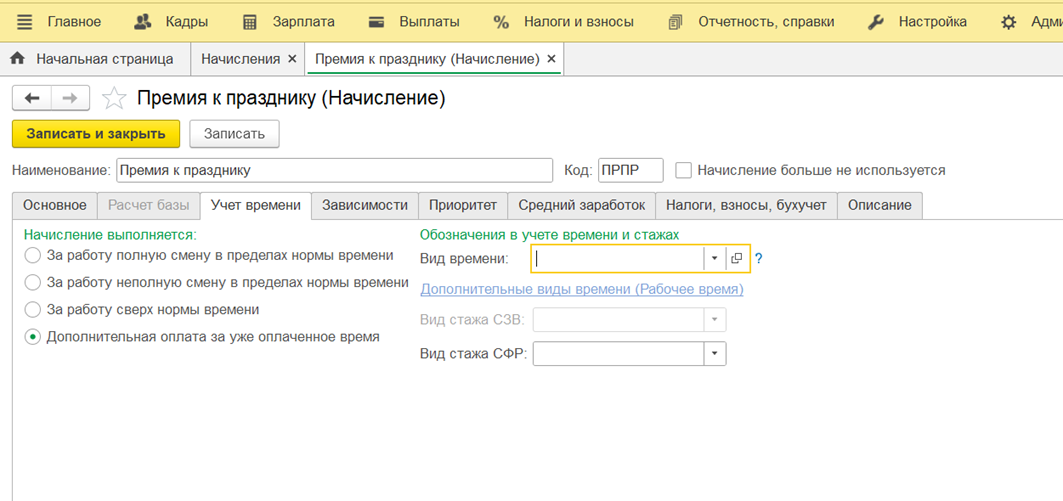
Закладка "Учет времени" программой заполняется автоматически.
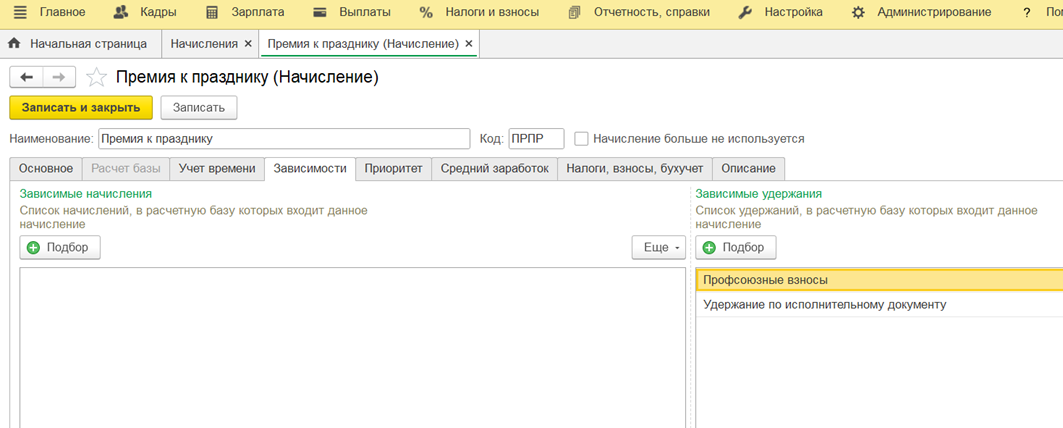
В закладке "Зависимости" указываются начисления и удержания, в расчетную базу которых включается начисление "Премия к празднику".
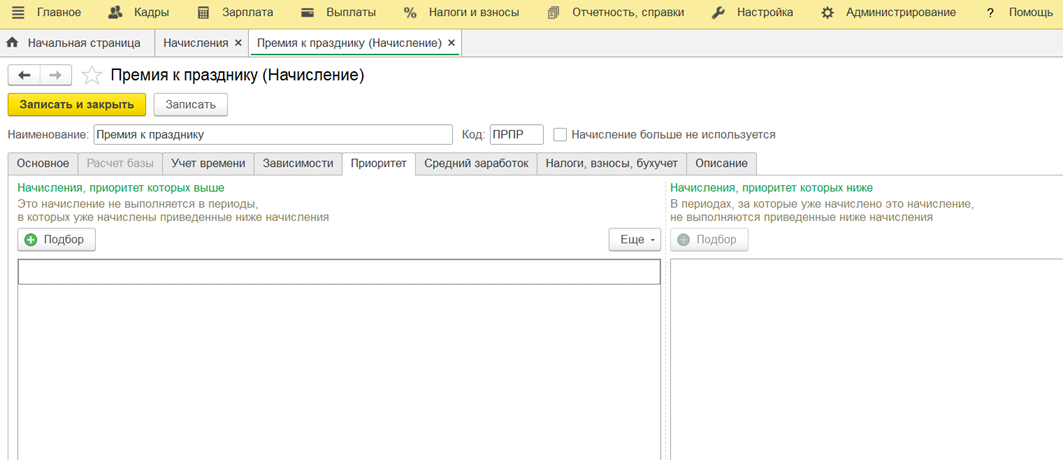
В закладке "Приоритет" в разделе "Начисления, приоритет которых выше" указываются начисления, при начислении которых текущее начисление не начисляется, в разделе "Начисления, приоритет которых ниже" указываются те начисления, которые не будут начисляться при начислении данного вида начисления.
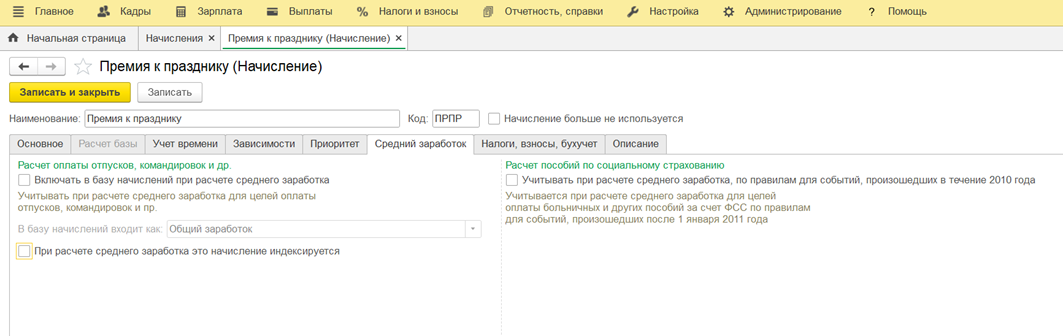
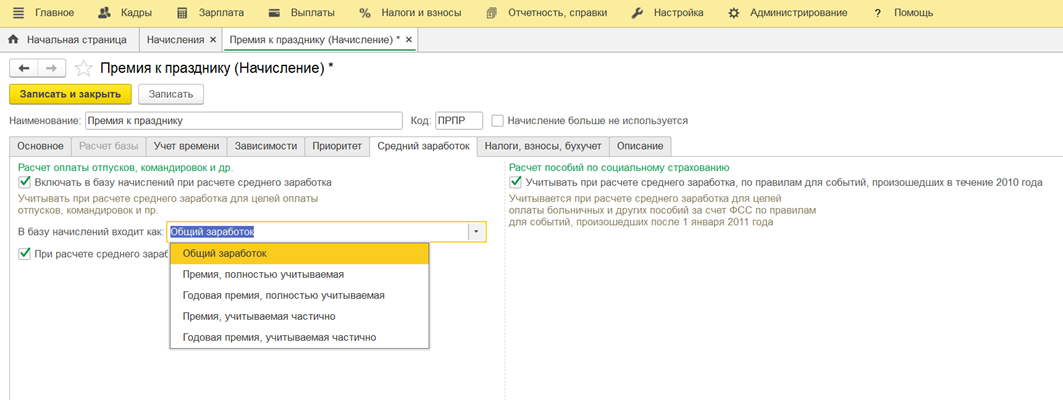
В закладке "Средний заработок" необходимо установить переключатели в соответствии с принципом учета премии в сдеднем заработке, т.к. Премия к празднику не входит в расчет среднего заработка для расчета отпуска и командировок, а также для расчета среднего заработка для расчета среднего заработка для оплаты больничного листа. Если премия учитывается в среднем заработке, то устанавливается переключатель о включении в расчет среднего заработка и указывается, как данная премия будет учитываться при расчете среднего заработка.
В закладке "Налоги, взносы, бухучет":
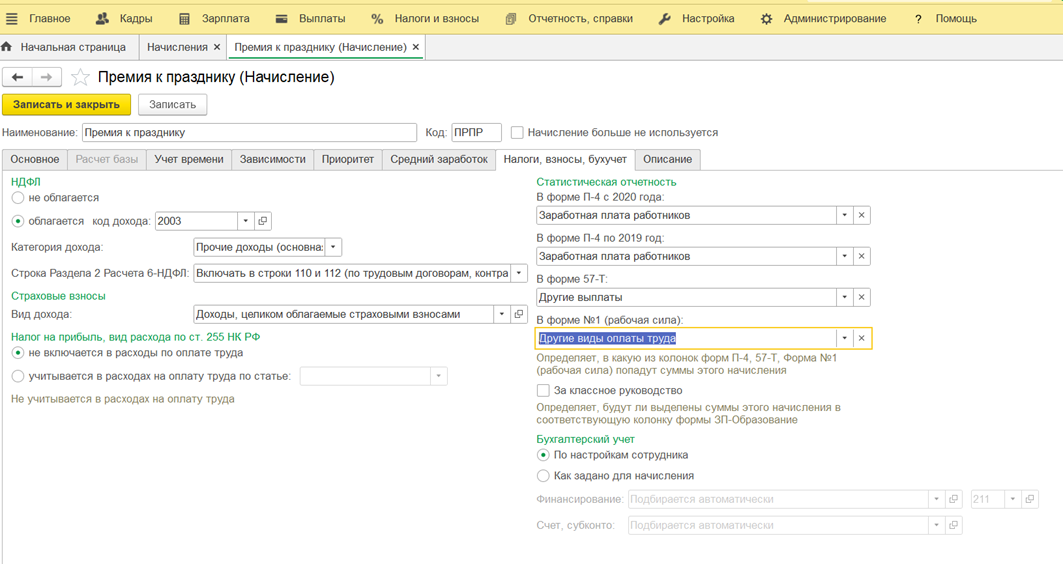
- разделе "НДФЛ" установить переключатель на "Облагается" в поле "Код дохода" проставить код "2003". В поле "Категория дохода" выбрать из списка "Прочие доходы (основная налоговая база)". В поле "Строка Раздела 2 Расчета 6-НДФЛ" указать "Включать в строки 110 и 112 (по трудовым договорам, контрактам)";
- в разделе "Страховые взносы" в поле "Вид дохода" выбрать "Доходы, целиком облагаемые страховыми взносами";
- в разделе "Налог на прибыль, вид расхода по ст.255 НК РФ" установить переключатель на "Не включается в расходы по оплате труда";
- в разделе "Статистическая отчетность" необходимо указать, нужно ли эту выплату учитывать при формировании отчетов по форме П-4 и форме Т-57 и в каком виде;
- в разделе "Бухгалтерский учет" если поставить переключатель на "По настройкам сотрудника", то данные начисления в отражении зарплаты в бухучете будут заполняться автоматически по настройкам заданным для сотрудника, если таких нет, то по умолчанию, как задано в настройках организации. Если поставить переключатель в положение "Как задано для начисления", то в графе "Финансирование" указывается статья финансирования, которая в документах начисления будет задаваться по умолчанию для этого вида начисления, в графе "Счет,субконто" можно задать значение из справочника "Способы отражения зарплаты в бухучете".
В закладке "Описание" можно указать краткое наименование начисления в поле "Краткое наименование", которое будет отображаться в отчетах по заработной плате. В поле "Описание" есть возможноть указать произвольное описание начисления или комментарий для справки. Нажмите кнопку "Записать и закрыть".
После завершения и сохранения настройки данного начисления, оно будет доступно к созданию документа в раздела "Зарплата" – "Разовые начисления" или "Премия" , в зависимости от того какой вид документа был выбран в закладке "Основное".
Подпишитесь на нашу рассылку
Будьте в курсе последних новостей!