

Статья
Настройка начисления "Премия за год"
Статья
Настройка начисления "Премия за год"

наша
база знаний

Настройка начисления "Премия за год"
Введение
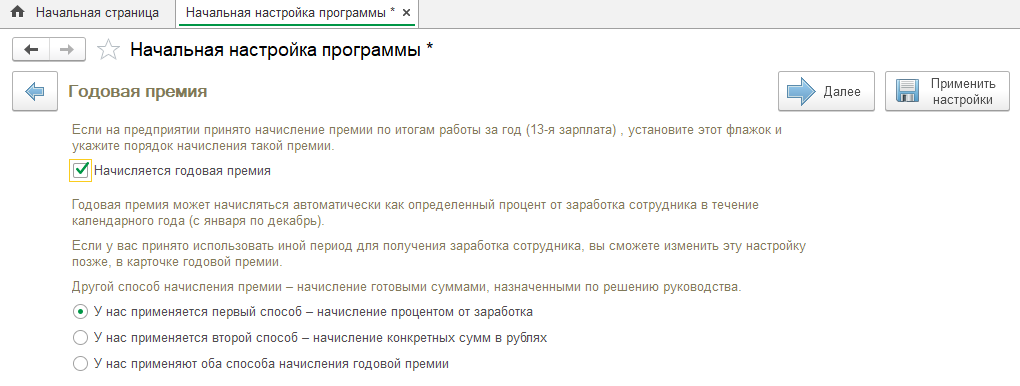
Если при начальной настройке программы было указано, что на предприятии начисляется премия по итогам работы за год (установлен флажок Начисляется годовая премия), выбран вариант расчета премии процентом от заработка, и установлен переключатель в одно из положений:
- У нас применяется первый способ - начисление процентом от заработка;
- У нас применяют оба способа начисления годовой премии.
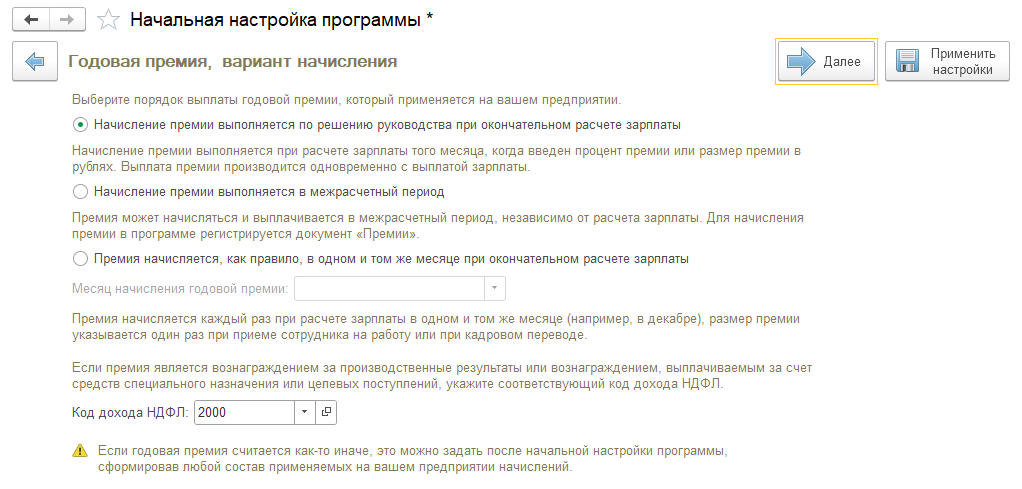
А также указан вариант начисления премии при окончательном расчете зарплаты и установлен переключатель в положение Начисление премии выполняется по решению руководства при окончательном расчете зарплаты) и выбран код дохода НДФЛ, то в плане видов начислений (раздел Настройка - Начисления) уже был создан вид начисления Премия за год (процентом), настройки которого необходимо проверить в соответсвии с данной инструкцией.
Настройка начисления
Вкладка Основное
В разделе "Назначение и порядок расчета" в поле "Начисление выполняется" указано, что начисление будет автоматически выполнено при окончательном расчете зарплаты за месяц в документе "Начисление зарплаты и взносов", если в течение месяца будет введен процент годовой премии, отмеченный ниже в табличной части (с установленным флажком "ПроцентГодовойПремии");
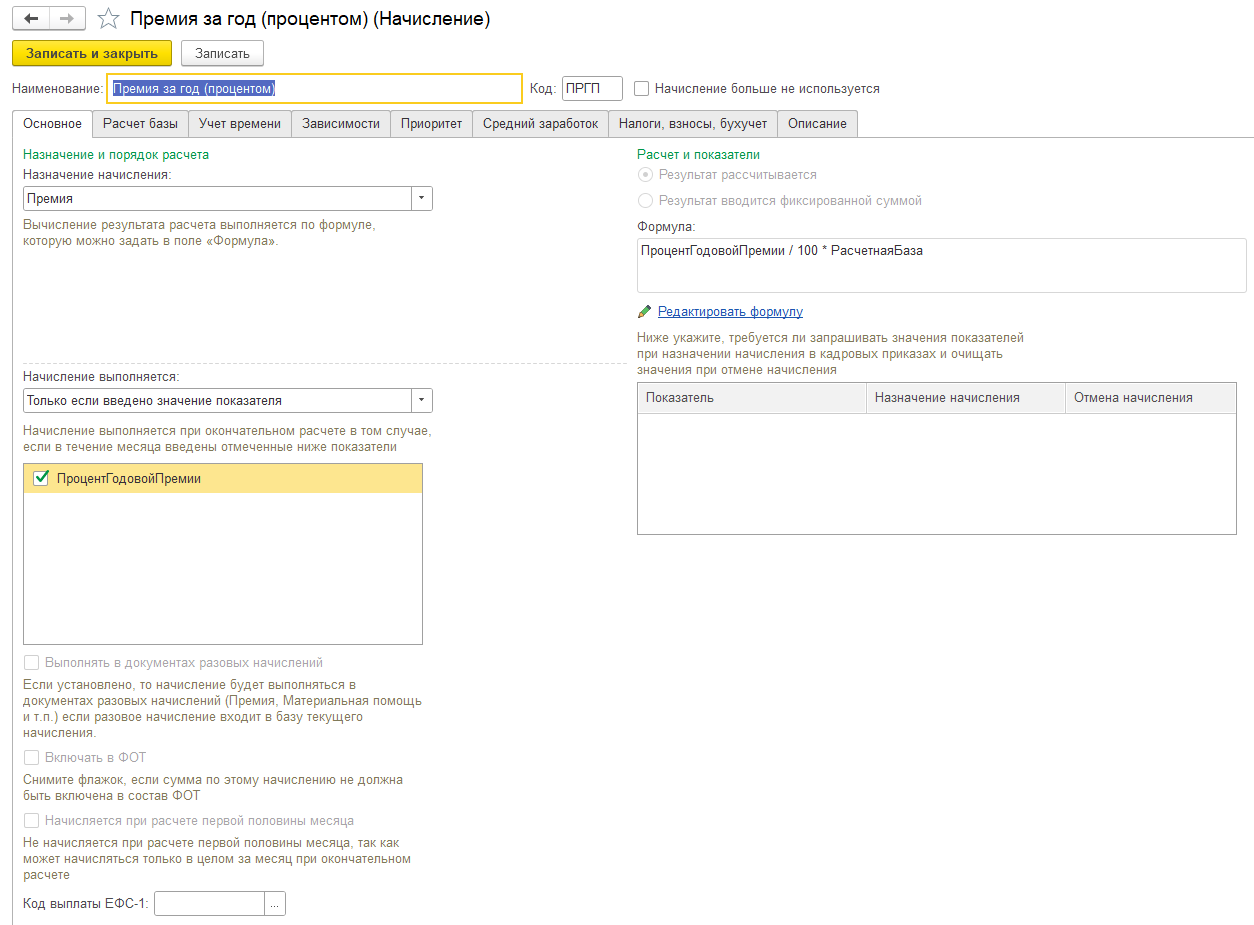
В разделе "Расчет и показатели" переключатель "Результат рассчитывается" установлен по умолчанию и неактивен. Чтобы изменить формулу расчета премии, нужно нажать ссылку "Редактировать формулу" и описать формулу расчета.
Вкладка "Расчет базы"
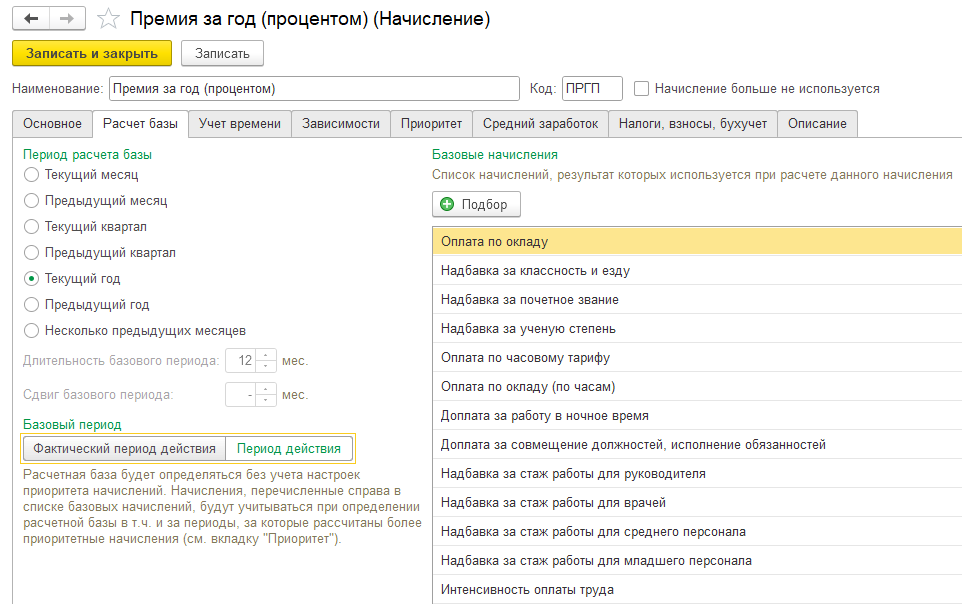
Эта вкладка становится доступной, если в формуле используется показатель "РасчетнаяБаза", то есть при расчете начисления предполагается использование результатов расчета других начислений.
В разделе "Период расчета базы" следует указать период, за который нужно брать результаты расчета базовых начислений. По умолчанию установлен период текущего месяца.
Если выбрано значение "Несколько предыдущих месяцев", то поля "Длительность базового периода" и "Сдвиг базового периода" становятся активными (это позволяет, например, настроить расчет премии за позапрошлый месяц).
В разделе "Базовые начисления" в таблице по кнопке "Подбор" необходимо выбрать виды начислений, результаты расчета которых будут использоваться при расчете премии.
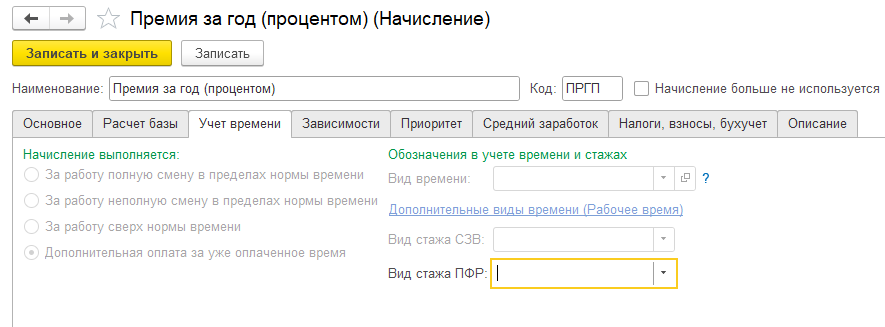
Вкладка Учет времени
На вкладке Учет времени используются значения, установленные программой по умолчанию.
Вкладка Зависимости
На вкладке Зависимости настраивают возможность использования данного начисления при расчете других начислений и удержаний.
Табличные части отображают начисления и удержания, в расчетную базу которых входит текущее начисление. Когда вид начисления добавляется в этот список, текущее начисление автоматически попадает в список его базовых.

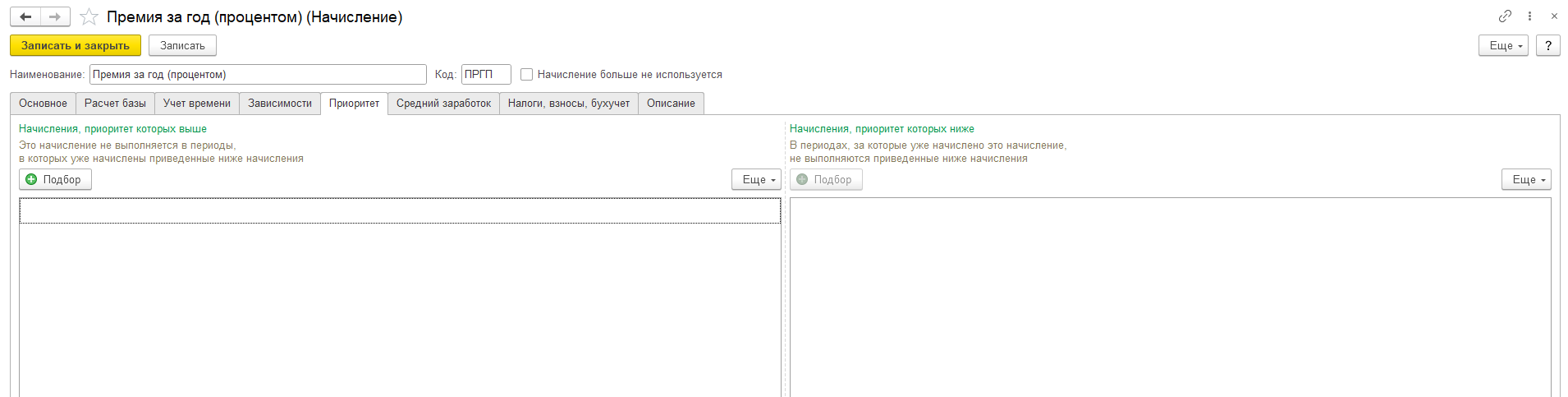
Вкладка Приоритет
На вкладке Приоритет указывается, какие начисления должны выполняться вместо текущего, или указываются начисления, вместо которых выполняется текущее. Обычно эти таблицы заполняются автоматически программой на основе анализа основных параметров начислений.
Вкладка Средний заработок
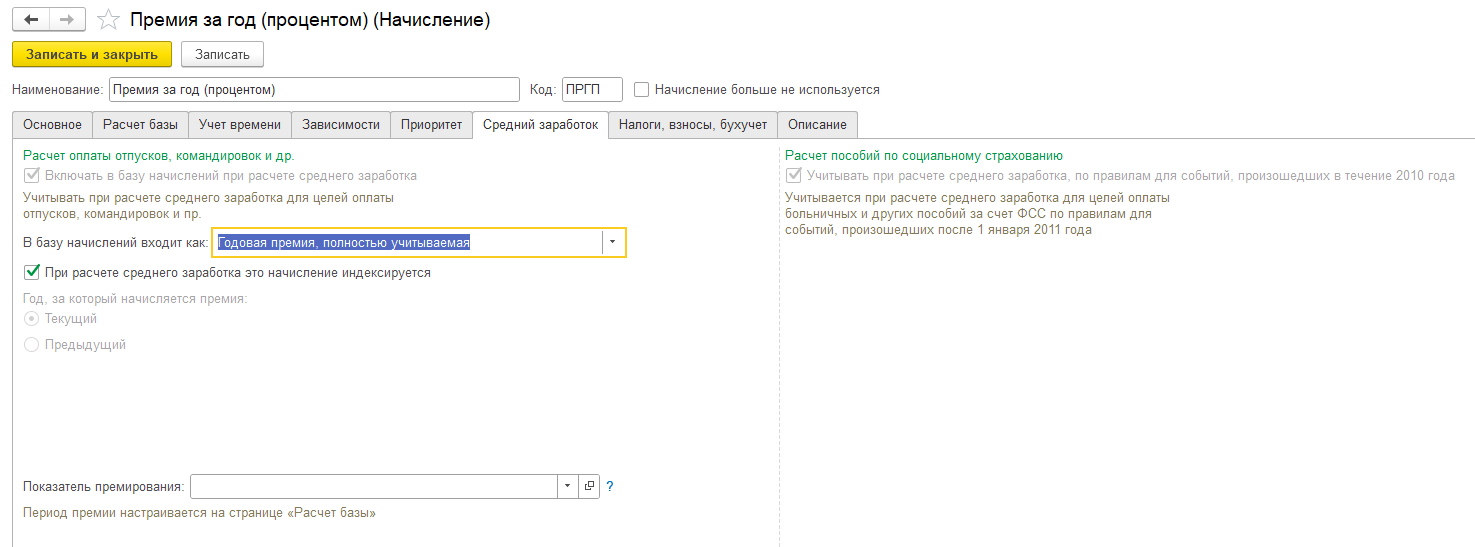
Разделы "Расчет оплаты отпусков, командировок и др." и "Расчет пособий по социальному страхованию" недоступны для редактирования, если начисление имеет назначение "Премия".
Программа сама определяет, как начисление должно учитываться при расчете среднего заработка в соответствии с законодательством.
В поле "В базу начислений входит" указывается, как данная премия будет учитываться при расчете среднего заработка.
Например, можно указать, что "Годовая премия" будет учитываться полностью, так как она рассчитывается пропорционально отработанному времени.
Флажок "При расчете среднего заработка это начисление индексируется" установлен по умолчанию, но его можно снять, если в организации производится индексация заработка.
Если флажок снят, то начисление при расчете среднего заработка не будет учтено в повышенном размере после индексации.
В поле "Показатель премирования" можно указать за какой показатель начисляется премия.
Флажок "Учитывать полностью в месяцах, в которых есть нерабочие дни с сохранением заработной платы" следует установить, если начисление учитывается в среднем заработке полностью в месяцах, в которых есть нерабочие оплачиваемые дни. Если месяц полностью состоит из нерабочих оплачиваемых дней, то начисление в среднем заработке не учитывается вне зависимости от настройки.
Вкладка Налоги, взносы, бухучет
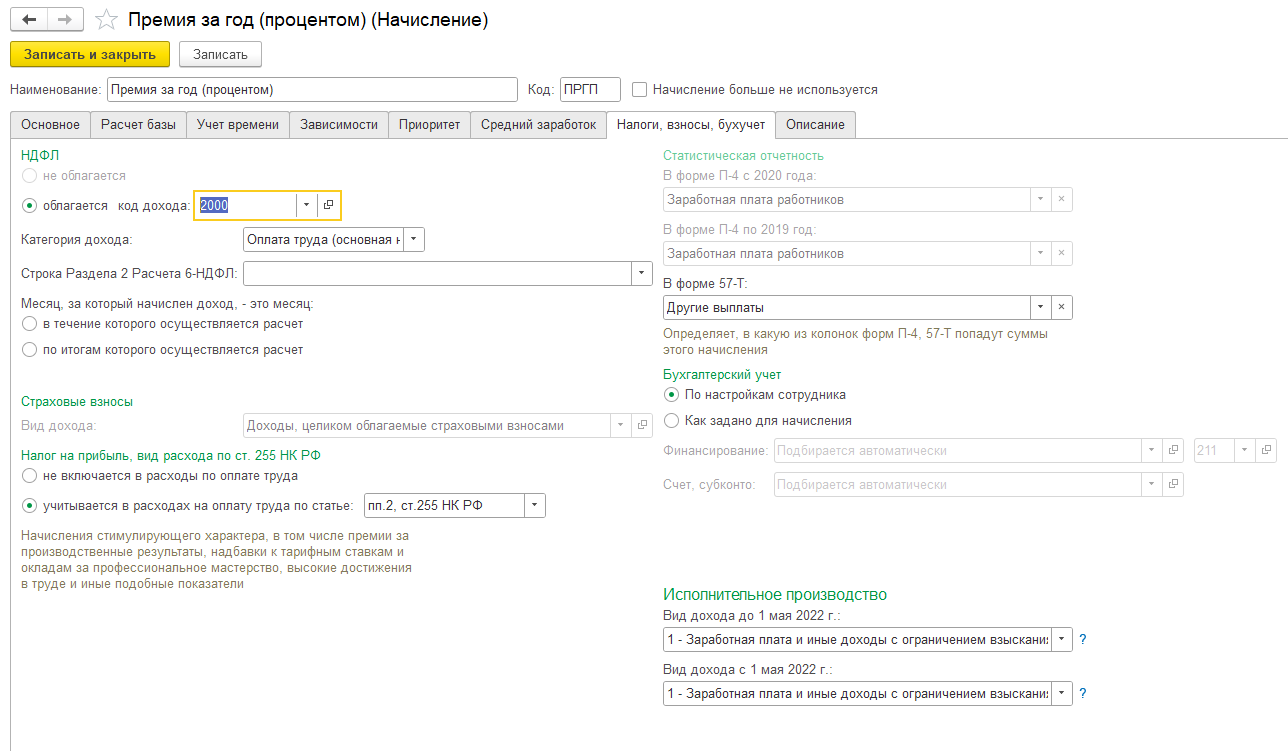
На вкладке "Налоги, взносы, бухучет" следует выполнить следующие действия:
- в разделе "НДФЛ" в поле "Код дохода" укажите код 2002 или 2003;
- в поле "Категория дохода" выберите "Прочие доходы от трудовой деятельности (основная налоговая база)";
- в разделе "Бухгалтерский учет" переключатель по умолчанию установлен в положение "По настройкам сотрудника", и его следует изменить на "Как задано для начисления" только в случае, если начисление отражается одинаковым способом для всех сотрудников;
- На вкладке "Средний заработок" разделы "Расчет оплаты отпусков, командировок и др." и "Расчет пособий по социальному страхованию" недоступны для редактирования при начислении с назначением "Премия". Программа автоматически определяет, как начисление должно учитываться при расчете среднего заработка согласно законодательству. В поле "В базу начислений входит как" указывается, как данная премия будет учитываться при расчете среднего заработка. В примере необходимо указать "Годовая премия, полностью учитываемая".
Вид премии для учета в среднем, доступны значения:
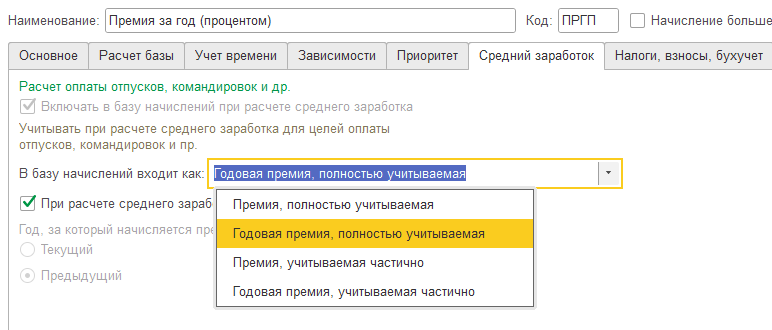
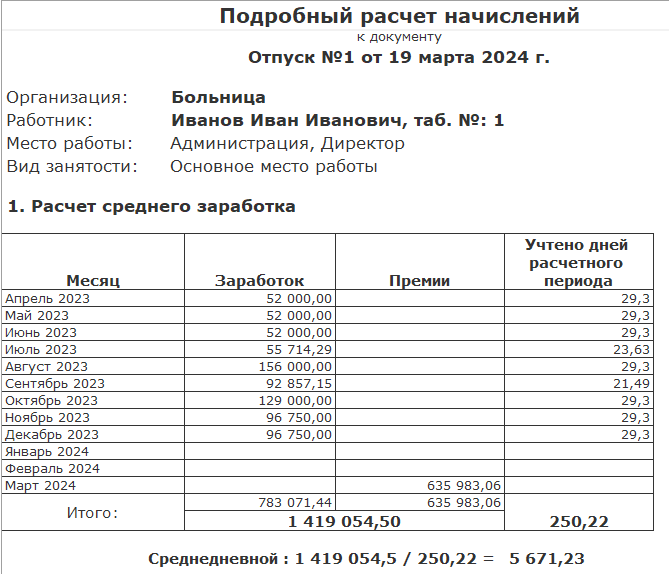
Если в формуле расчета премии есть показатель Расчетная база, то настройка базового периода выполняется на вкладке Расчет базы и на вкладке Средний заработок недоступна для редактирования. Если же формула расчета премии не содержит показатель Расчетная база, параметры базового периода для учета премии в среднем можно настроить на вкладке Средний заработок.
- в разделе "Исполнительное производство" укажите значение "1 – Заработная плата и иные доходы с ограничением взыскания" в поле "Вид дохода с 1 мая 2022 г." (это значение установлено по умолчанию).
Вкладка Описание
На вкладке "Описание" вы можете установить краткое наименование начисления в поле "Краткое наименование", которое будет отображаться в различных отчетах по начислениям. Также можно добавить произвольное описание начисления для справки. Нажмите кнопку "Записать и закрыть".
Подпишитесь на нашу рассылку
Будьте в курсе последних новостей!