
Автор статьи


Модуль сбора данных подсистемы учета и отчетности государственной интеграционной информационной системы управления общественными финансами «Электронный бюджет» (далее – МСД ПУиО) предназначен для единого методически выверенного и взаимосвязанного технологического процесса по сбору данных бюджетного (бухгалтерского) учета субъектов финансовой информации, контроля поступивших данных в соответствии с заданными в МСД ПУиО контрольными соотношениями.
Данные бухгалтерского учета в МСД ПУиО (остатки и корреспонденции по счетам учета) загружаются из 1С:БГУ посредством сервисного взаимодействия, ручной ввод данных запрещен.
Все данные, представляемые в МСД ПУиО, должны соответствовать версии Таксономии, актуальной на момент их загрузки в МСД ПУиО и пройти проверку на контрольные соотношения.
Внимание! В соответствии с планом-графиком перехода на предоставление организациями бюджетной сферы федерального уровня данных бухгалтерского учета в единую технологическую платформу ГИИС «Электронный бюджет», утв. от 21.12.2024 № ДГ-П10-45074, в 2025 - 2027 гг. данные должны предоставлять только учреждения-пилоты федерального уровня:
Выгружаемые в МСД ПУиО данные корреспонденций (проводок) по счетам и остатков по счетам в зависимости от периода предоставления данных могут быть двух видов:
| Параметр | Оперативные данные | Отчётные данные |
|---|---|---|
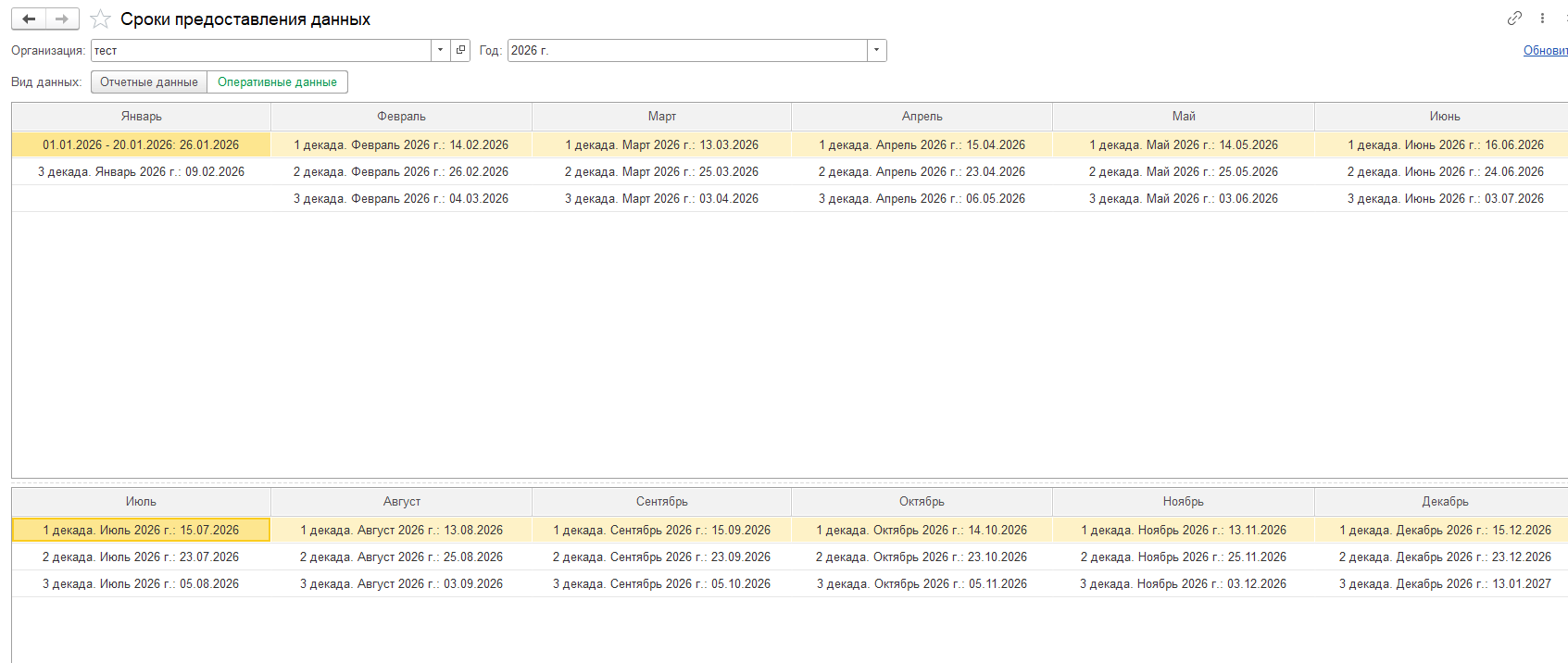
| Что включает | Бухгалтерские операции за прошедшие 10 дней (декаду) текущего месяца | Бухгалтерские операции за прошедший месяц |
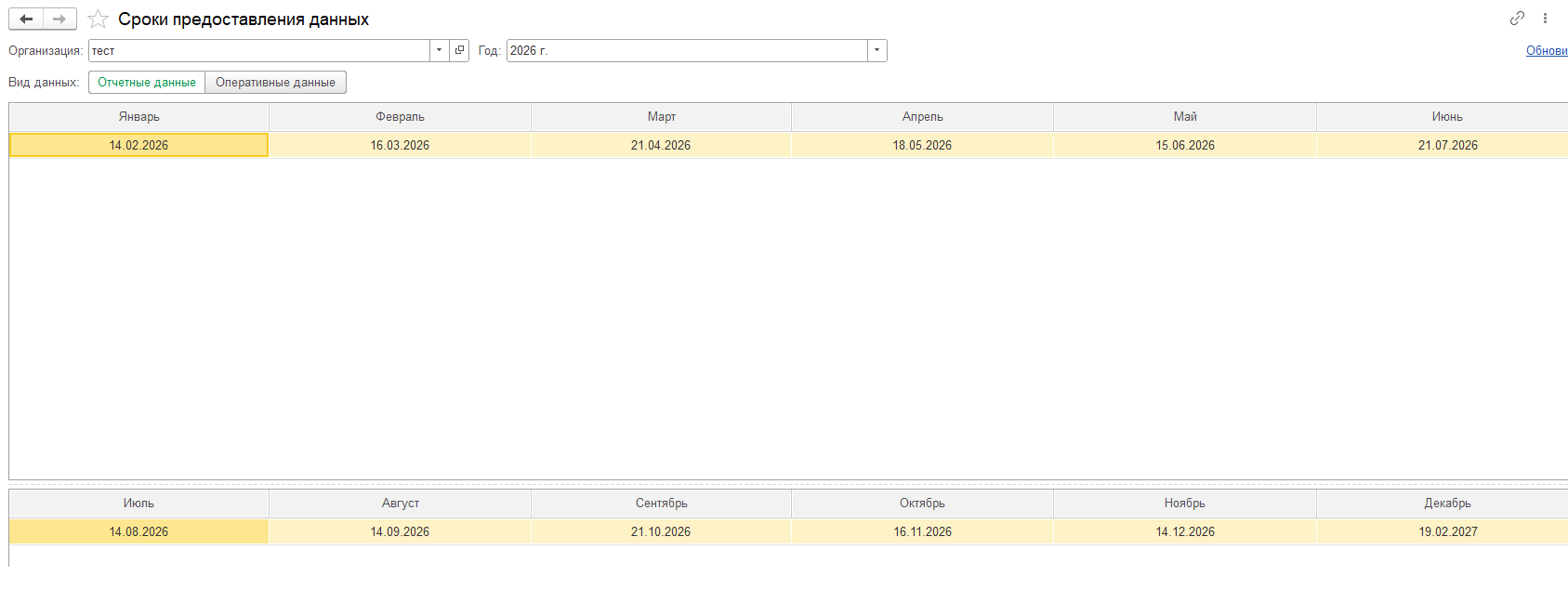
| Периодичность | Отдельно за каждую декаду месяца | За месяц, квартал, год |
| Возможность изменения | За последний день последней декады месяца — до предоставления отчётных данных за месяц | — |
| Срок предоставления | В течение 3 рабочих дней после окончания декады | Месяц — 10 рабочих дней; квартал — 15 рабочих дней; год (декабрь) — 30 рабочих дней |
| Подписание | Одна подпись — главный бухгалтер | Две подписи — руководитель (уполномоченное лицо) и главный бухгалтер |
| Срок устранения блокирующих ошибок | Не более 2 рабочих дней с момента получения протокола | Не более 2 рабочих дней с момента получения протокола |
Пакет с данными, поступивший в МСД от 1С:БГУ передается в очередь для дальнейшей загрузки. Когда очередь обработки доходит до пакета с данными, данные загружаются, после чего запускается механизм проверки данных.
При проверке данные последовательно проходят ряд контролей:
Все проверки данных производятся в автоматическом режиме без участия пользователя.
Если на этапах 1 – 3 проверки возникли какие-либо ошибки, обработка данных прерывается, загруженным данным присваивается статус «Отказан», и формируется протокол с перечнем ошибок, который автоматически отправляется в 1С:БГУ.
Если на этапе 4 проверки были найдены какие-либо предупреждения формируется протокол с перечнем предупреждений, протокол автоматически отправляется в 1С:БГУ, загруженным данным присваивается статус «Принят», загруженные данные отражаются в МСД ПУиО.
Для того, чтобы включить возможность обмена с МСД вам нужно перейти в раздел "Администрирование" - "Настройка параметров учета" - "Обмен данными и интеграция".
Установите галочку "Использовать интеграцию с МСД АУиО ГИИС ЭБ"
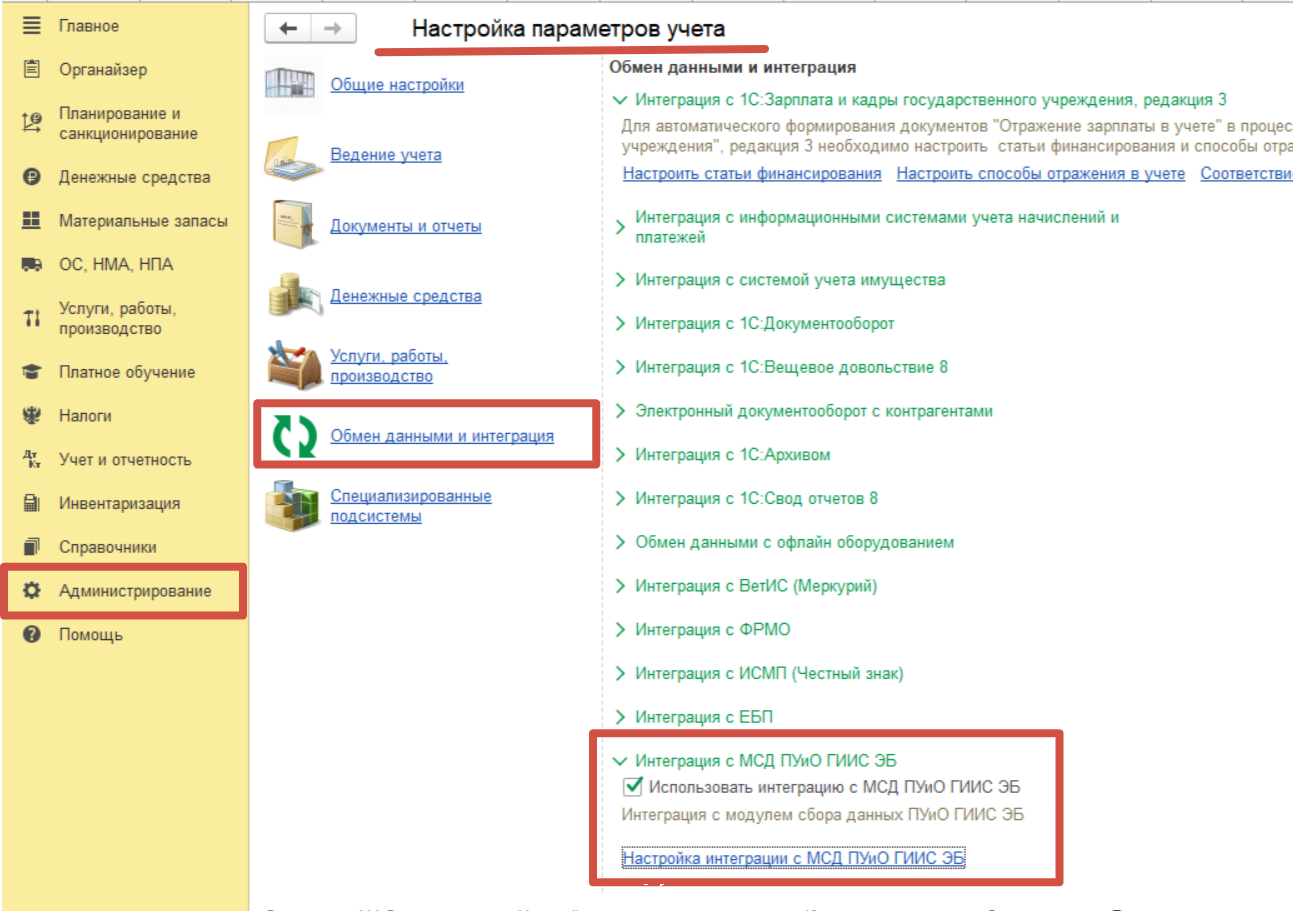
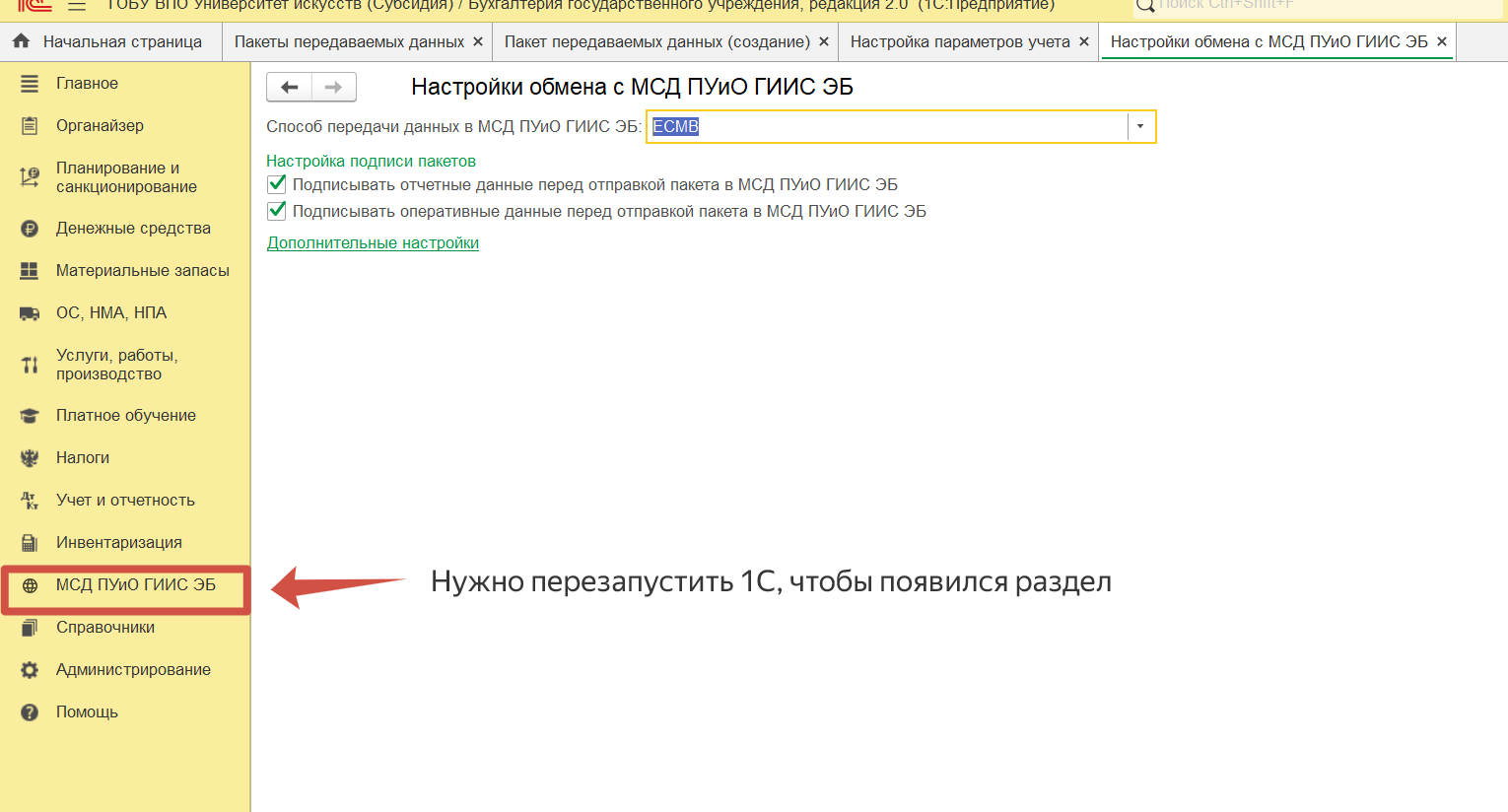
Перейдите по ссылке "Настройка интеграции с МСД ПУиО ГИИС ЭБ"
При первичном выборе способа передачи сведений в МСД ПУиО ГИИС ЭБ по умолчанию устанавливается вариант ЕСМВ.
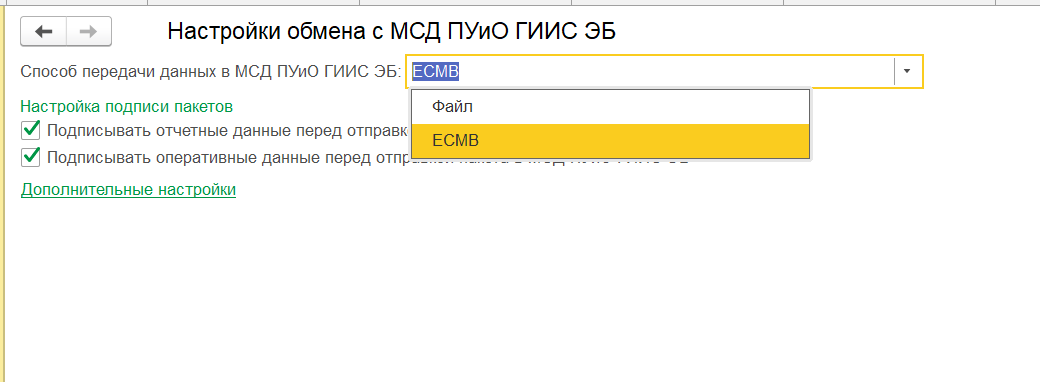
Сравнение способов передачи данных в МСД ПУиО ГИИС ЭБ
| Файл | ЕСМВ |
|---|---|
|
Обмен через файл - это ручной способ передачи данных. Как происходит обмен? Пакет формируется в 1С:БГУ, сохраняется в файл, а затем вручную загружается в личный кабинет МСД через кнопку «Загрузить пакет из файла». Протокол проверки приходит в личный кабинет МСД, и его нужно смотреть там. Подходит, если сервисное взаимодействие ещё не настроено. |
ЕСМВ - это сервисный способ передачи данных. Как происходит обмен? 1С:БГУ напрямую (по защищённым каналам) отправляет пакет в МСД, а протокол проверки автоматически возвращается обратно в программу. Можно настроить автоматическое формирование, подписание и отправку пакетов по графику — без участия пользователя. Требует предварительной настройки: адрес сервера, техническое наименование внешней ИС, транспортный сертификат ЭП. |
В случае выбора обмена через файл - дополинтельных настроект не требуется.
В случае выбора обмена ЕСМВ становится доступна ссылка "Дополнительные настройки", которую необходимо заполнить.
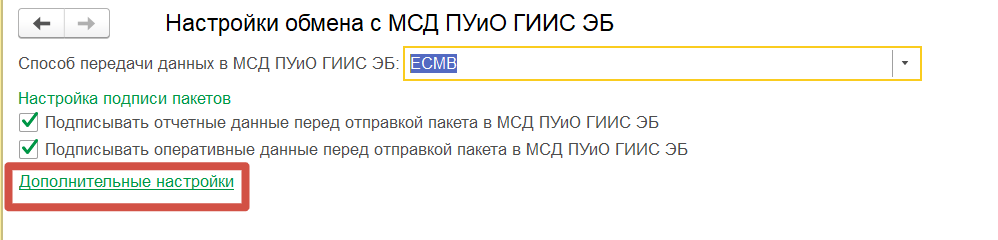
Если требуется, чтобы выгружаемые пакеты отчетных или оперативных данных подписывались электронной подписью, необходимо в разделе Настройка подписи пакетов отметить соответствующие флажки.
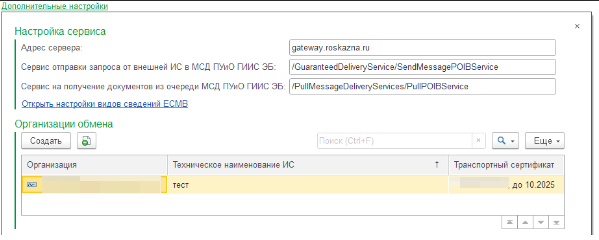
Переходим по ссылке "Дополнительные настройки". В разделе "Настройка сервиса" уже заданы следующие параметры:
В разделе Организации обмена добавляем организацию и для нее указываем:
Также можно задать ряд дополнительных параметров:
ВАЖНО! После включения модуля обмена в настройке параметров нужно перезапустить 1С. После перезапуска появится нужный раздел.
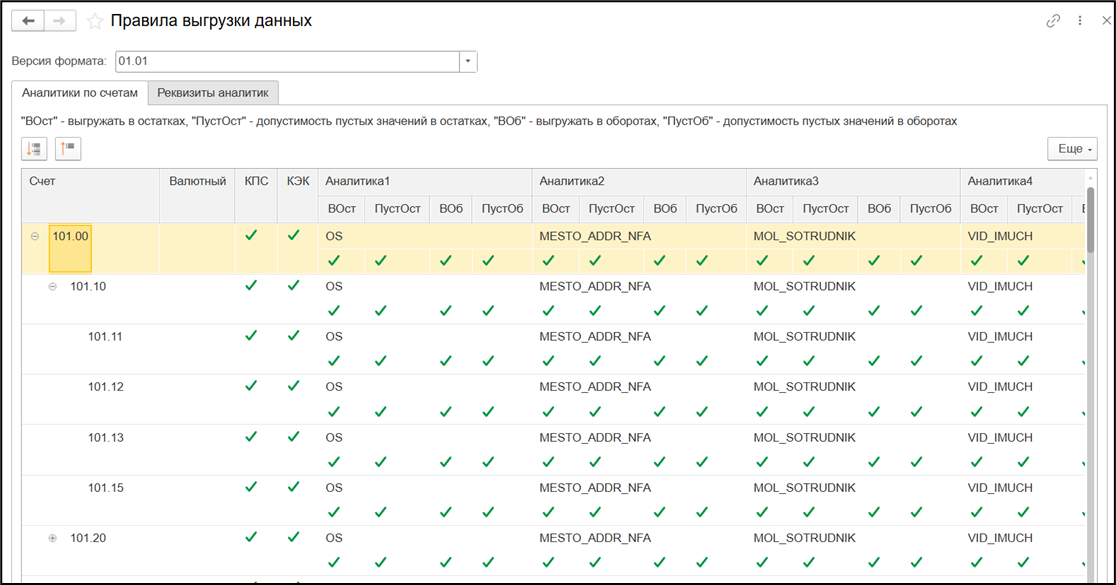
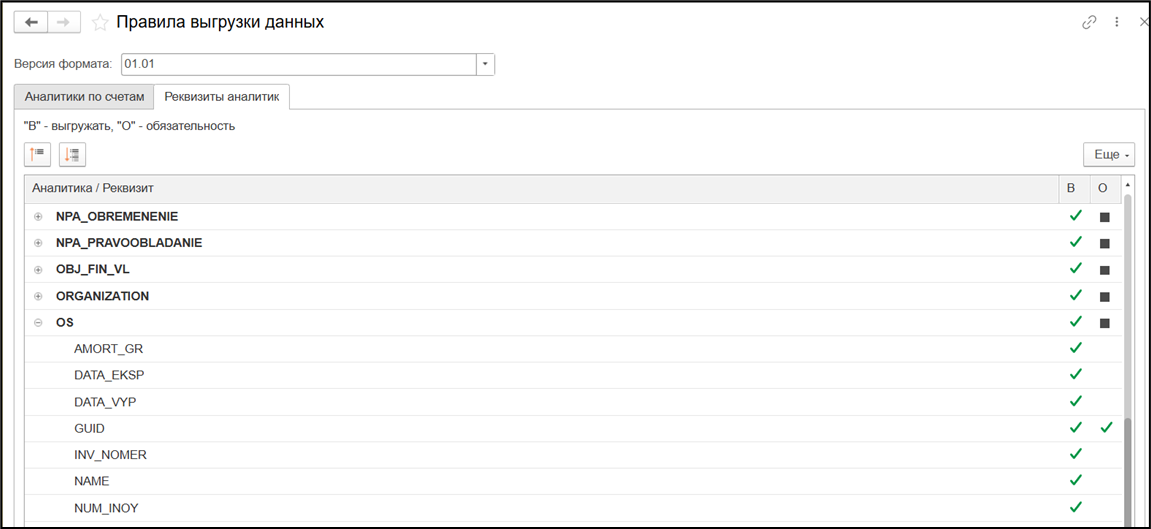
Таксономия — это структурированный перечень показателей (счетов, аналитик, реквизитов), который определяет, какие именно данные и в каком формате учреждение должно выгружать в МСД ПУиО.
Без загруженной таксономии 1С:БГУ не сможет корректно сформировать пакет для МСД — программа просто не будет знать, по каким правилам собирать данные. Таксономия также используется МСД для проверки поступивших данных: если структура или состав аналитик не совпадают с таксономией, пакет отклоняется с блокирующими ошибками.
ВАЖНО! Таксономия периодически обновляется (например, при изменении требований Минфина или форматов). Поэтому перед выгрузкой данных за очередной период нужно убедиться, что в 1С:БГУ загружена актуальная версия таксономии, соответствующая периоду выгрузки. Именно поэтому в инструкции таксономия и сроки предоставления данных загружаются в программу перед формированием пакетов.
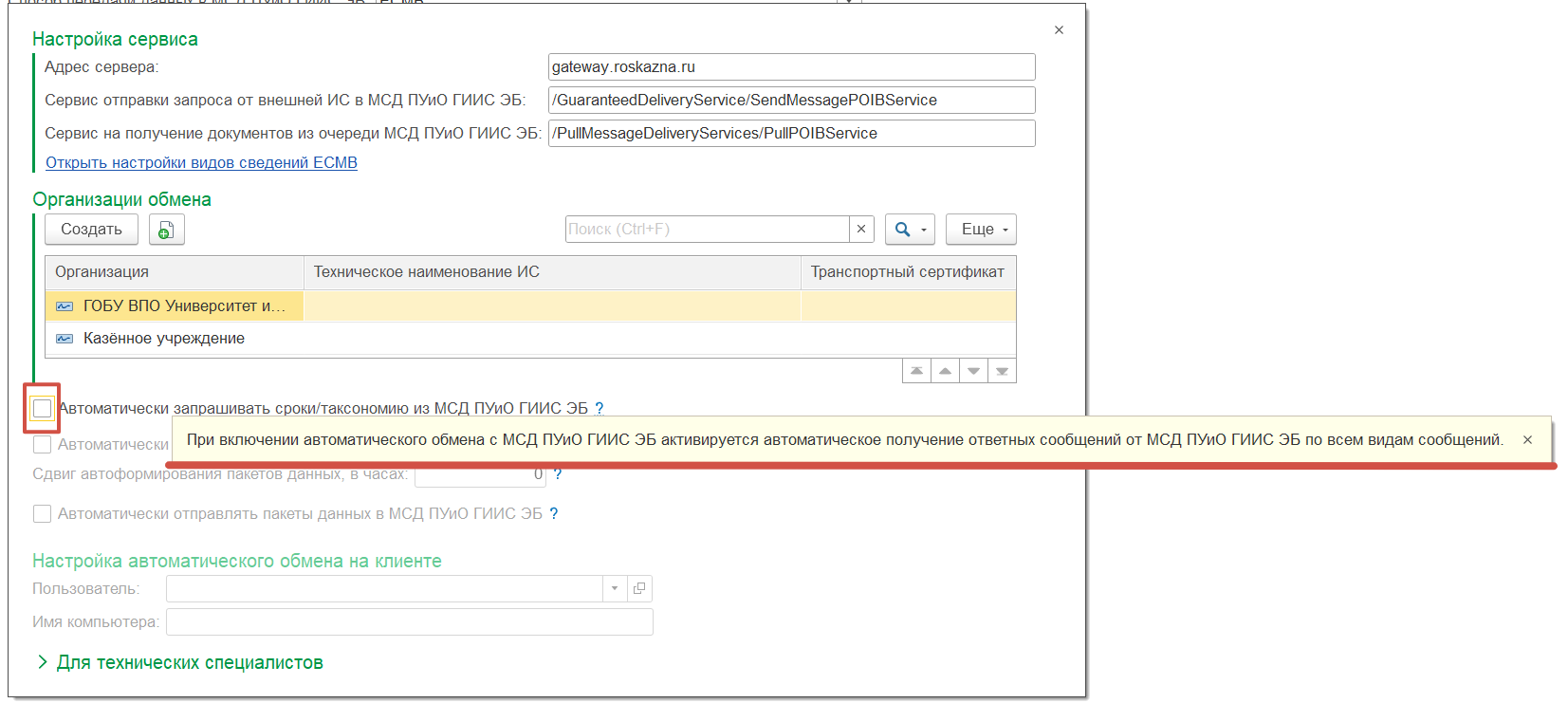
Для автоматической загрузки таксономии и сроков предоставления нужно в дполинтельных настройках поставить галочку "Автоматически заправшивать сроки/таксономию из МСД ПУиО ГИИС ЭБ.
Также потребуется указать техническое наименование ИС и транспортный сертификат.
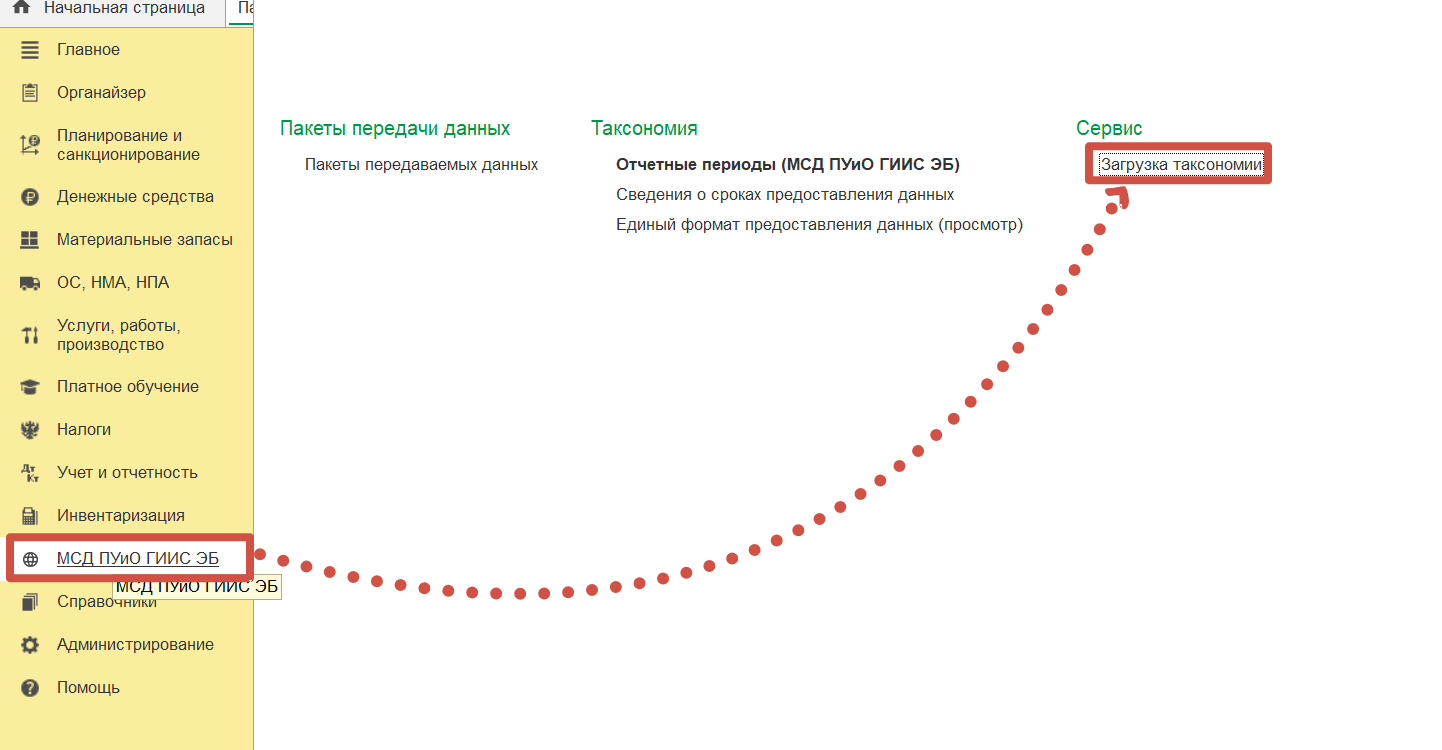
Далее перейдите в раздел "МСД ПУиО ГИИС ЭБ" - "Загрузка таксономии".
По очереди на вкладках "Загрузить сроки предоставления" и "Загрузить таксономию" нажмите на кнопку "Через сервис" и далее по очереди команды:
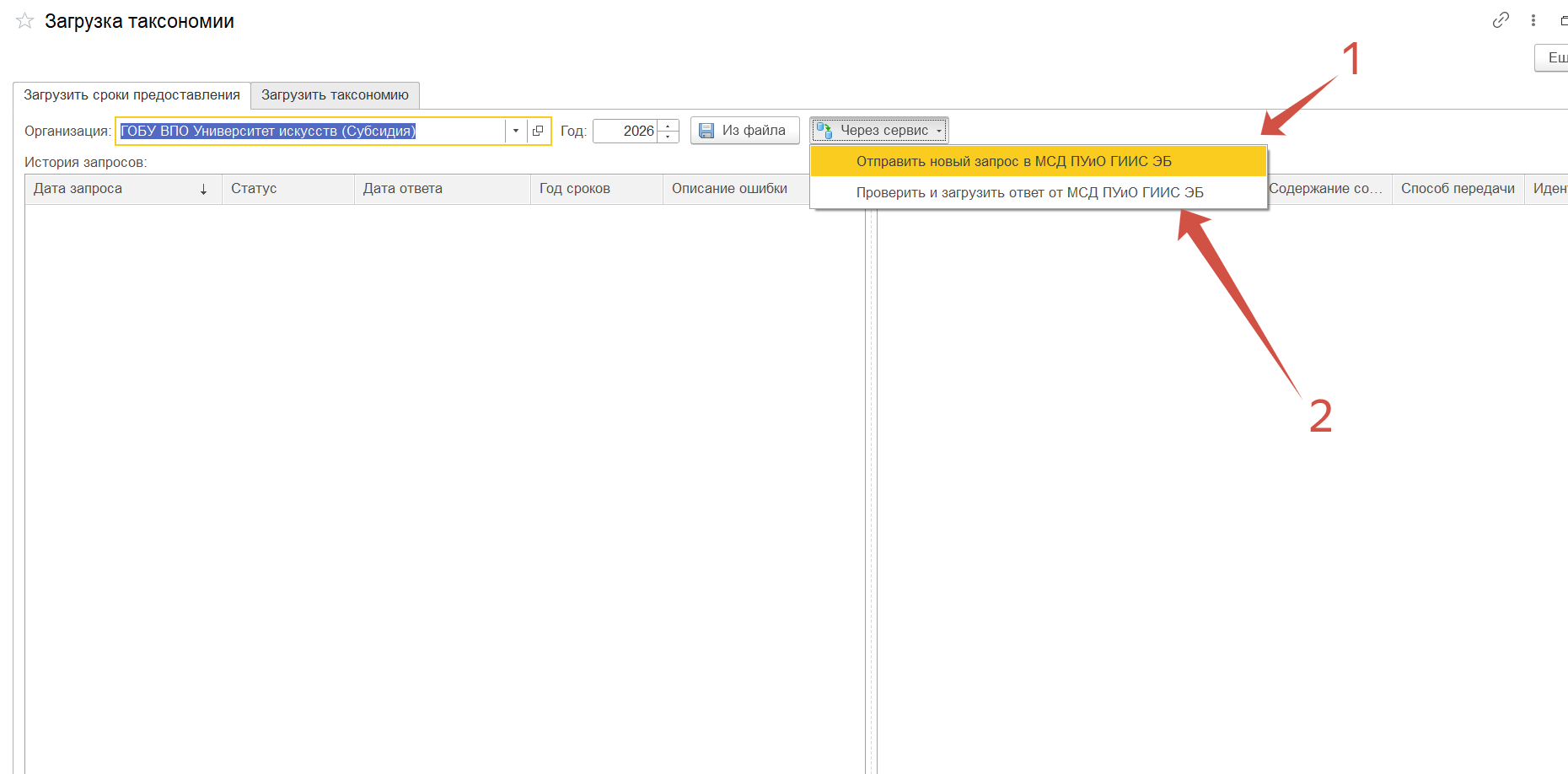
Таким образом, вы загрузите данные таксономии и сроков предосталвления в 1С.
Также есть и ручная загрузка таксономии, про неё мы написали ниже.
Чтобы в программе можно было формировать пакеты для передачи в МСД, в нее необходимо предварительно загрузить актуальные файлы: Таксономию («Требования к таксономии МСД ПУиО. Версия ХХ.ХХ.zip») и Сроки предоставления данных, далее – СПД (файл «SPD_2026.xml»), которые заранее выгружаются из Личного кабинета МСД.
Получение xml-файла со сроками предоставления данных выполняется в разделе МСД Сроки предоставления данных.
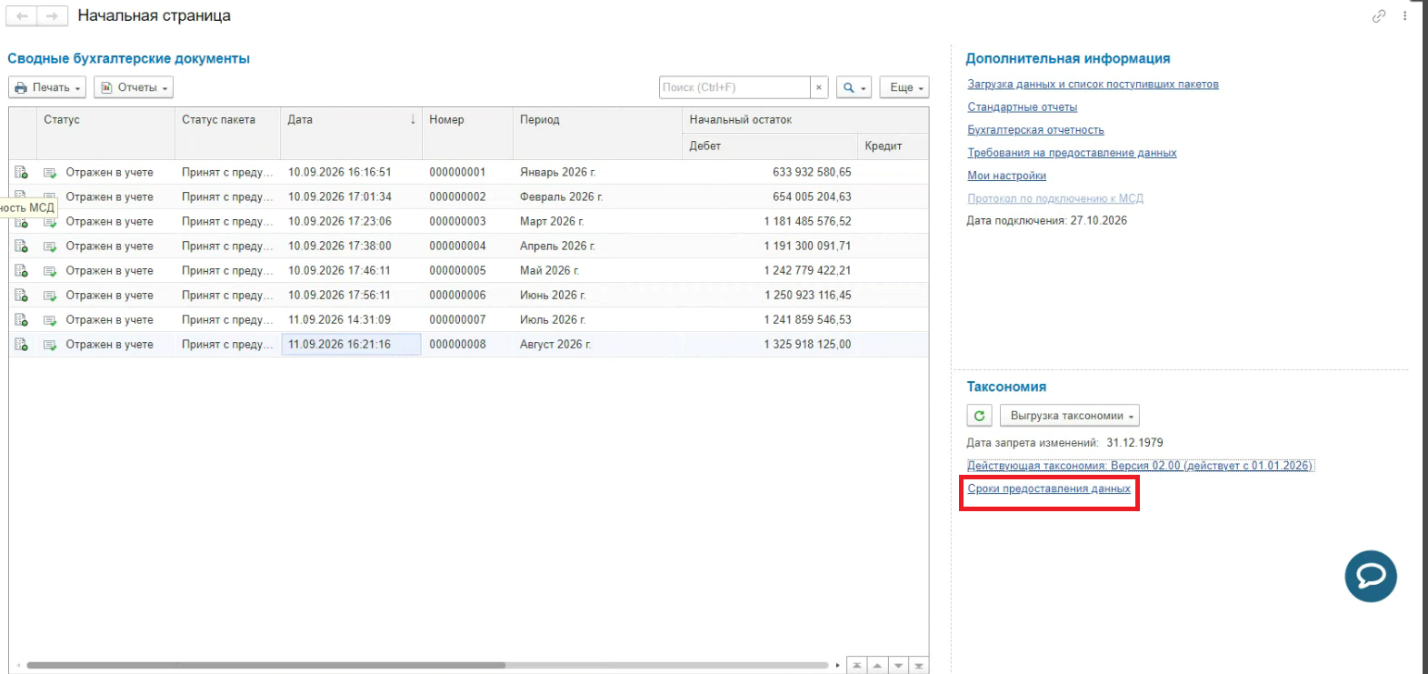
В этом окне воспользуемся кнопкой "Выгрузить в файл", указывая каталог, куда будет выгружаться готовый файл.
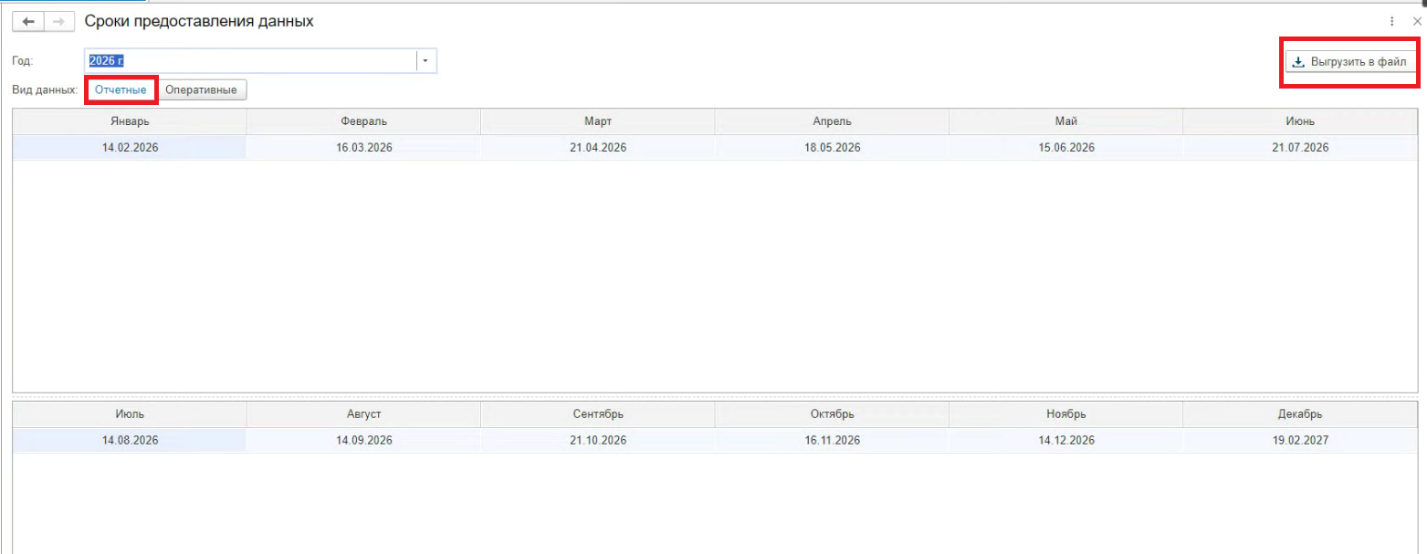
Формирование выгрузки таксономии выполняется в виде архива с данными, в который также включаются файлы документации Требования к таксономии МСД ПУиО.
Для сохранения таксономии необходимо воспользоваться командой Выгрузка таксономии – Сохранить таксономию, после чего выбрать папку, в которую будет записан архив с файлами таксономии.
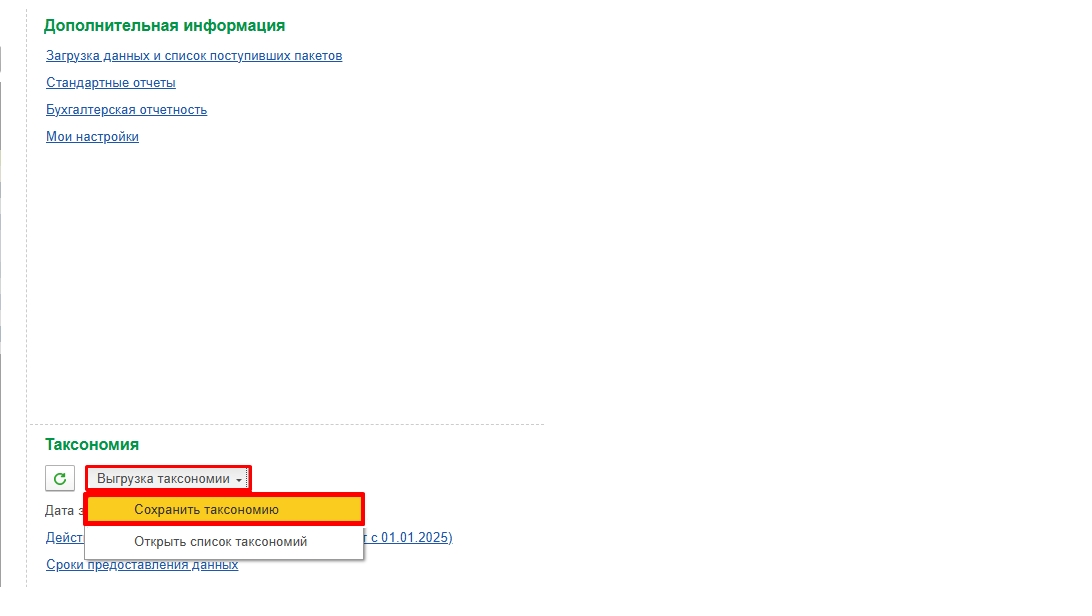
Для импорта файлов Таксономии и СПД (сроков предоставления данных) необходимо перейти в 1С в раздел МСД ПУиО ГИИС ЭБ - Загрузка таксономии.
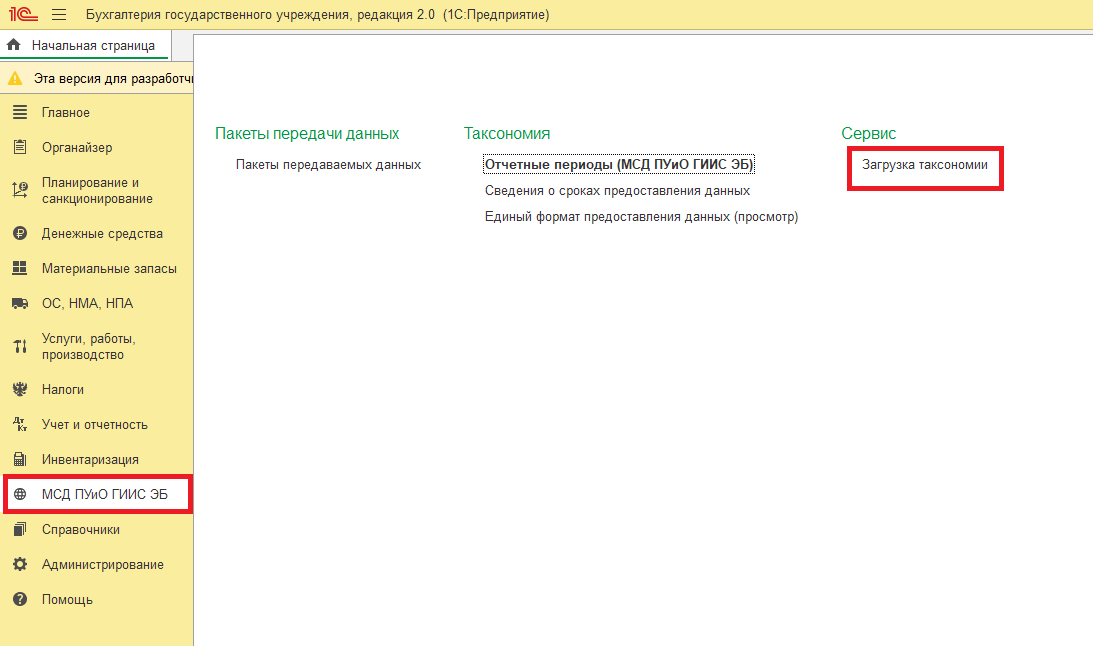
В появившейся форме нажимаем кнопку "Загрузить сроки предоставления".
После этого нужно выбрать организацию, для которой выполняется загрузка, и год, нажать кнопку Из файла. В открывшемся окне указываем файл с СПД (файл SPD_2026.xml).
После успешной загрузки СПД (сообщение об этом отобразится в окне выполнения) переходим на вкладку Загрузить таксономию и по той же схеме загружаем файл таксономии (Требования к таксономии МСД ПУиО. ВерсияХХ.ХХ.zip).

На этом настройка подсистемы для выгрузки данных через файл завершена.
Выгрузка данных субъектами предоставления отчетности должна производиться в соответствии со сроками предоставления данных. Сроки предоставления данных можно просмотреть, перейдя по ссылке «Сведения о сроках предоставления данных».
В 1С:БГУ функционал обмена с МСД реализован в подсистеме «Обмен с МСД ПУиО ГИИС ЭБ». Работа с подсистемой доступна пользователям с ролями «Бухгалтер», «Главный бухгалтер».
Важно! Чтобы раздел «Обмен с МСД ПУиО ГИИС ЭБ» появился, нужно перезапустить 1С после включения этого модуля в настройках.
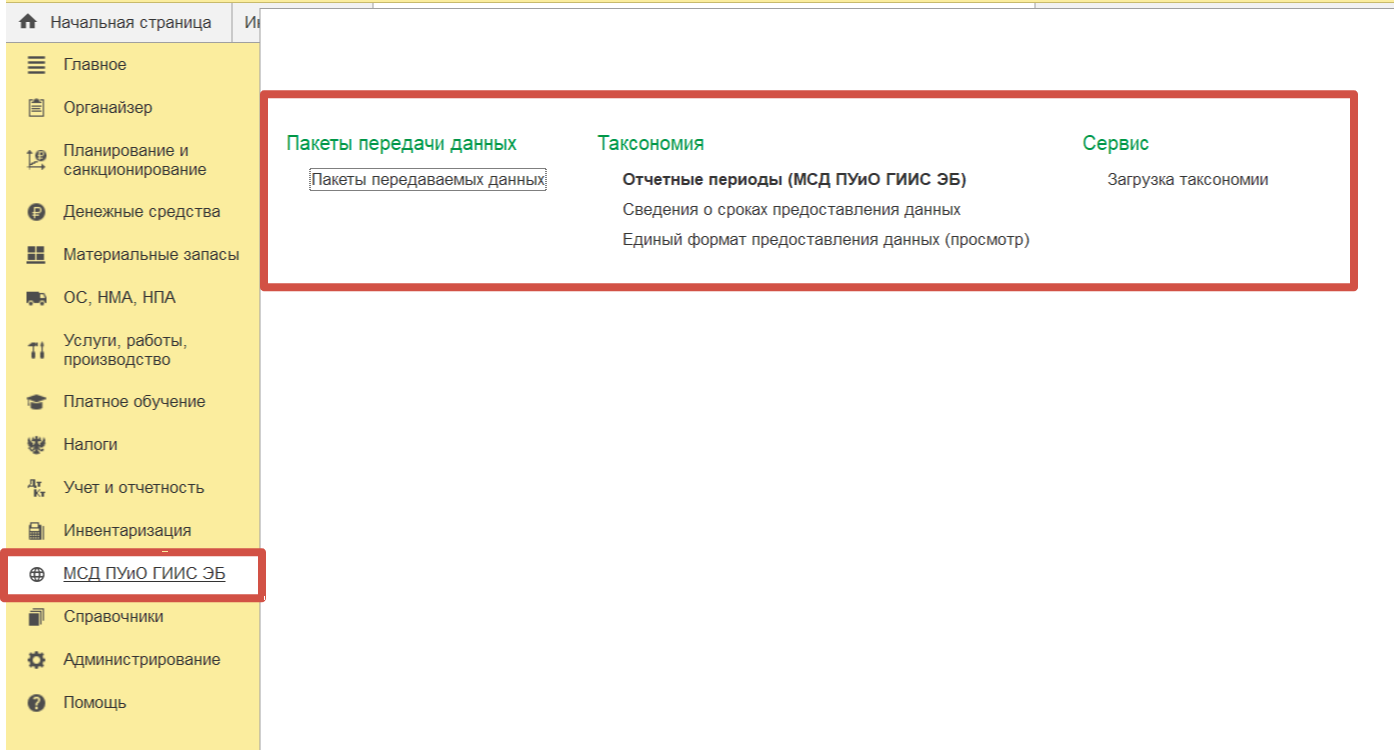
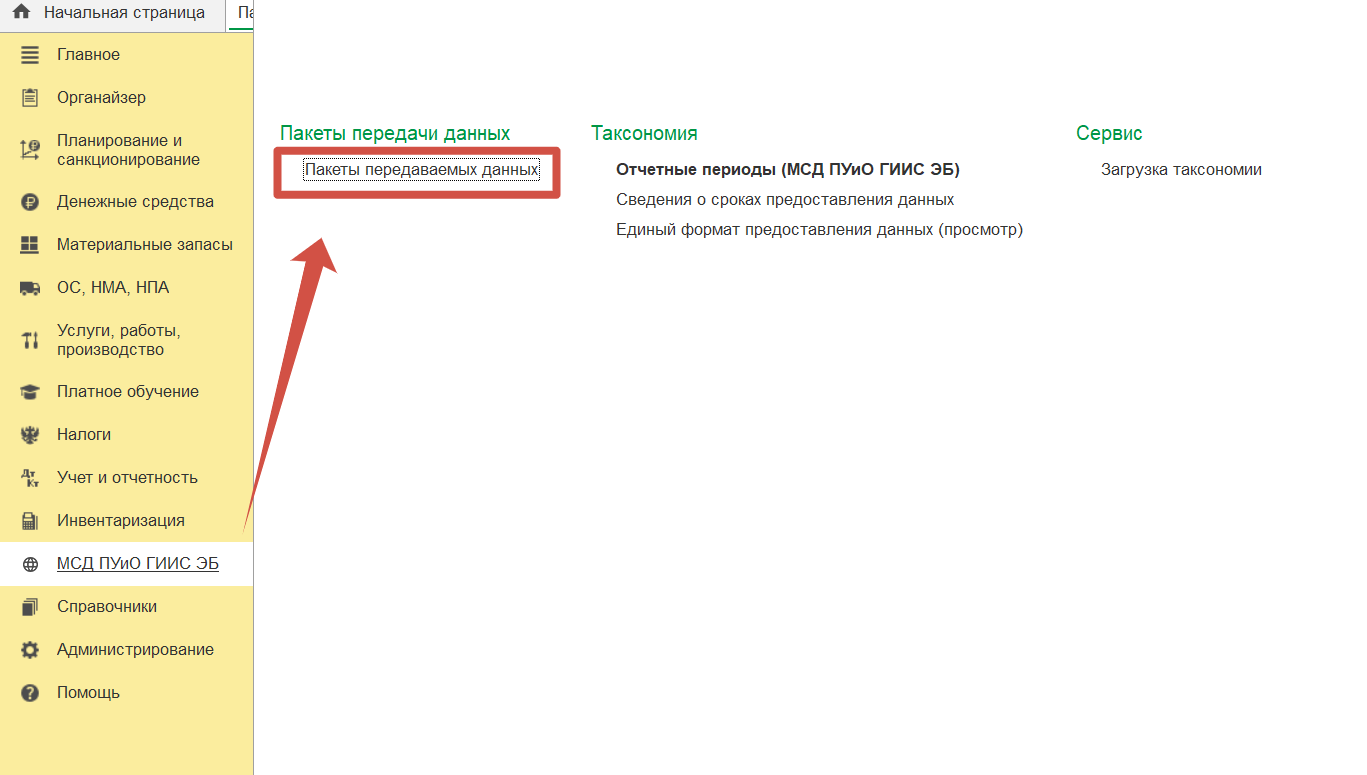
Для передачи данных в МСД ПУиО разработан документ «Пакет передаваемых данных». Его форма списка позволяет просмотреть список созданных документов и статус выделенного документа. Для открытия формы списка следует в подсистеме обмена с МСД ПУиО ГИИ ЭБ выбрать пункт «Пакеты передаваемых данных».
При первоначальной выгрузке необходимо направить в МСД полный комплект пакетов с отчетными данными за каждый месяц периода с января по месяц, предшествующий месяцу первой отправки, а также оперативные данные за месяц самой первой выгрузки.
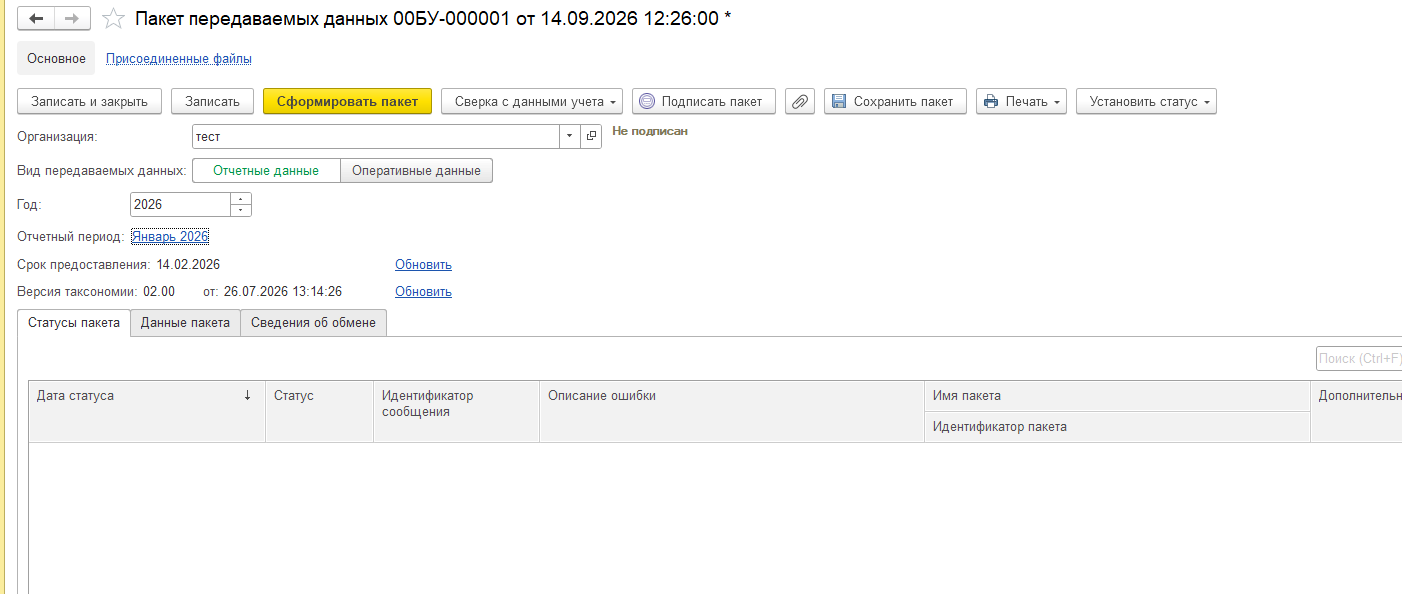
Для подготовки пакетов данных, предназначенных для передачи в МСД, используется документ "Пакеты передаваемых данных".
По кнопке "Создать" открывается форма нового пакета.
В ней нужно задать параметры:
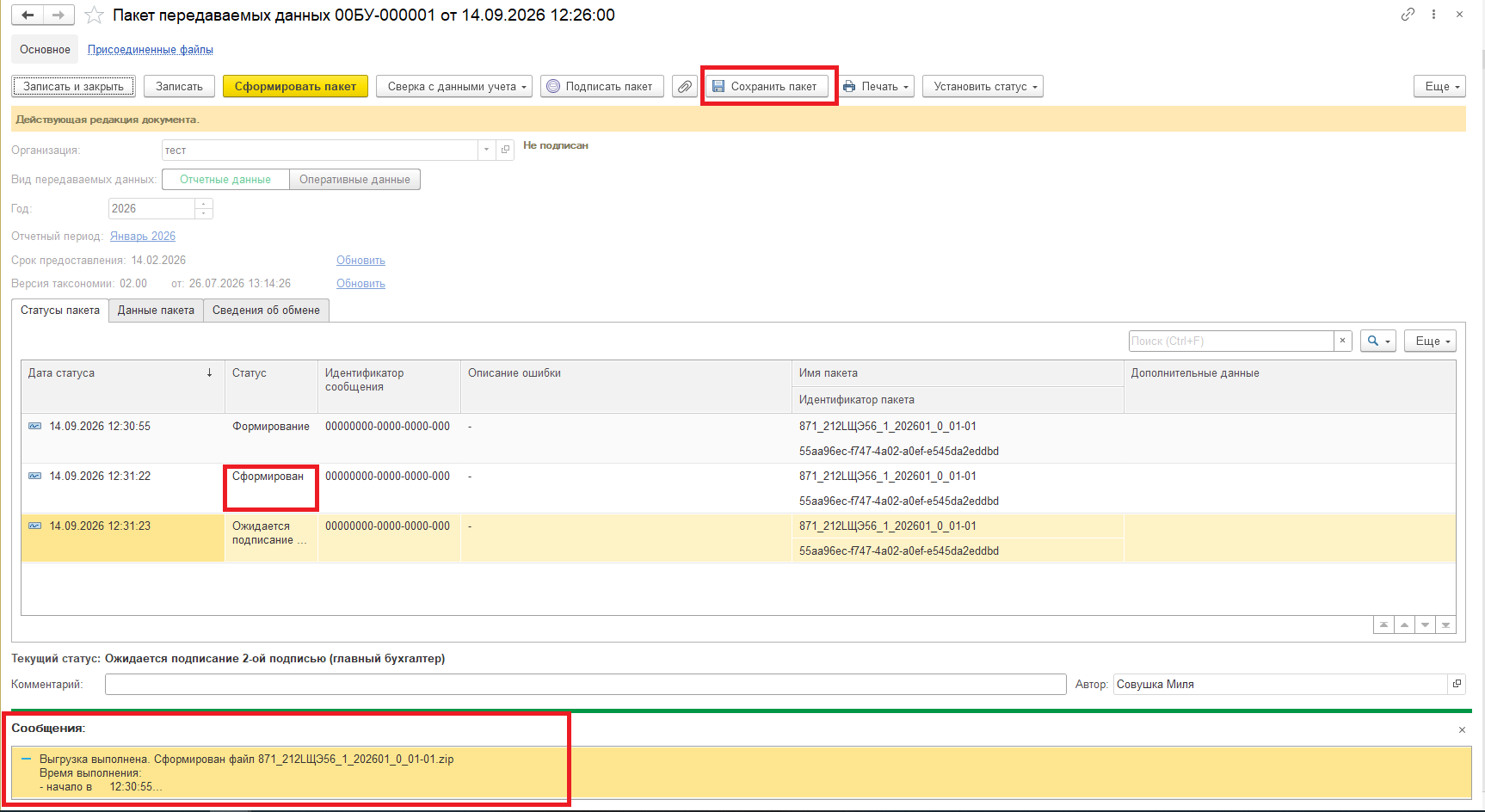
После указания параметров документ нужно записать и выполнить формирование пакета с помощью кнопки Сформировать пакет.
После завершения формирования пакета появится уведомление об успешном создании данных.
Далее в таком же порядке формируем пакеты данных за все остальные уже прошедшие периоды (февраль, март, апрель), каждый раз создавая отдельный документ для нового отчетного месяца.
Для формирования пакета с оперативными данными нужно задать следующие параметры:
Если включены параметры автоматического формирования и передачи, то система 1С будет создавать пакеты по графику сроков предоставления данных с учетом заданного сдвига и отправлять их в МСД без нашего участия - при условии, что для этих пакетов не нужна электронная подпись. Протокол загрузки данных в этих случаях тоже формируется и поступает автоматически.
В случае если установлена настройка Подписывать отчетные или оперативные данные ЭП при включенной настройке автоматического формирования и отправки пакетов данных, пакет будет сформирован автоматически, но пользователю потребуется открыть документ Пакет передаваемых данных и подписать его (кнопка Подписать пакет).
После подписания пакета будет выполнена автоматическая отправка пакета данных в МСД.
Также есть порядок работы с документами "Пакет передаваемых данных" при сервисном взаимодействии в ситуации, когда НЕ ИСПОЛЬЗУЕТСЯ автоматическое формирование и отправка пакетов не используются.
В этом случае после формирвоания пакета данных нужно нажать кнопку "Взаимодейтсвие с сервисом" и сначлаа отпраивть пакет в МСД, затем получить ответ.
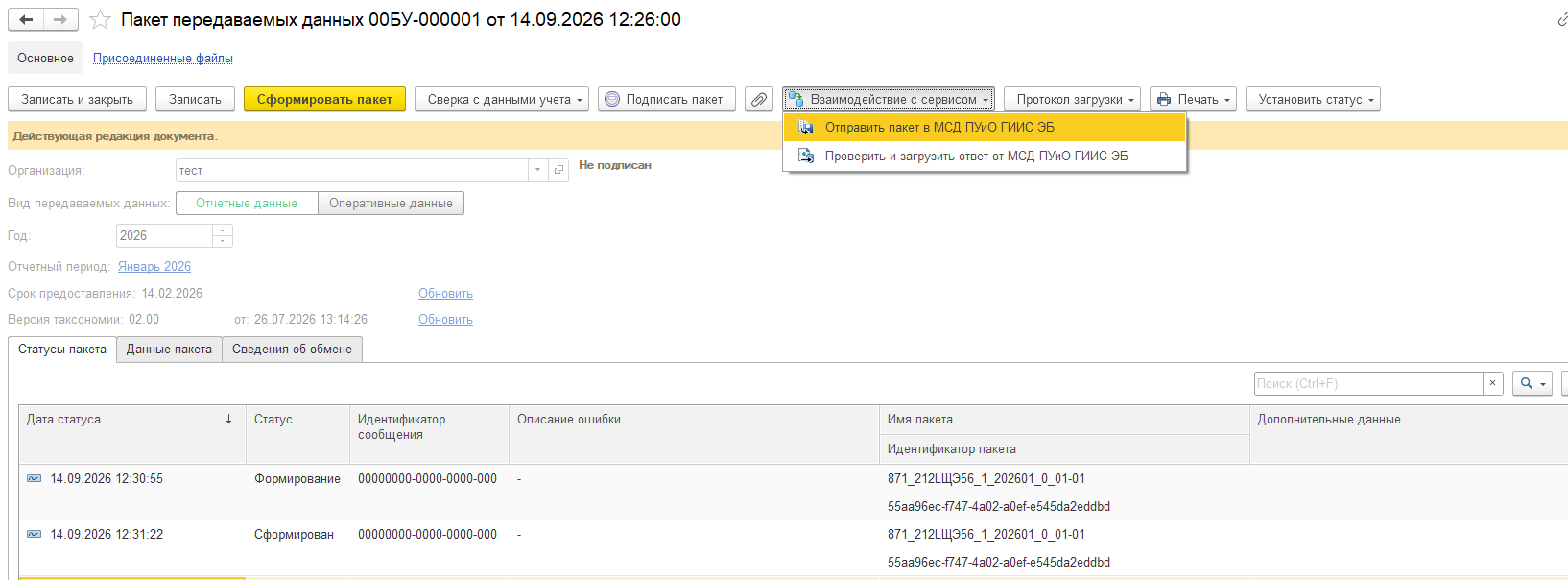
Вся полученная информация по результатам проверки и обработки будет зафиксирована на вкладке История обмена.
Для просмотра сформированного протокола по загрузке пакета следует воспользоваться командой "Печать - Протокол загрузки пакета".
В процессе проверки переданных в МСД ПУиО данных могут возникнуть блокирующие ошибки. В таком случае в 1С:БГУ будут направлены уведомление с отказом в принятии документа и протокол с перечнем ошибок.
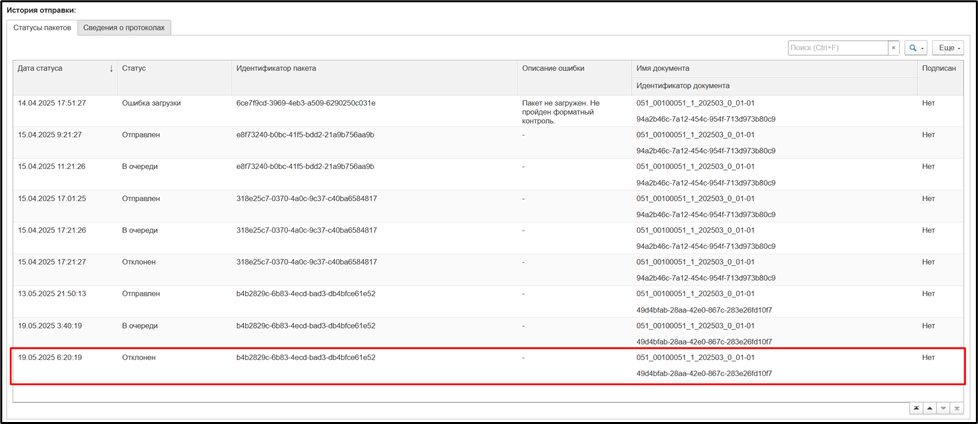
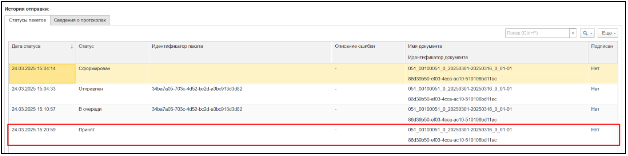
Если в процессе обработки данных в МСД ПУиО блокирующих ошибок обнаружено не было, то, после окончания обработки, в 1С:БГУ будет направлено уведомление о том, что пакет принят. В случае принятия данных, в процессе их обработки могли возникнуть предупреждения о несоответствиях данных Таксономии или контрольным соотношениям. Рекомендуется открыть протокол загрузки данных и проверить протокол на наличие предупреждений.
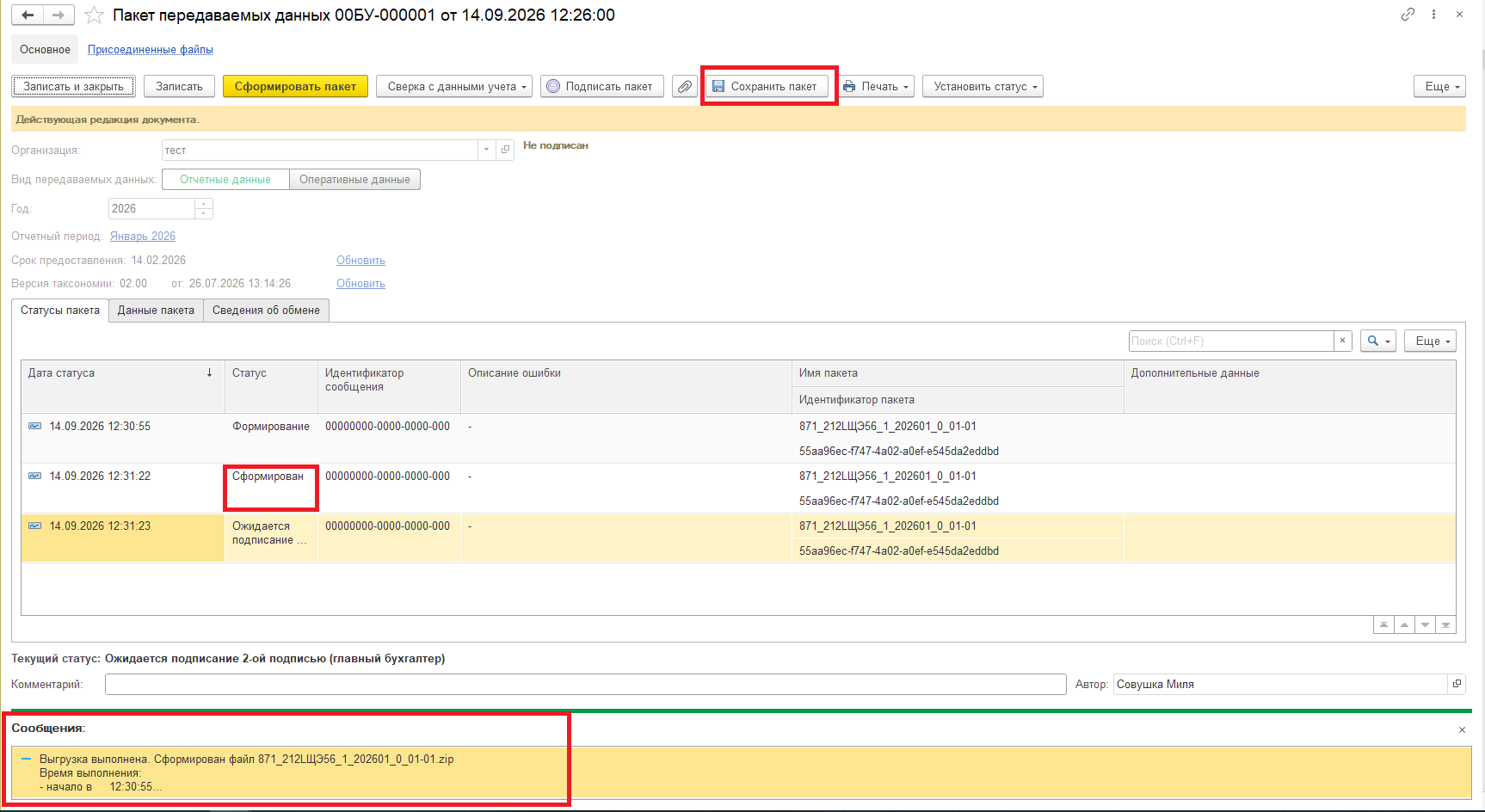
После создания пакета передаваемых данных сохраните пакет в выбранный каталог через кнопку Сохранить пакет. После ее нажатия указываем папку, в которую будет записываться файл.
В системе МСД также существует функция ручной загрузки файлов с данными бухгалтерского учета.
Импорт данных выполняется через ссылку "Загрузка данных и список поступивших пакетов" на стартовой странице личного кабинета.
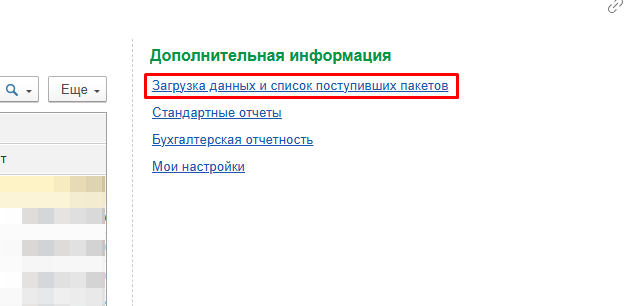
В открывшемся окне выбираем кнопку Загрузить пакет из файла.

В форме загрузки данных для импорта информации из файла нажимаем "Выбрать файлы" и выбираем заранее сформированный архив с учетными данными.
Чтобы выполнить загрузку сведений из отмеченных файлов, нужно нажать кнопку Загрузить данные. После этого выбранные файлы с данными направляются в очередь пакетов для последующей обработки.
В процессе обработки пакетов, поступивших из БГУ 2.0, автоматически формируется протокол проверки данных. В протокол заносятся блокирующие ошибки, несоответствия сведений классификаторам нормативно-справочной информации (НСИ), а также предупреждающие сообщения.
По завершении обработки документу Сводный бухгалтерский документ присваивается соответствующий итоговый статус: «Ошибка загрузки», «Ошибка ЭП», «Ошибка ФЛК», «Ошибка НСИ», «Принят с ошибками», «Принят без ошибок», при этом сохраняется сформированный протокол проверки.
Для просмотра протокола по загрузке из документа Сводный бухгалтерский документ на начальной странице нажимаем кнопку Протокол загрузки данных.
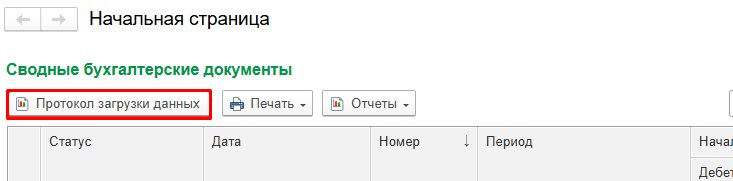
В случае, когда из МСД ПУиО пришел отказ по пакету с данными, необходимо зайти в документ, просмотреть протокол загрузки данных и устранить все ошибки, которые зафиксированы в протоколе, после чего повторить процесс формирования и отправки пакета с данными вручную.
В случае же, когда из МСД ПУиО пришло уведомление о принятии данных, протокол загрузки данных все равно необходимо просмотреть, чтобы проверить отправленные данные на наличие предупреждений. Рекомендуется по возможности исправить данные, по которым в протоколе вышли предупреждения для исключения предупреждений при следующей отправки данных. При этом пакет данных даже при наличии предупреждений все равно считается принятым, переотправлять данные повторно не требуется.
Для открытия протокола загрузки данных необходимо в документе нажать на кнопку «Печать» и выбрать пункт «Протокол загрузки пакета».

Протокол загрузки данных состоит из трех вкладок:
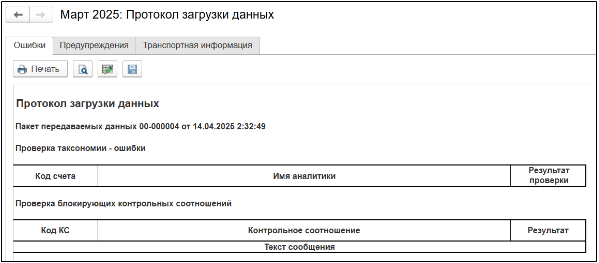
«Ошибки» – на данной вкладке отображаются блокирующие ошибки, полученные в результате проверки пакета с данными в МСД ПУиО, которые необходимо исправить, иначе данные не будут приняты в МСД ПУиО. Ошибки разделены на следующие категории:
«Проверка таксономии – ошибки» – ошибки, возникшие в процессе проверки данных на соответствие таксономии;
«Проверка блокирующих контрольных соотношений» – ошибки, возникшие в процессе проверки данных на блокирующие контрольные соотношения;
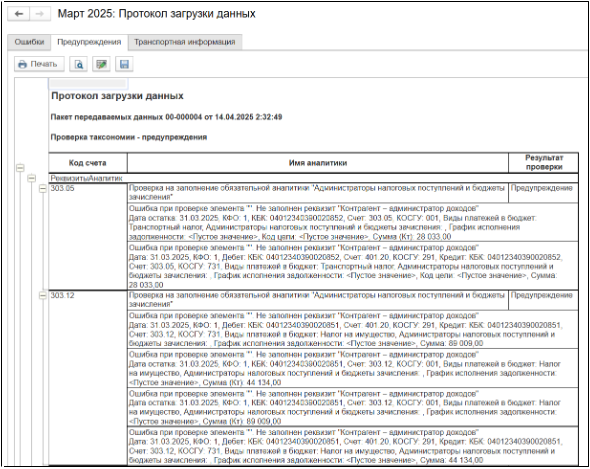
«Предупреждения» – на данной вкладке отображаются предупреждения, полученные в результате проверки пакета с данными в МСД ПУиО. Предупреждения разделены на следующие категории:
«Проверка таксономии – предупреждения» – предупреждения, возникшие в процессе проверки данных на соответствие таксономии;
«Проверка предупреждающих контрольных соотношений» – предупреждения, возникшие в процессе проверки данных на предупреждающие контрольные соотношения;
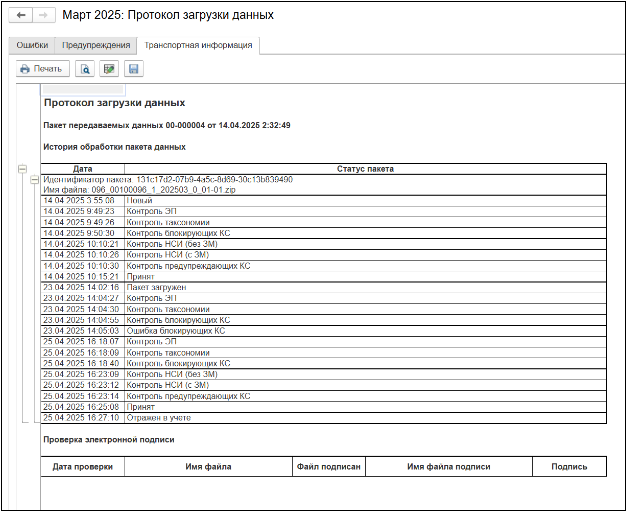
«Транспортная информация» – на данной вкладке отображается процесс обработки пакета с данными в МСД ПУиО, а также результат проверки электронной подписи, если пакет был ей подписан.
В процессе проверки загруженных в МСД ПУиО данных производится проверка заполнения обязательных аналитик и реквизитов аналитик.
Расхождения по данным НФА. Необходимо сверить данные в отчетах «Ведомость остатков ОС, НМА, НПА» и «Оборотно-сальдовая ведомость» по соответствующему счету
Отрицательные остатки по счетам расчетов с контрагентами на конец периода. Требуется своевременное отражение в учете данных по выполненным работам или перенос сумм на счета учета авансов (с 302.ХХ на 206.ХХ)
Отрицательные остатки по счетам учета принятых бюджетных (денежных) обязательств
Ведение учета без установленных законодательством разрезов аналитик по счетам учета
Массовая замена реквизитов во всей базе данных: поиск и замена значений, поиск и удаление дублей, а также другие аналогичные функции. Поэтому теперь, например, для устранения дубля контрагента нужно делать бухгалтерскую операцию, например,: Дт 205.ХХ «правильный контрагент» - Кт 205.ХХ «ошибочный контрагент». Так как наличие дублей по аналитике - это факт хозяйственной жизни, ошибка в учете, который подлежит исправлению вводом корректирующей проводки
Недопустимо!
Изменения в плане счетов по сравнению с планом счетов, приведенном в Стандартах и в таксономии в целях ведения управленческого учета: изменение номеров счетов, изменение структуры подчиненности счетов, добавление субсчетов
Изменение типовых классификаторов в целях управленческого учета, прежде всего - КБК и КОСГУ
Убирать аналитические признаки по счетам по сравнению с типовым планом счетов. При этом добавлять дополнительные субконто в плане счетов можно - такая аналитика не повлияет на выгрузку
Проводки, сформированные документами:
в МСД не выгружаются, эти проводки формируются на стороне МСД автоматически в момент, когда в МСД поступил пакет, содержащий проводки по заключению балансовых счетов в конце года.
Важно! Закрытие счетов санкционирования завершаемого финансового года автоматически не формируются в МСД, поэтому проводки этого документа выгружаются из БГУ в составе данных межотчетного периода, при этом дата документа должна входить в состав периода 1-2 декады (01-19 января 2026 г). Дата документа 31.12.2025 для «Закрытия счетов санкционирования» - не допустима.
В случае необходимости повторного предоставления пакета с данными (например, при получении отрицательного протокола на предоставленный пакет данных или при повторном предоставлении данных за ранее сделанный период), требуется не переформировывать существующий пакет, а создать новый за тот же период. При этом предыдущий пакет так и останется в том статусе, в котором он был обработан в МСД.
На данный момент ограничения по количеству загрузок отсутствуют, но электронный бюджет (ЭБ) выставляет дату запрета изменений по истечении года в МСД. Исправлять ошибки, а после повторно подгружать данные можно только после официального обращения в техподдержку ЭБ с просьбой открыть период.
Просмотреть протокол обработки данных можно из документа Сводный бухгалтерский документ - как при наличии ошибок, так и при успешной обработке.
Если пакет поступил в МСД по сервисному взаимодействию от ИС СПО (БГУ 2.0), а не был загружен через форму ручной загрузки файла, сформированный протокол возвращается в ИС СПО (БГУ 2.0) по тому же каналу сервисного взаимодействия.
Автор статьи

Будьте в курсе последних новостей!