

Статья
Групповое изменение реквизитов в 1С:БГУ
Статья
Групповое изменение реквизитов в 1С:БГУ

наша
база знаний

Групповое изменение реквизитов в 1С:БГУ
Обработка "Групповое изменение реквизитов" помогает сэкономить время, когда необходимо одним действием изменить данные в большом количестве документов или справочников.
В программе предусмотрено два варианта группового изменения объектов:
- с помощью команды "Изменить выделенные", которая применяется к выделенным объектам формы списка справочника и доступна пользователям;
- с помощью команд группового изменения объектов раздела "Администрирование", которые доступны только администратору.
С помощью кнопки "Изменить выделенные", расположенной в командной панели во многих формах списков справочников, пользователь может одним действием изменить значения реквизитов, дополнительных реквизитов или дополнительных сведений у выбранных элементов формы списка.
Для выполнения команды "Изменить выделенные" дополнительная роль не требуется. Пользователю, которому доступно редактирование формы списка справочника, также доступно групповое изменение его элементов.
Для группового изменения значений реквизитов документов или элементов справочников в программе необходимо выделить в списке эти документы / элементы справочника. Для выбора документов / элементов справочника в одном диапазоне можно воспользоваться на клавиатуре клавишей Shift (нажать и удерживать ее) и клавишей стрелочка вниз одновременно.
Для выбора отдельных документов / элементов справочника используется клавиша Ctrl, чтобы выделить несколько документов одновременно необходимо отмечать левой кнопкой мыши нужные элементы.
После того как нужные документы / элементы справочника выделены, правой кнопкой мыши необходимо открыть контекстное меню и выбрать команду Изменить выделенные.

Обработка "Групповое изменение реквизитов", которая находится в пункте главного меню "Администрирование" - "Обслуживание" - "Корректировка данных", имеет больше функциональных возможностей. Она позволяет массово изменять табличные части и реквизиты выбранных объектов — справочников, документов. Обработка доступна только пользователям с правами администратора.
Важно! Действия обработки необратимы, поэтому применять ее в работе должен специалист. Перед использованием обработки рекомендуется сделать архивную копию базы, или сделав резервную копию, протестировать работу обработки на ней.
Пример:
Рассмотрим пример, когда бухгалтер допустил ошибку в документах "Поступление МЗ" за второй квартал текущего года и неверно указал КПС для счетов группы 105.00. Для массового изменения данных в документах воспользуемся обработкой "Групповое изменение реквизитов", для этого перейдем "Администрирование" - "Обслуживание" - "Корректировка данных".

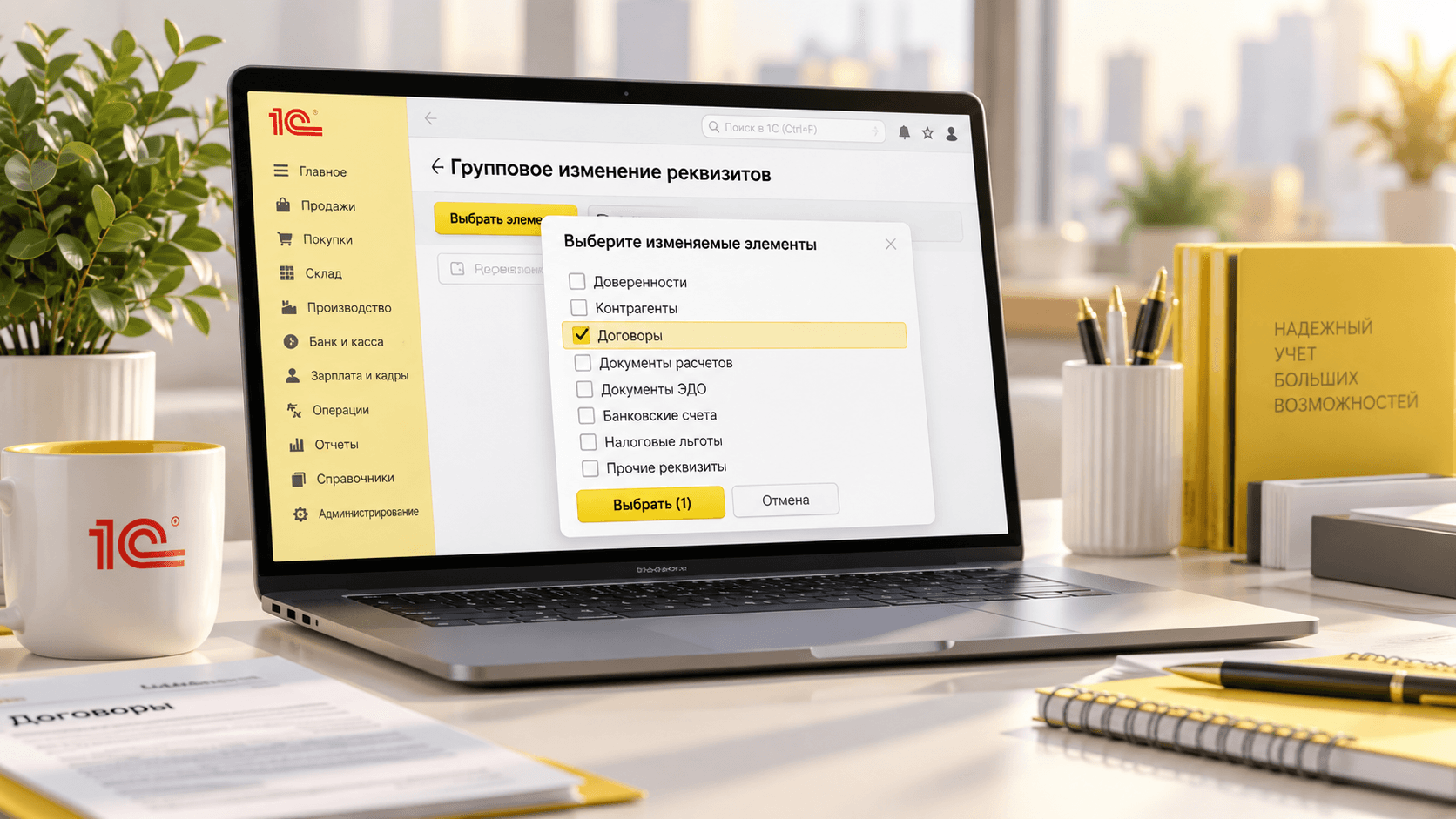
В открывшемся окне обработки в поле "Изменять" выберем документ, в котором необходимо изменить элементы. Для этого по кнопке  нужно вызвать команду "Выберите изменяемые элементы" и из представленного списка выбрать объект для обработки. Это можно сделать, набрав текст в поле поиска.

В нашем примере нам необходимо перейти на закладку "Материалы", выбрать нужный реквизит и указать его значение в правой колонке "Новое значение" или выбрать доступное значение из списка. Одновременно можно изменить сразу несколько реквизитов.
Чтобы увеличить список реквизитов, доступных для редактирования, по кнопке "Дополнительные параметры" в открывшемся окне в группе "Специальные возможности" необходимо установить флаг "Показывать служебные реквизиты".


При установке флага "Изменять в транзакции" программа позволяет обрабатывать данные в транзакции. Это означает, если в процессе записи не удалось записать один из объектов например, потому что он в это время редактируется другим пользователем, изменения во всех выбранных объектах будут отменены.
При установке флага "Прерывать при ошибке", если запись объекта по каким-либо причинам невозможна, программа сформирует предупреждение и предложит на выбор продолжить изменение оставшихся объектов или прервать обработку для выяснения причин проблемы. Если флажок снят и при этом один из объектов не удалось записать, такой проблемный объект будет пропущен, и обработка остальных данных продолжится.
Для просмотра выбранных для изменения элементов можно воспользоваться ссылкой "Все элементы".
При нажатии на ссылку "Все элементы" открывается окно Выбор элементов для изменения, где можно установить Условия отбора. С помощью кнопки "Добавить условие" отбора можно отобрать один или несколько элементов по каким-либо признакам. При настроенном отборе изменения проводятся только в выбранных элементах.
В рассматриваемом примере изменения будут выполнены в документах определенного периода.

Список обрабатываемых элементов справочника отобразится в нижней части окна "Выбранные элементы" с указанием их количества. Сохранить условия отбора для выполнения обработки можно по кнопке ОК.
Настроив необходимые для обработки отборы и установив Новое значения для изменяемого реквизита, необходимо нажать на кнопку "Изменить реквизиты".
После выполнения обработки программа выдаст следующее сообщение:

Таким образом мы можем массового изменять необходимые данные в справочниках или документах, без исправления каждого элемента отдельно.

Подпишитесь на нашу рассылку
Будьте в курсе последних новостей!