

Статья
Ведение штатного расписания без истории изменения
Статья
Ведение штатного расписания без истории изменения

наша
база знаний

Ведение штатного расписания без истории изменения
Штатное расписание – это документ организации, устанавливающий структуру предприятия, перечень должностей сотрудников, количество единиц каждой должности, размеры окладов и надбавок, общий фонд оплаты труда. Оно утверждается руководителем организации и является основанием для приема работников на работу, расчета заработной платы и контроля численности персонала.
Когда целесообразно вести историю изменений штатного расписания
Штатное расписание можно вести без истории изменений чаще всего тогда, когда организация впервые приступает к работе с программой. Такой подход помогает избежать возможных ошибок, связанных с неправильным оформлением предыдущих версий документа, и обеспечивает точность ведения текущего расписания.
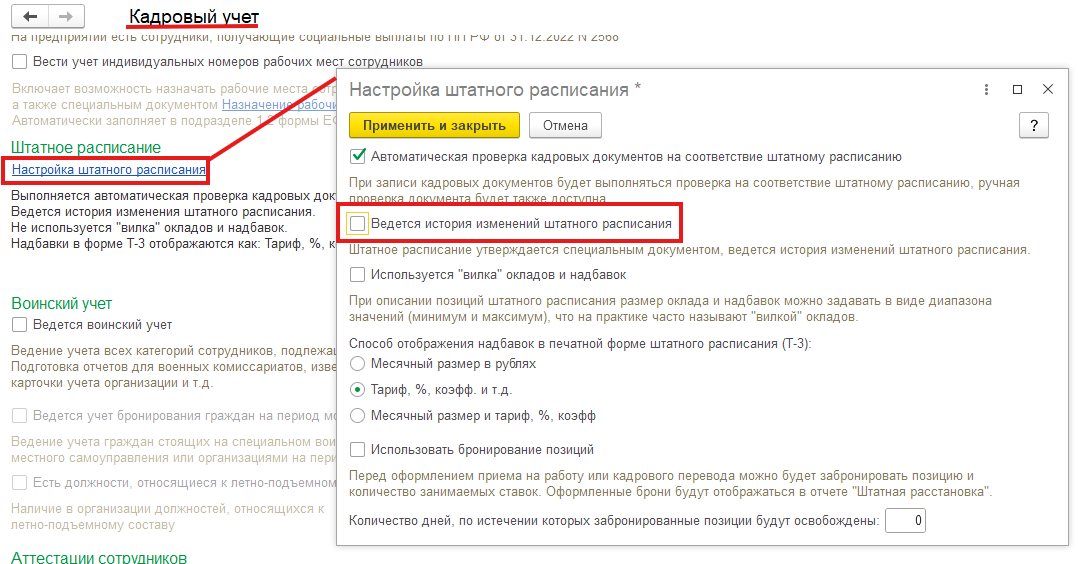
Для того, чтобы штатное расписание велось в программе без истории изменения в настройках программы "Настройка" – "Кадровый учет" – "Настройка штатного расписания" должен быть снят флажок "Ведется история изменений штатного расписания".
! Обратите внимание. Если в программе штатное расписание велось ранее с историей изменения, снимать флажок "Ведется история изменений штатного расписания" не рекомендуется во избежании возможных ошибок.
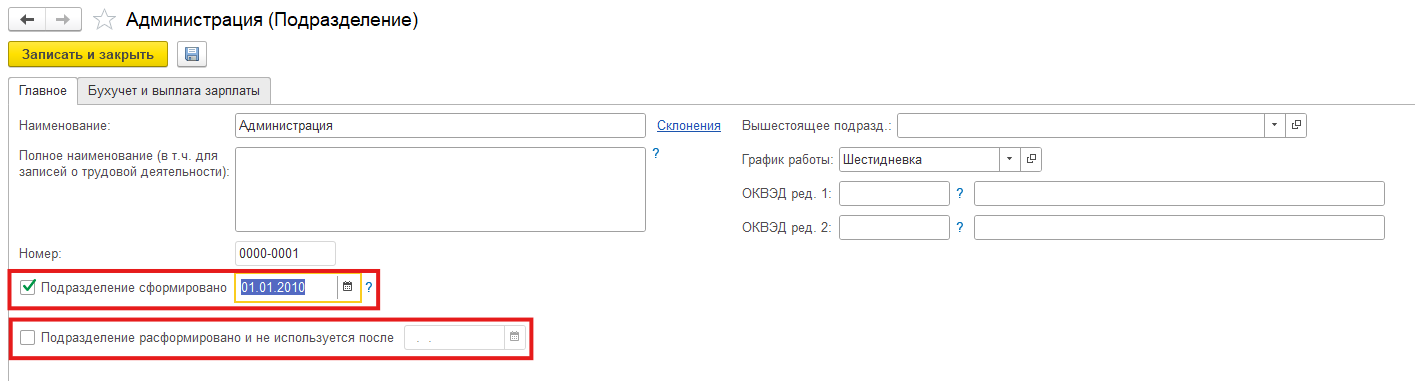
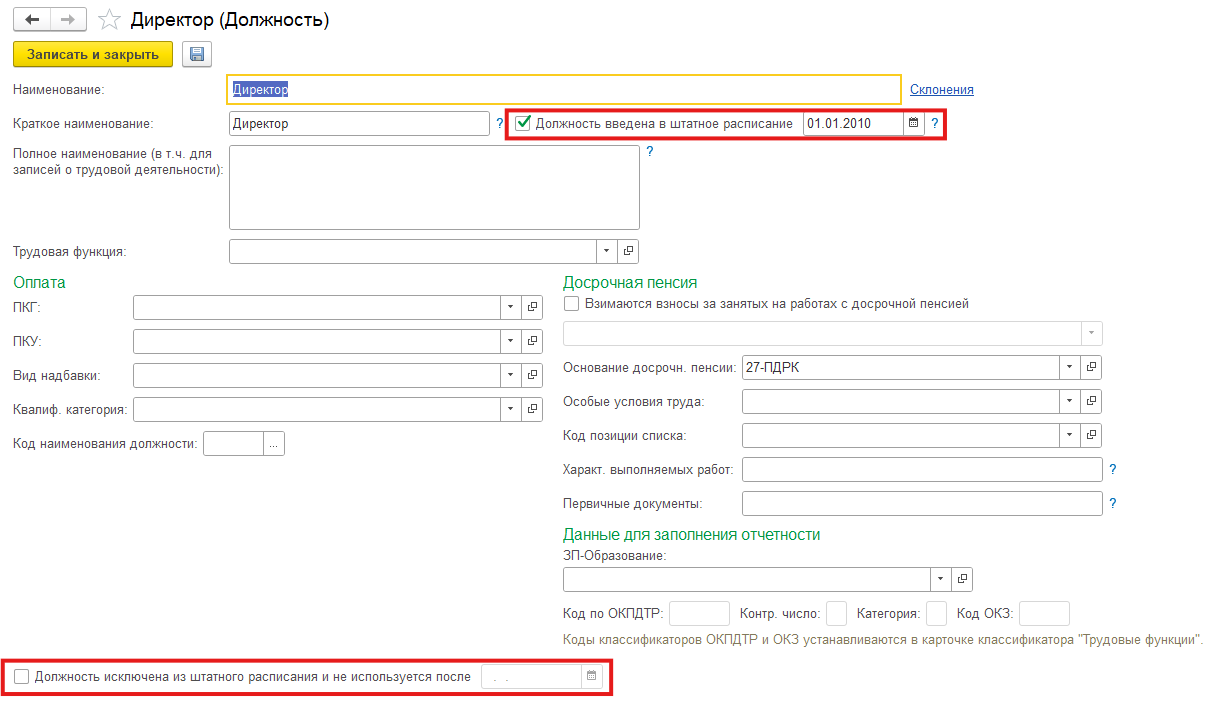
Для составления штатного расписания, для начала, необходимо создать новые подразделения и должности заранее в справочниках.
При ведении штатного расписания без истории изменения при создании подразделений и должностей появляется возможность установления даты формирования. Также появляется возможность устанавливать даты расформирования, благодаря чему ненужные позиции исчезают из общих списков, облегчая пользователям просмотр актуальной структуры, быстрый поиск и выбор активных элементов.
Создание новой позиции штатного расписания
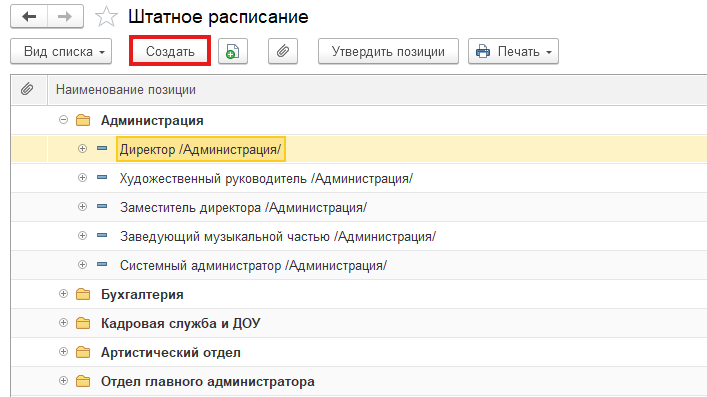
Чтобы создать новую запись в штатном расписании, откройте раздел "Кадры" – "Штатное расписание" и нажмите кнопку "Создать". Откроется окно редактирования позиции ("Карточка позиции"), где потребуется заполнить следующие поля:
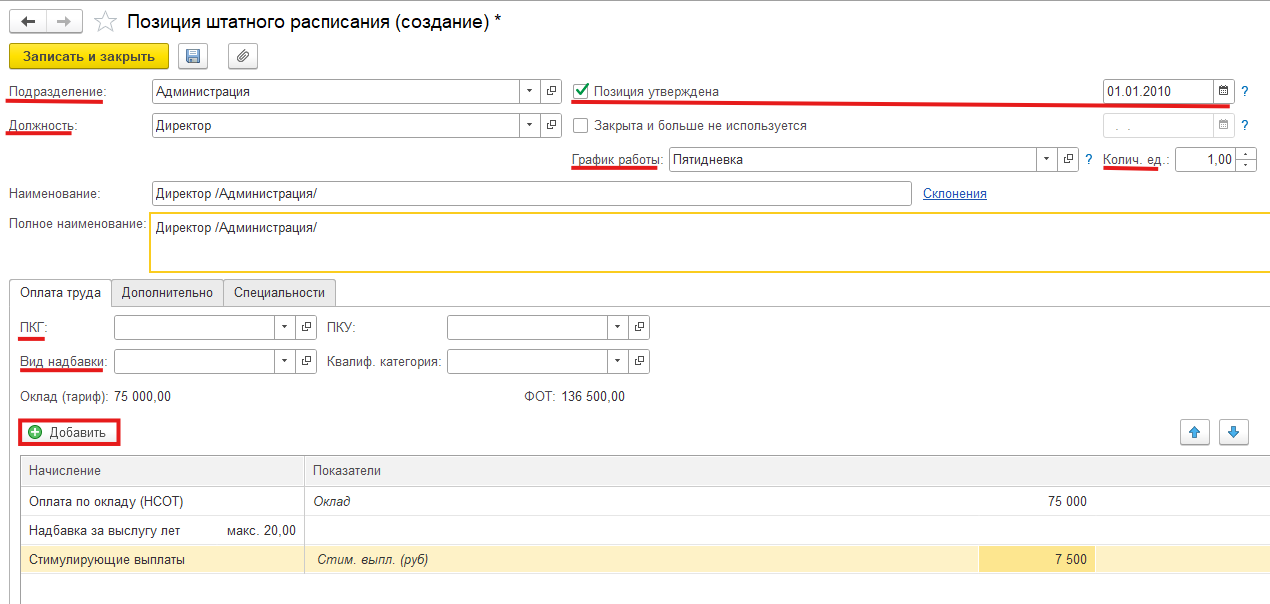
- Основные поля:
- Организация: если в программе ведется учет нескольких организаций;
- Подразделение: выберите нужное подразделение из списка;
- Должность: выберите соответствующую должность из справочника;
- График работы: укажите рабочий график из справочника графиков;
- Количество единиц: введите количество штатных единиц (может быть дробным, если в разделе "Настройка" – "Кадровый учет" стоит галочка "Используется работа по неполной ставке");
- Наименование: формируется автоматически, исходя из указанных ранее полей.
- Закладка "Оплата труда":
Здесь вводятся детали оплаты труда и тарифные ставки. Например, если включены тарифные группы, выберите подходящую категорию и группу тарифов. Здесь же устанавливаются виды начислений сотрудникам на указанной должности.
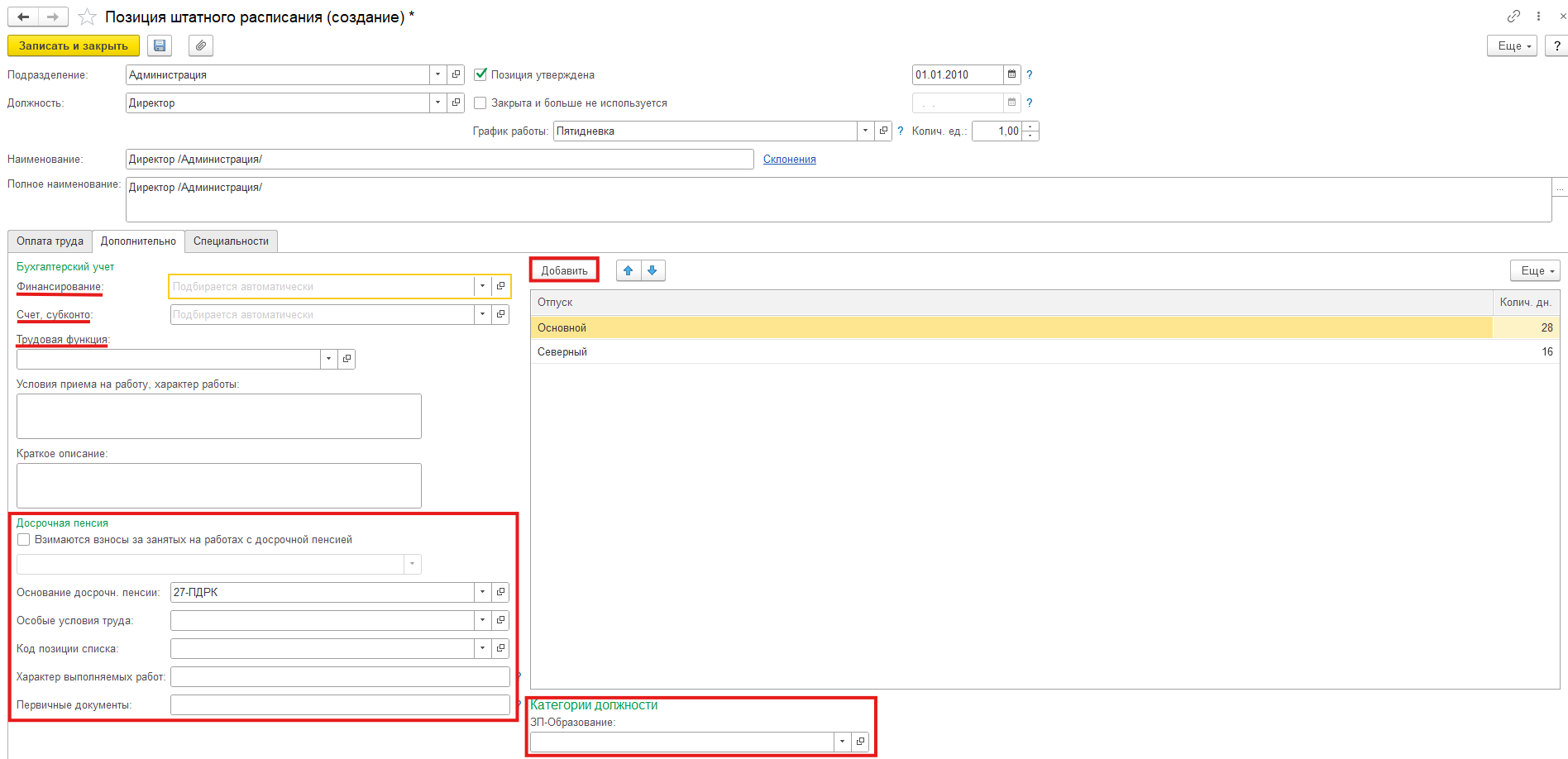
- На закладке "Дополнительно" укажите:
- статью финансирования, счет, субконто (если по позиции должны стоять отличные от используемых в организации в целом);
- трудовую функцию;
- виды отпусков, количество дней отпуска;
- особые условия трудоустройства, а также дополнительную информацию о пенсионных льготах и классе условий труда, если такая информация используется для вашей организации;
- категорию должности для отчетов ЗП-… (если сдается соответствующий отчет).
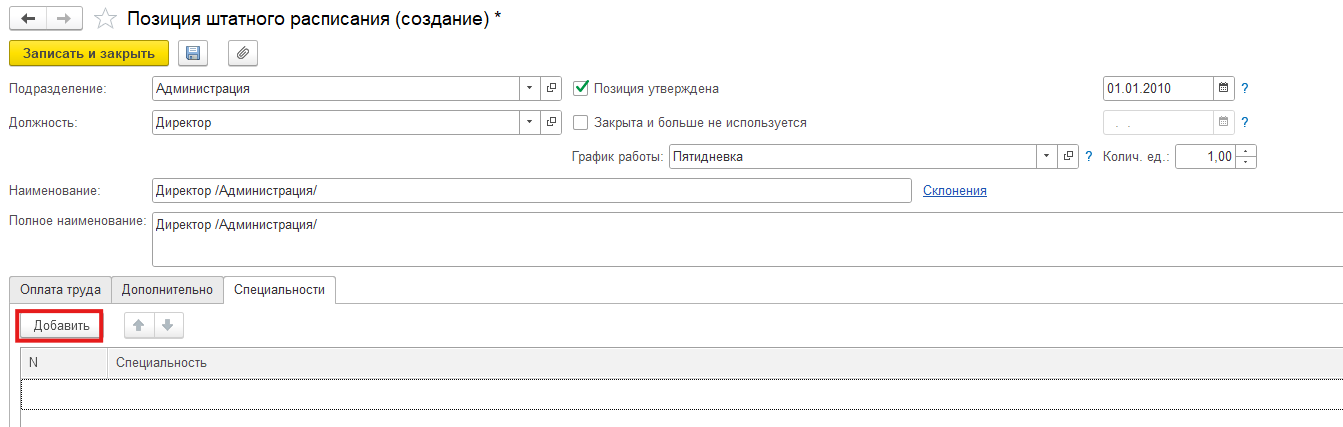
- Закладка "Специальности":
Доступна, если включен соответствующий режим учёта специальностей сотрудников (раздел "Настройки" – "Кадровый учет" – "Ведется учет специальностей сотрудников"). Здесь перечисляются необходимые квалификации для занятия должности.
После заполнения всех нужных полей сохраните позицию нажатием кнопки "Записать и закрыть".
Изменение штатного расписания
Для обновления существующих данных по позиции штатного расписания (изменения начислений, размеров показателей, количества ставок и т.д.) выполните следующее:
- Войдите в карточку нужной позиции;
- Обновите дату утверждения позиции;
- На вкладке "Оплата труда" внесите нужные изменения в начисления или их показатели;
- В поле "Кол-во штатных единиц" установите новое количество ставок и т.д.
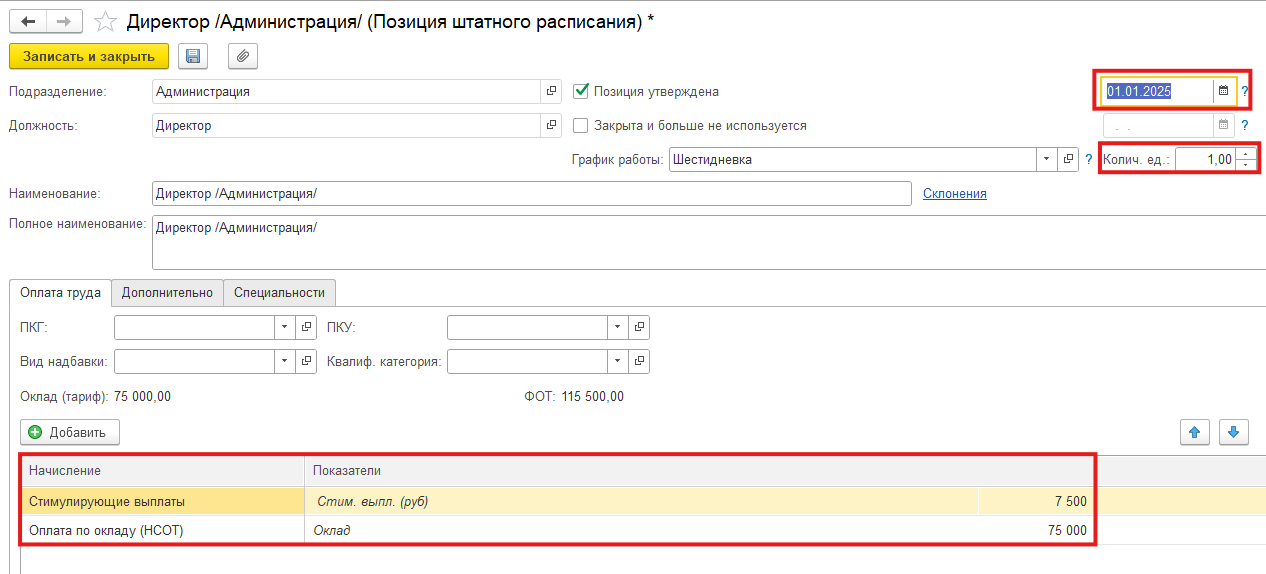
! Обратите внимание, что такие изменения не повлияют автоматически на начисления сотрудников, занимающих данные позиции. Чтобы применённые изменения начали действовать для текущих сотрудников, необходимо сформировать отдельный документ, к примеру "Изменение плановых начислений".

Подпишитесь на нашу рассылку
Будьте в курсе последних новостей!