


Статья
Создание и оформление документа "Прием на работу" по трудовому договору
Статья
Создание и оформление документа "Прием на работу" по трудовому договору

наша
база знаний

Создание и оформление документа "Прием на работу" по трудовому договору
Оформление трудовых отношений работника с работодателем происходит через трудовой договор. Работодатель вправе издать приказ (распоряжение) о приеме на работу сотрудника на основании трудового договора. В данной статье разберем правовую основу и оформление документа "Прием на работу" в программе.
Правовое обоснование
- ТК РФ Статья 68 – регламентирует оформление приема на работу;
- ТК РФ Статья 65 – регламентируется обязательный перечень документов, которые необходимо предъявит при заключении трудового договора.
Создание сотрудника в программе
Перед тем как формировать документ "Прием на работу", необходимо создать сотрудника в программе. Для этого необходимо:
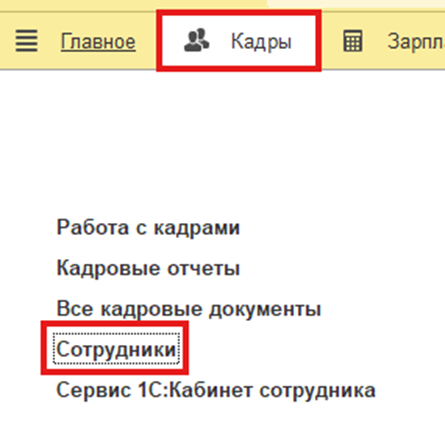
- Перейти в раздел "Кадры" – "Сотрудники";
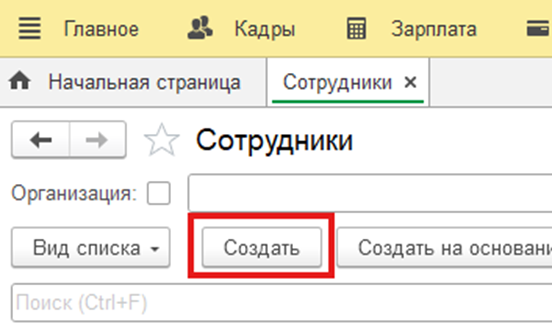
- Нажать кнопку "Создать";
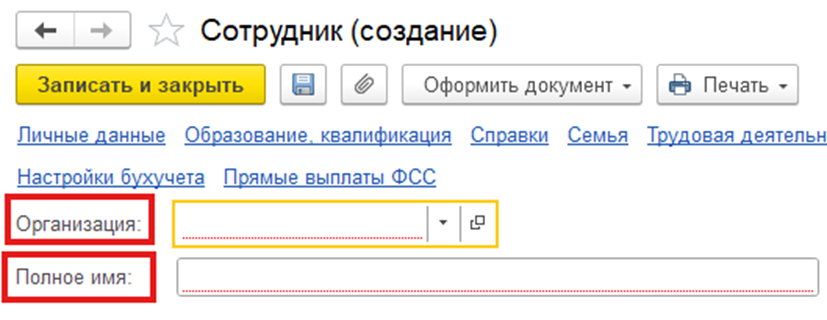
- После откроется создание сотрудника. Здесь необходимо заполнить поля: организация и полное ФИО сотрудника;
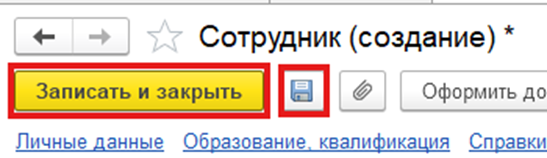
- Далее нужно нажать "Записать и закрыть" или "Записать".
Создание и оформление документа "Прием на работу"
Существуют два основных способа оформления документа "Прием на работу" в программе.
1 способ:
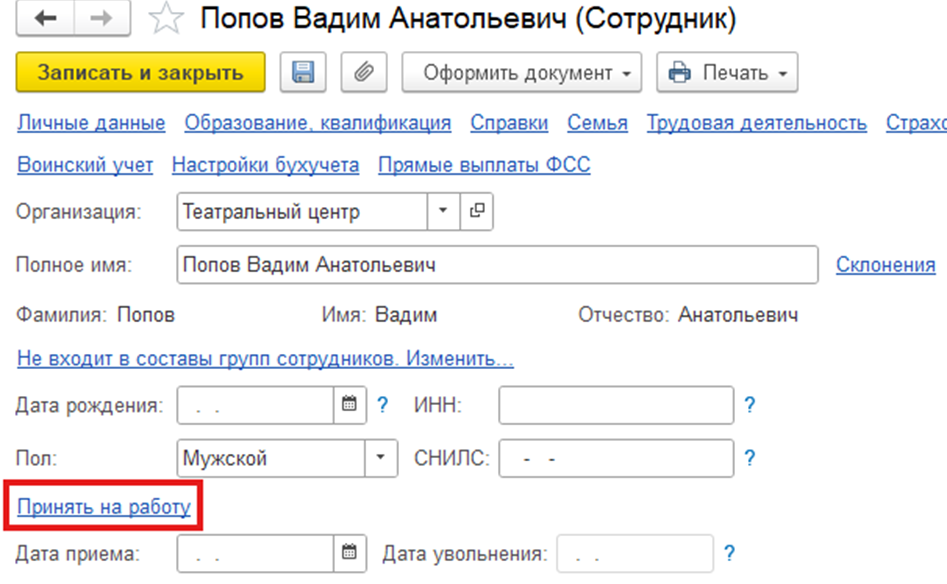
В созданном сотруднике нажать на кнопку "Принять на работу".
2 способ:
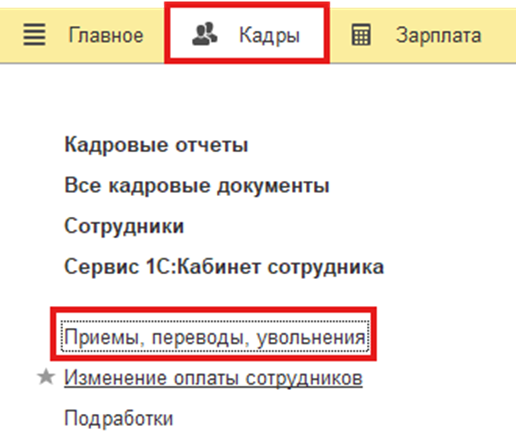
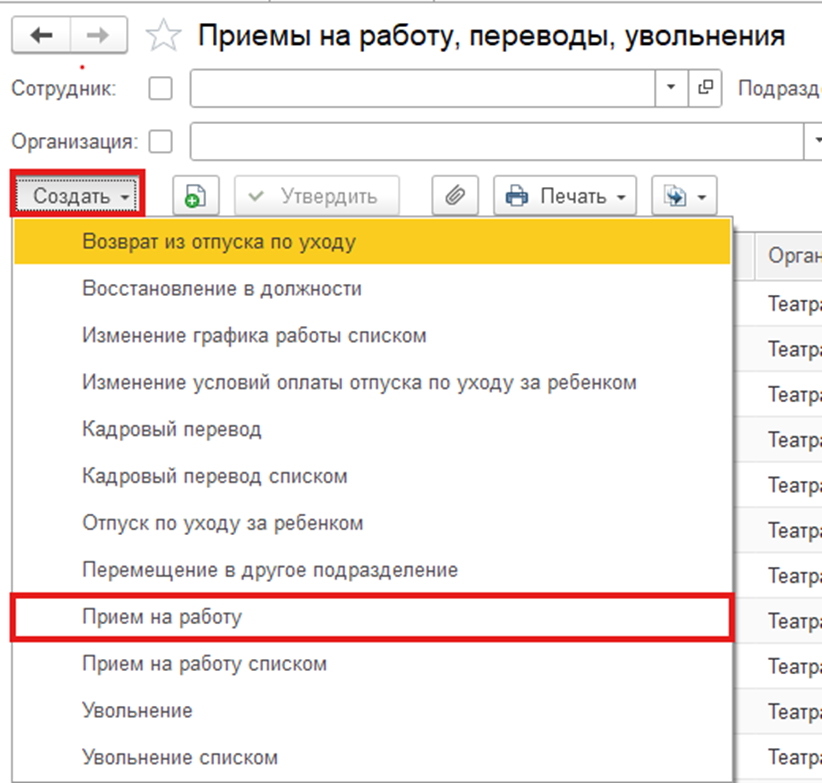
Перейти в раздел "Кадры" – "Приемы, переводы, увольнения" – "Создать" – "Прием на работу".
В открывшимся документе необходимо заполнить следующие поля:
- организация;
- сотрудник;
- дата и номер – необходимо указать дату и номер, которые будет использоваться при формировании печатных форм приказа о приеме (Т-1).

Заполнение раздела "Главное"
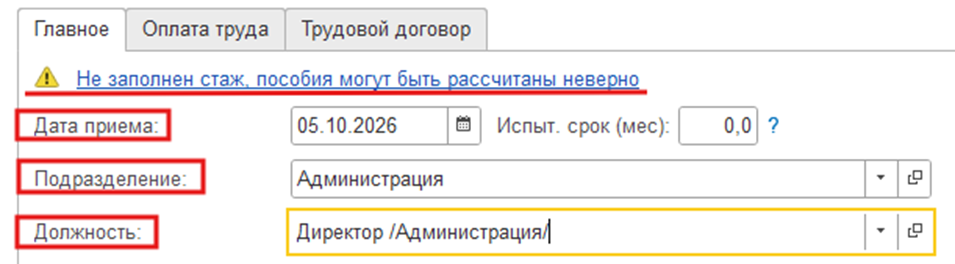
- по ссылке "Не заполнен стаж, пособия могу быть рассчитаны неверно" заполняется страховой стаж для оплаты больничных листов сотрудника;
- в поле "Дата приема" указывается дата приема сотрудника на работу;
- при необходимости, указывается испытательный срок сотрудника;
- в поле подразделение необходимо выбрать структурное подразделение, в которое принимается сотрудник;
- в поле должность необходимо выбрать на какую должность производится прием на работу сотрудника;
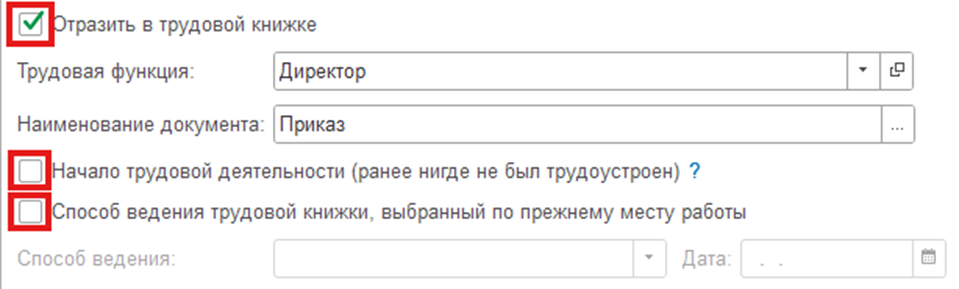
- флажок "Отразить в трудовой книжке" устанавливается для автоматического формирования отчёта ЕФС-1 подраздел 1.1;
- если трудовая функция указана в позиции штатного расписания, то она заполнится автоматически;
- флажок "Начало трудовой деятельности (ранее нигде не был трудоустроен)" устанавливается, если сотрудник ранее официально нигде не был трудоустроен;
- с помощью флажка "Способ ведения трудовой книжки, выбранный по прежнему месту работы" устанавливается способ ведения трудовой книжке, который выбрал сотрудник на прежнем месте работы и дата заявления;
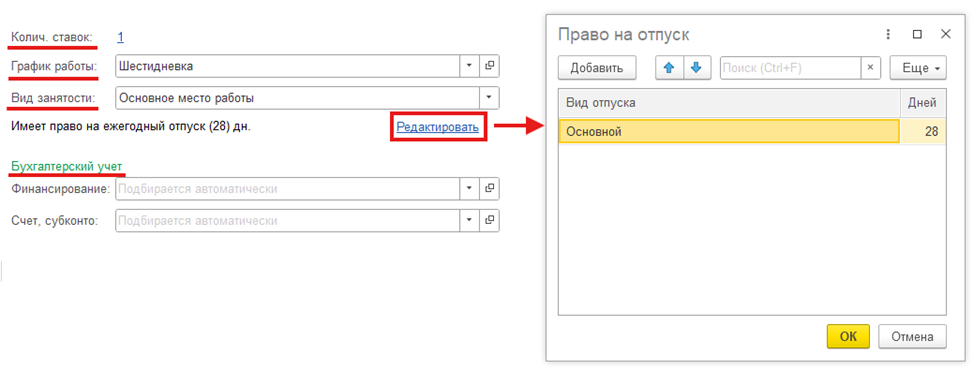
- в поле "Колич. ставок" указвается количество занимаемых ставок сотрудника;
- в поле "График работы" – график рабочего времени, по которому будет работать сотрудник;
- в поле "Вид занятости" – основное место работы, либо совместительство;
- по ссылке "Редактировать" указыватся права на отпуск сотрудника. Если в позиции штатного расписания указаны права на отпуск, то программа автоматически заполнит их. При необходимости, можно отредактировать права на отпуск в документе "Прием на работу";
- в полях "Финансирование", "Счет, субконто" указывается способ отражения начислений в бухгалтерском учете по сотруднику, если он отличается от указанного для организации или подразделения способа отражения.
Заполнение раздела "Оплата труда"
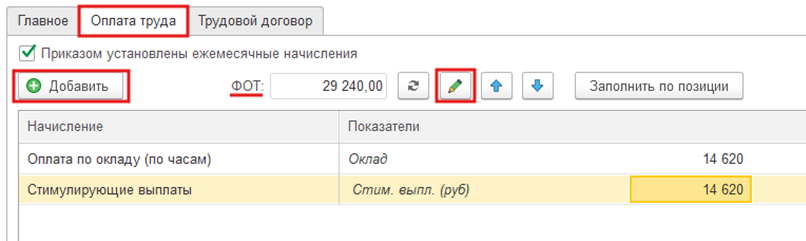
- в табличной части данного раздела необходимо указать плановые начисления сотрудника и показатели для расчета. Если в позиции штатного расписания заполнены плановые начисления и показатели, то они автоматически подтянутся. При необходимости добавьте, удалите или откорректируйте плановые начисления нового сотрудника;
- в поле "ФОТ" программа автоматически рассчитает фонд оплаты труда сотрудника;
- по кнопке
 можно проверить вклад в ФОТ каждого планового начисления.
Заполнение раздела "Трудовой договор"
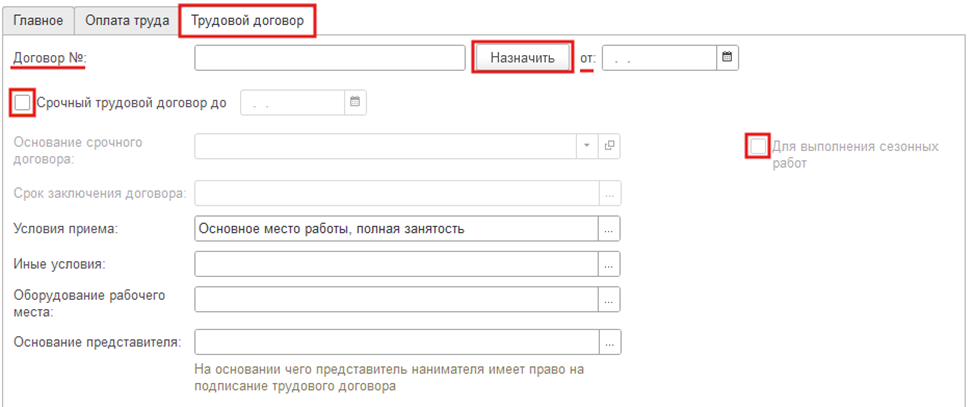
- в поле "Договор №" и "от" указываются номер и дата трудового договора сотрудника. Они используются для формирования печатной формы трудового договора в программе и для личной карточки работника (форма Т-2). По кнопке "Назначить" программа автоматически назначает номер трудового договора;
- флажок "Срочный трудовой договор до" и дата окончания указываются, если договор срочный;
- "Основание срочного трудового договора" подбирается из справочника оснований заключения срочного трудового договора;
- в поле "Срок заключения договора" указывается срок заключения договора;
- флажок "Для выполнения сезонных работ" устанавливается, если характер выполняемых работ является сезонным;
- поле "Условия приема" заполняется автоматически;
- поля "Иные условия", "Оборудование рабочего места", "Основание представителя" указываются при необходимости.
Формирование печатных форм
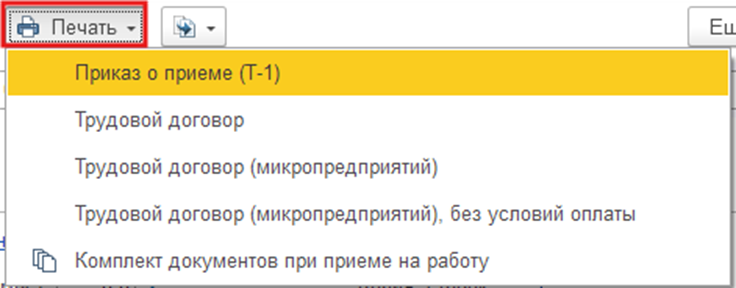
Для формирования унифицированной формы Т-1 и трудового договора необходимо в верхней панели документа нажать на кнопку "Печать":

Подпишитесь на нашу рассылку
Будьте в курсе последних новостей!