


Статья
Поиск и удаление дублей
Статья
Поиск и удаление дублей

наша
база знаний

Поиск и удаление дублей
В кадровом и расчётном учёте чистота справочников – базовое условие корректности начислений, удержаний и отчётности. Дубли (два и более элемента, описывающих один и тот же объект) приводят к ошибкам: начисления расходятся по разным карточкам, отчёты показывают неверные суммы, а кадровые документы привязываются не к той записи. В 1С: Зарплата и кадры государственного учреждения (ЗКГУ) для решения этой задачи применяется типовая обработка "Поиск и удаление дублей".
Подготовка к работе
Перед любыми действиями по объединению дублей необходимо:
- Сделать резервную копию информационной базы. Это обязательная мера безопасности: если при объединении произойдёт ошибка или будет выбран не тот оригинал, базу можно будет восстановить;
- Войти в базу под учётной записью с полными правами (обычно это профиль администратора). Без таких прав обработка либо не откроется, либо не сможет выполнить замену ссылок в документах;
- Убедиться, что другие пользователи не редактируют справочники, с которыми планируется работа. Это снижает риск блокировок и конфликтов версий данных;
Месторасположение обработки
В зависимости от настроек интерфейса путь к обработке может отличаться:
- Через "Функции для технического специалиста" (если включён режим технического специалиста): "Главное меню" – "Сервис и настройки" – "Функции для технического специалиста" – в поиске набрать "Поиск и удаление дублей" – открыть обработку;
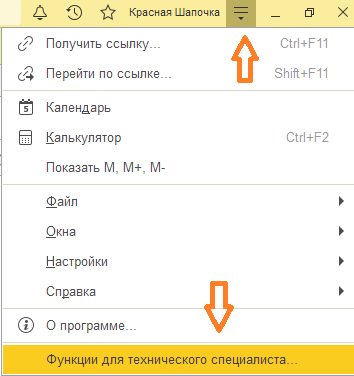
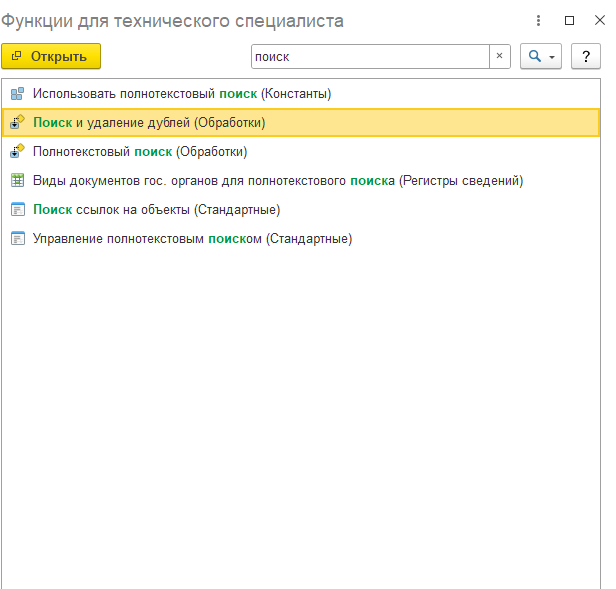
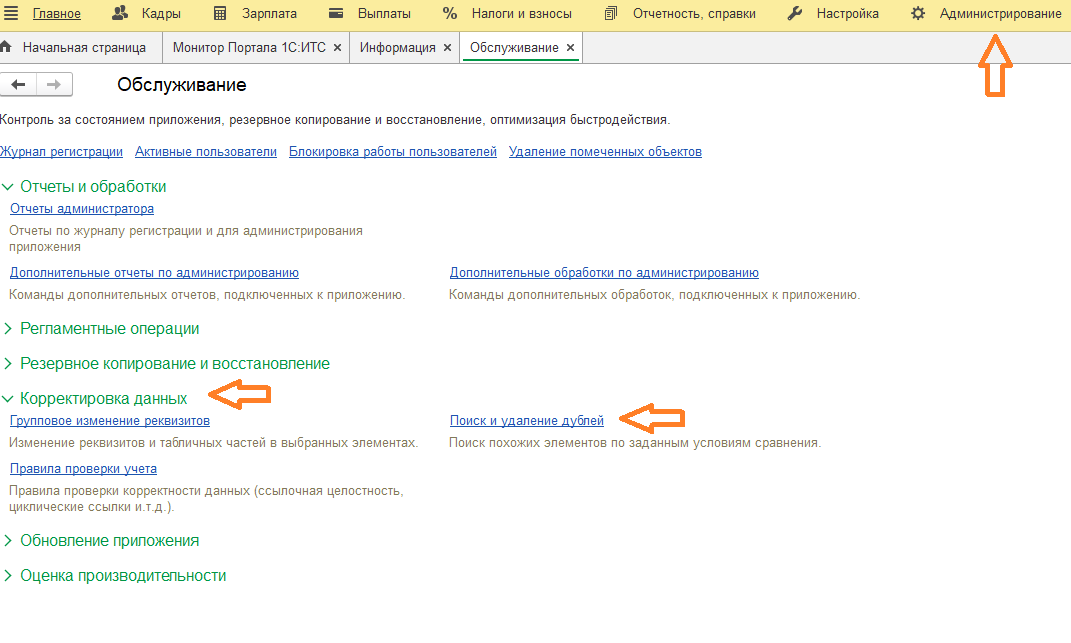
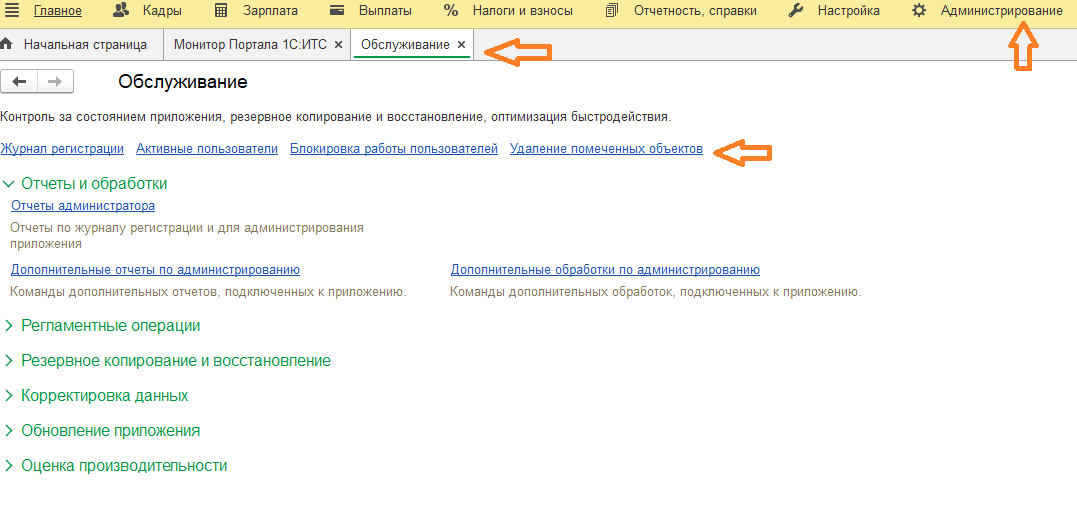
- Через раздел "Администрирование" (альтернативный вариант в некоторых релизах): "Администрирование" – "Обслуживание" – "Корректировка данных" – "Поиск и удаление дублей".
Настройка поиска дублей
После открытия обработки нужно задать параметры поиска:
- "Искать в" – выбирается конкретный справочник. Для кадровой работы чаще всего это "Физические лица", "Сотрудники", а также "Подразделения" и "Должности";
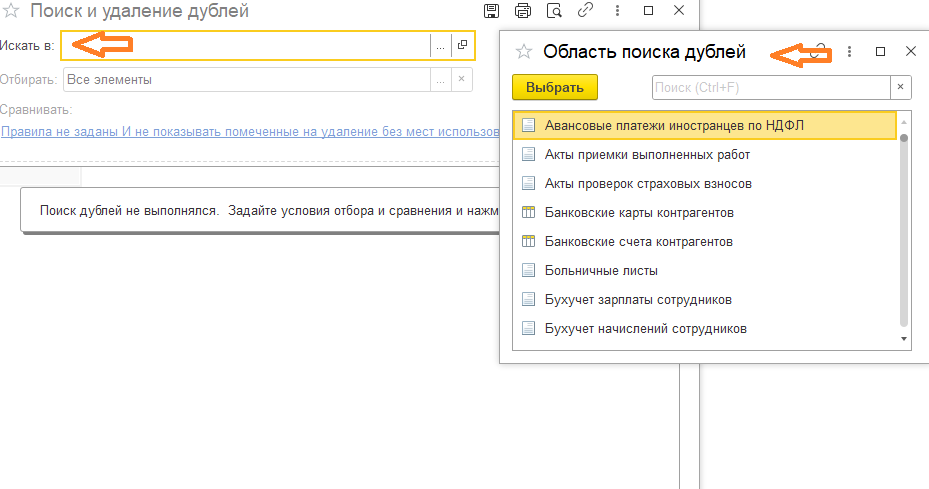
- "Отбирать" – позволяет сузить выборку. Например, можно отобрать только действующих сотрудников, элементы с заполненным СНИЛС или ИНН, либо исключить архивные записи;\
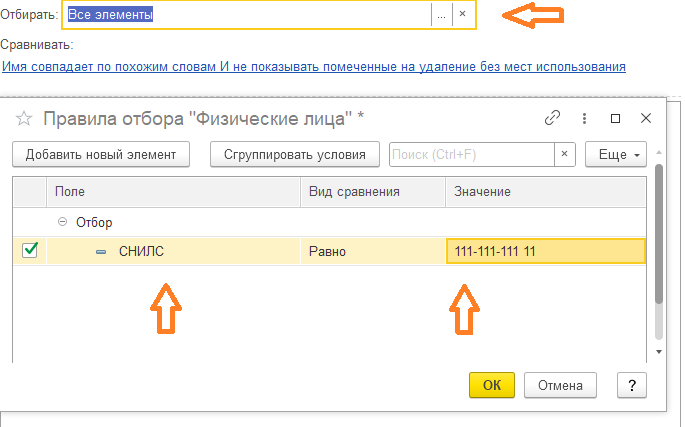
- "Сравнивать по" – ключевой блок;
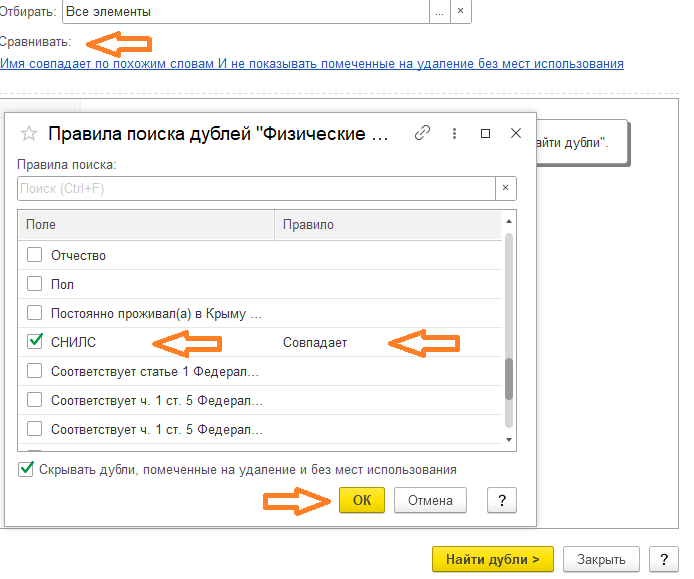
Здесь задаются критерии, по которым система считает элементы дублями. Примеры правильных критериев:
- для "Физических лиц": совпадение СНИЛС, либо совпадение ИНН, либо комбинация "Фамилия + Имя + Отчество + Дата рождения";
- для "Сотрудников": совпадение ссылки на физическое лицо плюс совпадение табельного номера;
! Важно: не стоит полагаться только на совпадение фамилии и имени – это часто даёт ложные срабатывания (однофамильцы). Приоритет – уникальные идентификаторы: СНИЛС, ИНН, табельный номер.
Поиск и анализ дублей
После настройки параметров нажимается кнопка "Найти дубли". Система формирует список групп, где в каждой группе собраны элементы, признанные дублями по заданным критериям.
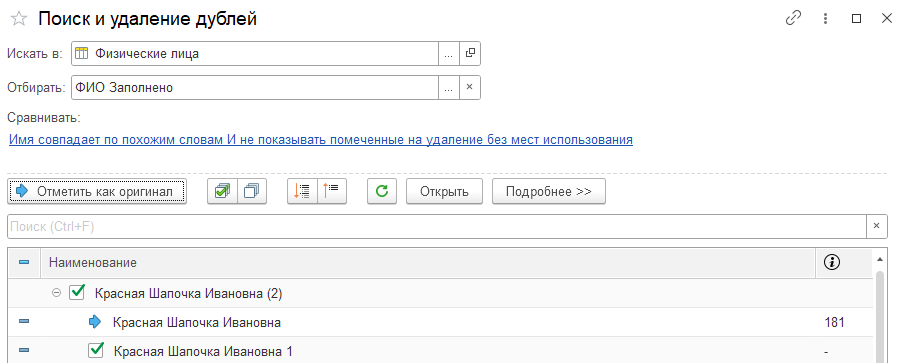
Для каждой группы нужно:
- проверить состав группы и убедиться, что это действительно один и тот же человек/объект;
- определить оригинал – тот элемент, который останется в базе и будет использоваться во всех документах;
- отметить оригинал кнопкой "Отметить как оригинал". Остальные элементы в группе автоматически считаются дублями.
На этом этапе важно не торопиться: если выбрать не тот оригинал, история начислений и кадровых документов может не сохранится для нужного пользователя.
Замена дублей и завершение операции
Когда оригиналы выбраны, нажимается кнопка "Удалить дубли".
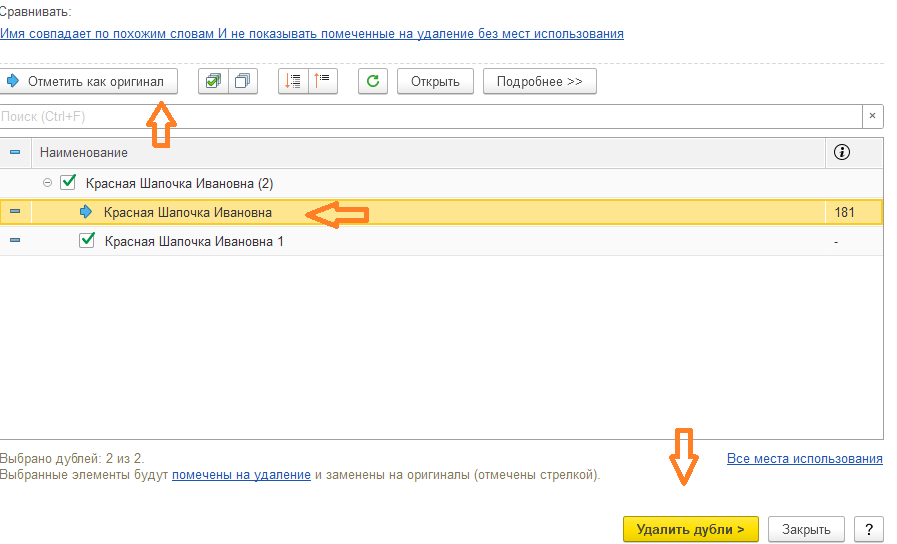
В этот момент система:
- заменяет все ссылки на дубли во всех документах и регистрах на выбранный оригинал;
- помечает дубли на удаление.
Фактическое удаление помеченных объектов выполняется отдельно: "Администрирование" – "Обслуживание" – "Удаление помеченных объектов". Выбираются нужные справочники и запускается удаление.
Контроль результата
После объединения дублей нужно проверить:
- Несколько кадровых документов (приём, перевод, увольнение), чтобы убедиться, что они ссылаются на корректный элемент справочника;
- Начисления и удержания за несколько периодов: суммы не должны "потеряться" или раздвоиться;
- Отчётность (например, РСВ, 6‑НДФЛ, персонифицированные сведения): данные по физическим лицам должны быть сведены к одному элементу.
Практические советы и частые ошибки
Не удаляйте элементы вручную из справочника, если они уже использовались в документах. Это ломает историю и приводит к ошибкам в отчётах. Всегда используйте обработку "Поиск и удаление дублей".
Избегайте объединения по "похожим" фамилиям без уникальных идентификаторов. Лучше пропустить пару потенциальных дублей, чем объединить однофамильцев.
Работайте поэтапно: сначала "Физические лица", потом "Сотрудники". Это снижает риски и упрощает контроль.
Документируйте изменения: кратко фиксируйте, какие группы дублей были объединены и по каким критериям – это пригодится при разборе спорных ситуаций.
Таким образом, обработка "Поиск и удаление дублей" в 1С:ЗКГУ – это штатный и безопасный инструмент для поддержания чистоты справочников. Главное правило – всегда начинать с резервной копии и внимательно проверять результаты, особенно при работе с данными, влияющими на начисления и отчётность.


Подпишитесь на нашу рассылку
Будьте в курсе последних новостей!