


Статья
Отражение зарплаты в бухучете
Статья
Отражение зарплаты в бухучете

наша
база знаний

Отражение зарплаты в бухучете
Правовое обоснование
В соответствии с Федеральным законом от 06.12.2011 № 402-ФЗ "О бухгалтерском учете" каждый факт хозяйственной жизни подлежит оформлению первичным учетным документом. Начисление заработной платы и страховых взносов относится к таким фактам и должно быть отражено на счетах бухгалтерского учета. Кроме того, согласно ст. 255 НК РФ расходы на оплату труда включаются в состав расходов для целей налогообложения прибыли, что требует правильного распределения затрат по статьям и счетам. В программе "1С:ЗКГУ" настройка отражения зарплаты в бухучете позволяет корректно формировать проводки для последующей выгрузки в бухгалтерскую программу.
Уровни настройки отражения зарплаты
Настройка отражения зарплаты в бухучете в программе 1С: ЗКГУ осуществляется путем ранжирования проводок для следующих категорий:
- Организация,
- Подразделение,
- Сотрудник,
- Начисление.
Это позволяет определить приоритетность записей в бухгалтерии. Для этого мы выполняем следующие действия в ЗКГУ, указывая бухгалтерские проводки в порядке возрастания приоритета.
Приоритет 1: настройка для организации
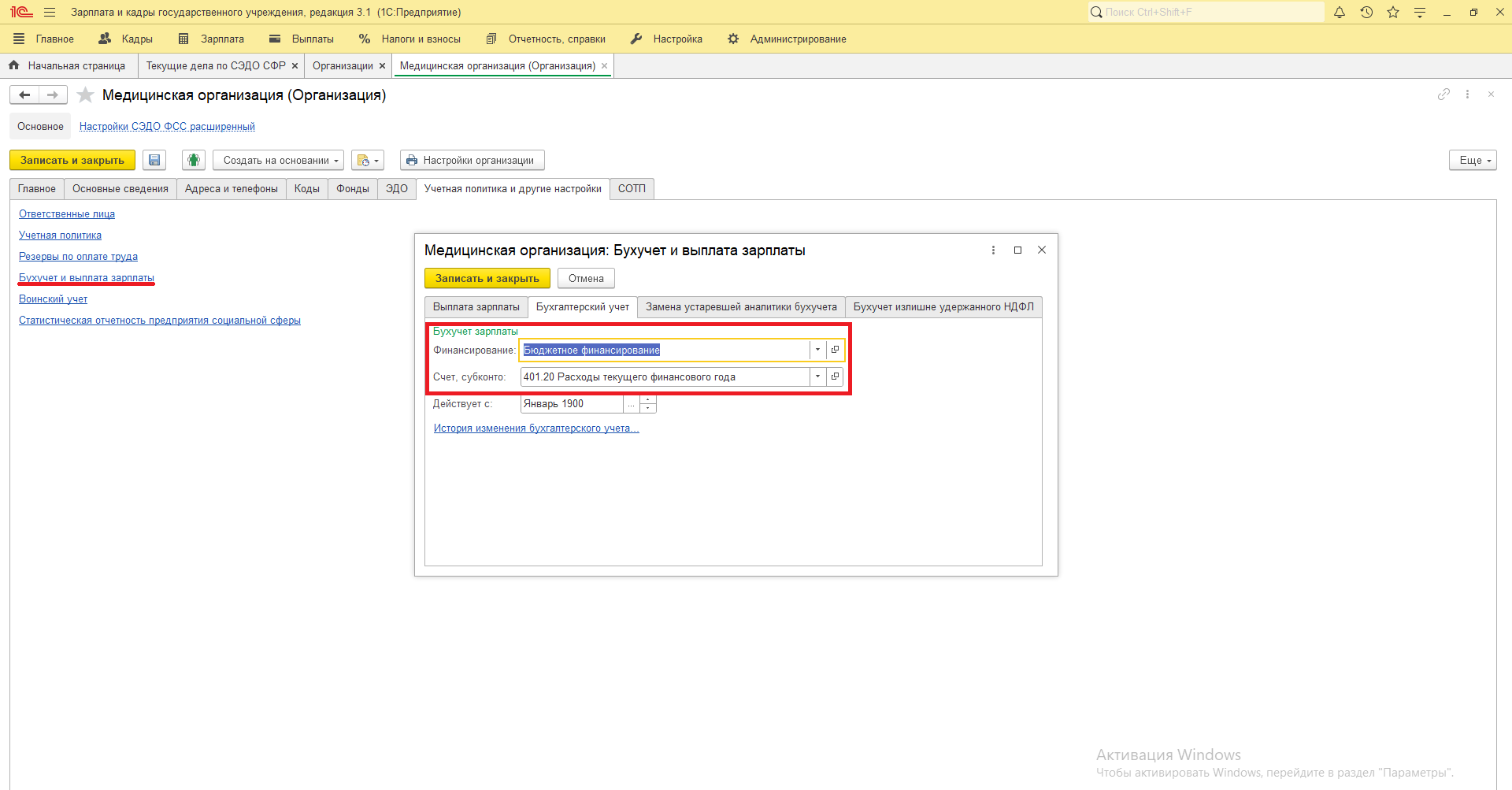
Шаг 1. Открываем раздел "Настройки – Организации".
Шаг 2. На закладке "Учетная политика" выбираем учет зарплаты для компании из справочника, перейдя по гиперссылке "Бухучет и выплата зарплаты".
Установленная учетная политика будет применяться по умолчанию для всех сотрудников, если пользователь не задаст другое значение в справочниках "Подразделения" или "Сотрудники", или не указывает иной вариант для вида начисления.
Приоритет 2: настройка для подразделения
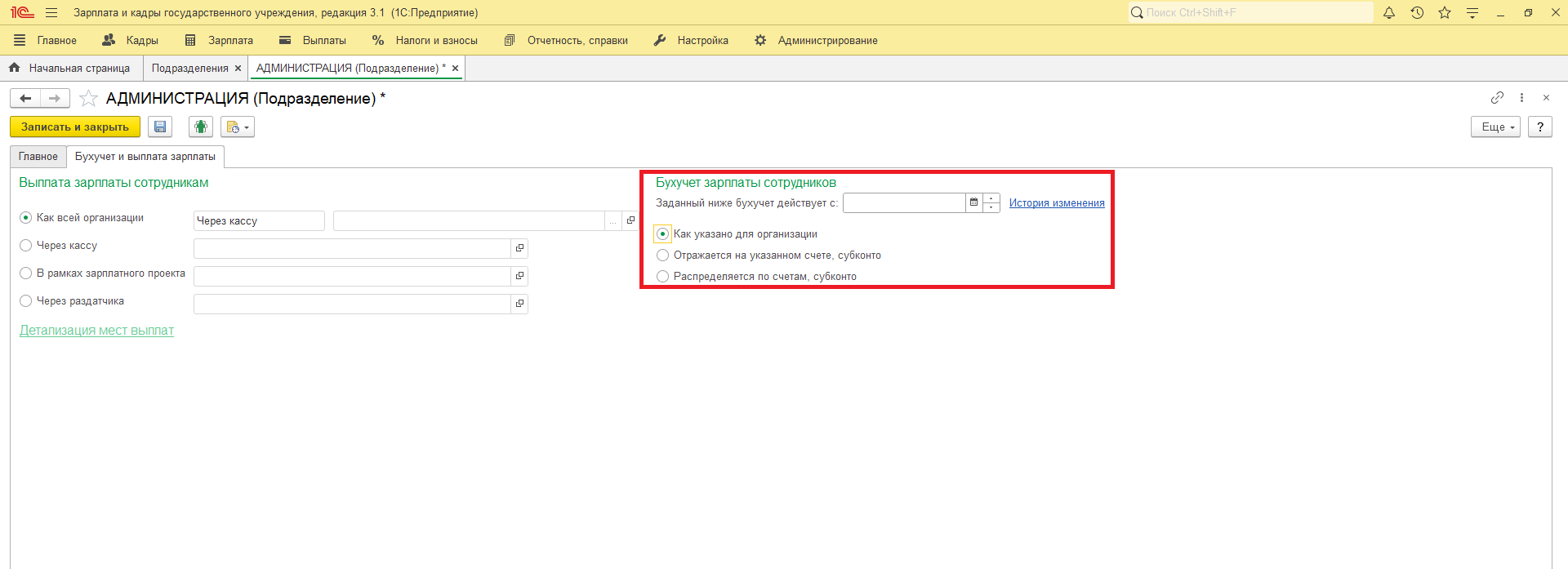
Шаг 3. Переходим к разделу "Настройка - Подразделения".
Шаг 4. В закладке "Бухучет и выплата ЗП" задаем способ отражения зарплаты для выбранного подразделения и указываем счет и статью затрат в учете. Выбираем необходимый вариант отображения зарплаты из справочника и устанавливаем отметку в строку "Отразить на указанном счете, субконто".
Настройка бухучета зарплаты для подразделения позволяет также пропорционально распределить зарплату на другие счета.
Приоритет 3: настройка для сотрудника
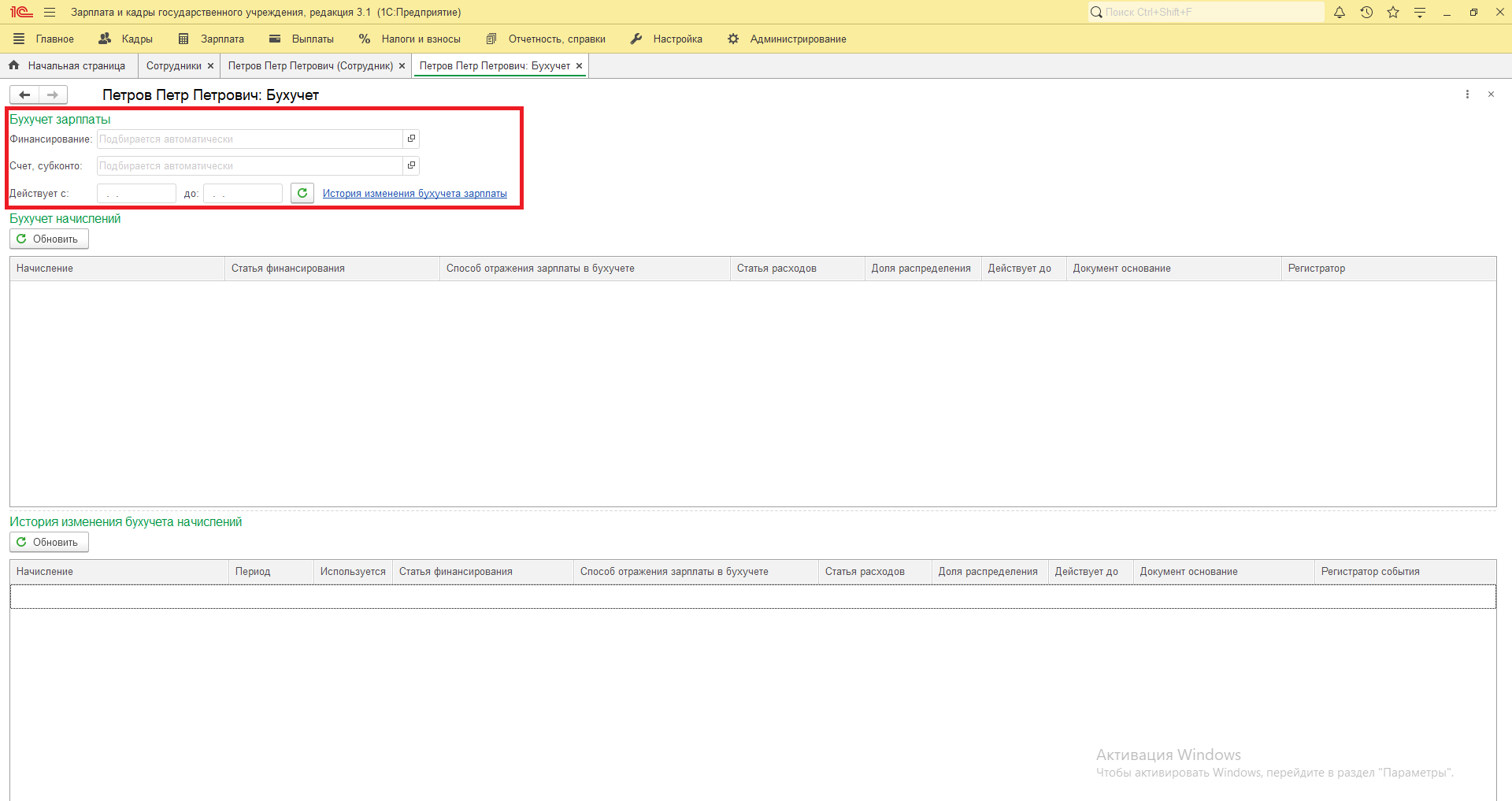
Шаг 5. Настройка учета в справочнике "Сотрудники"
Для изменения данных бухгалтерского учета по списку сотрудников используйте документ "Бухучет начислений сотрудника". В этом документе можно изменять бухгалтерские проводки по начислениям сотрудников, начиная с определенной даты, указанной в документе.
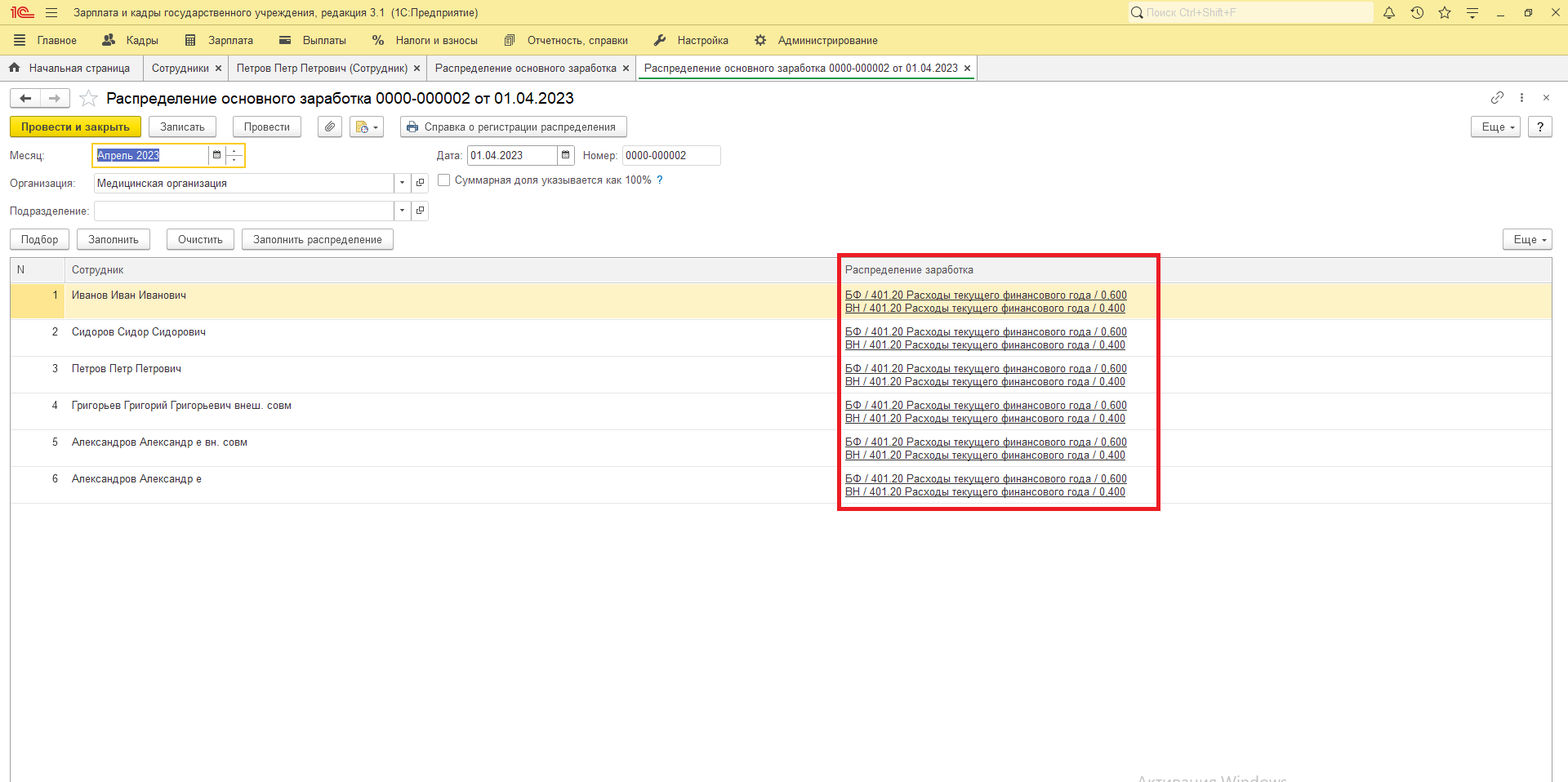
Шаг 6. Создание документа "Распределение основного заработка" (раздел Зарплата - Распределение основного заработка). Добавьте сотрудников при помощи кнопки "Заполнить" или "Подбор".
Здесь выбираются сотрудники, указываются статьи затрат и указывается, каким образом распределить их заработок по счетам.
Приоритет 4: настройка для начисления
Шаг 7. Откройте справочник "Настройка - Начисления" и перейдите на вкладку "Налоги, взносы, бухучет". Для начисления в бухучете вы можете:
- Указать то же, что и для сотрудника;
- Указать счет и аналитику в самой настройке начисления.
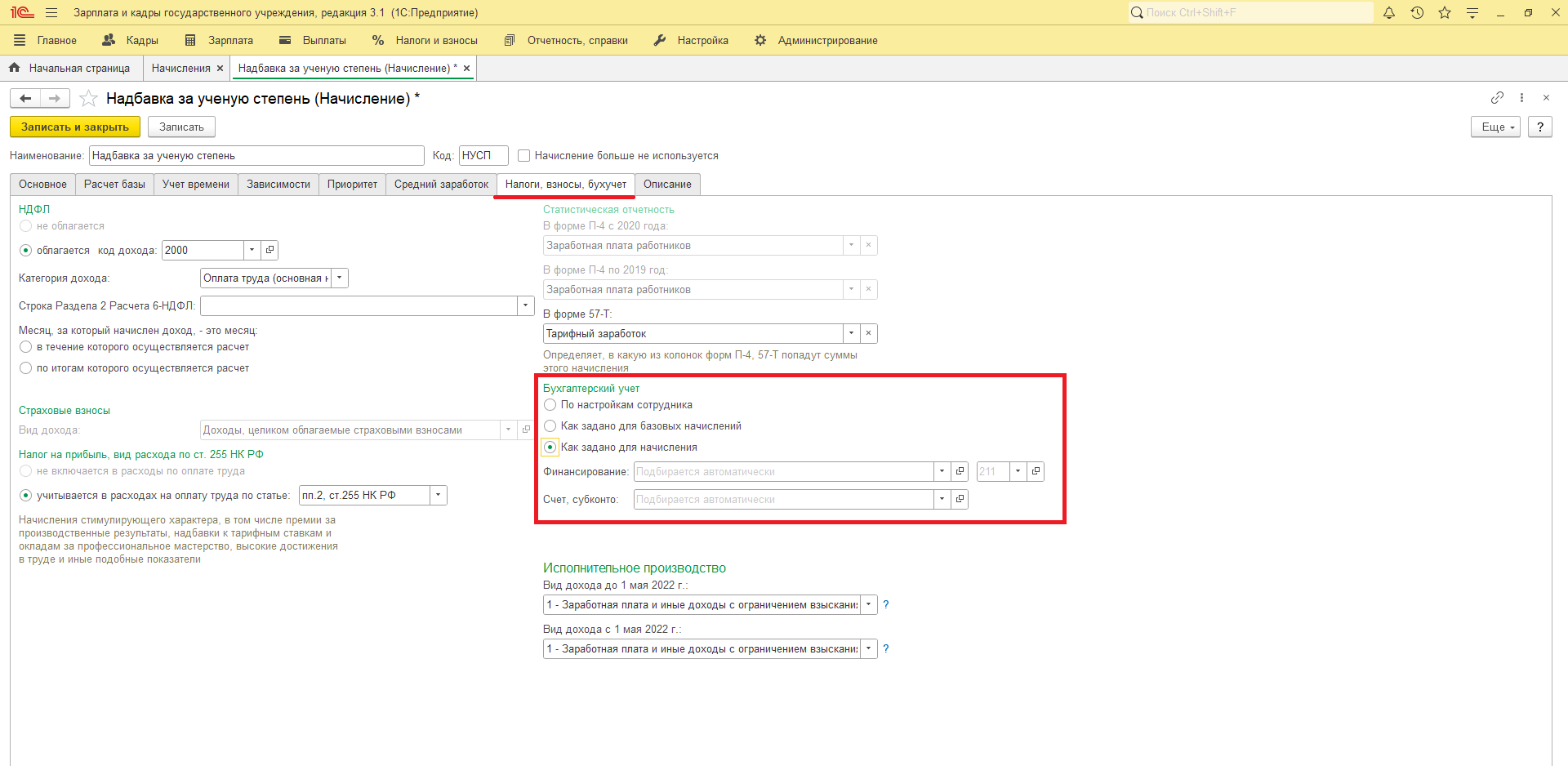
Мы рассмотрели, как пользователь указывает различные счета учета затрат в оплате труда и распределяет их. Затем взглянем на документ, который вводится для фиксации операции в ЗКГУ и ее отражения в бухучете.
Формирование отражения зарплаты в бухучете
Для формирования отражения в программе ЗКГУ после настройки, пользователь вводит документ "Отражение зарплаты в бухучете" в разделе "Зарплата" и заполняет основные реквизиты, указывая месяц отражения данных.
После нажатия на кнопку "Заполнить", будет отображен список сотрудников и их начислений с выделением выбранных в настройках способов отображения в учете.
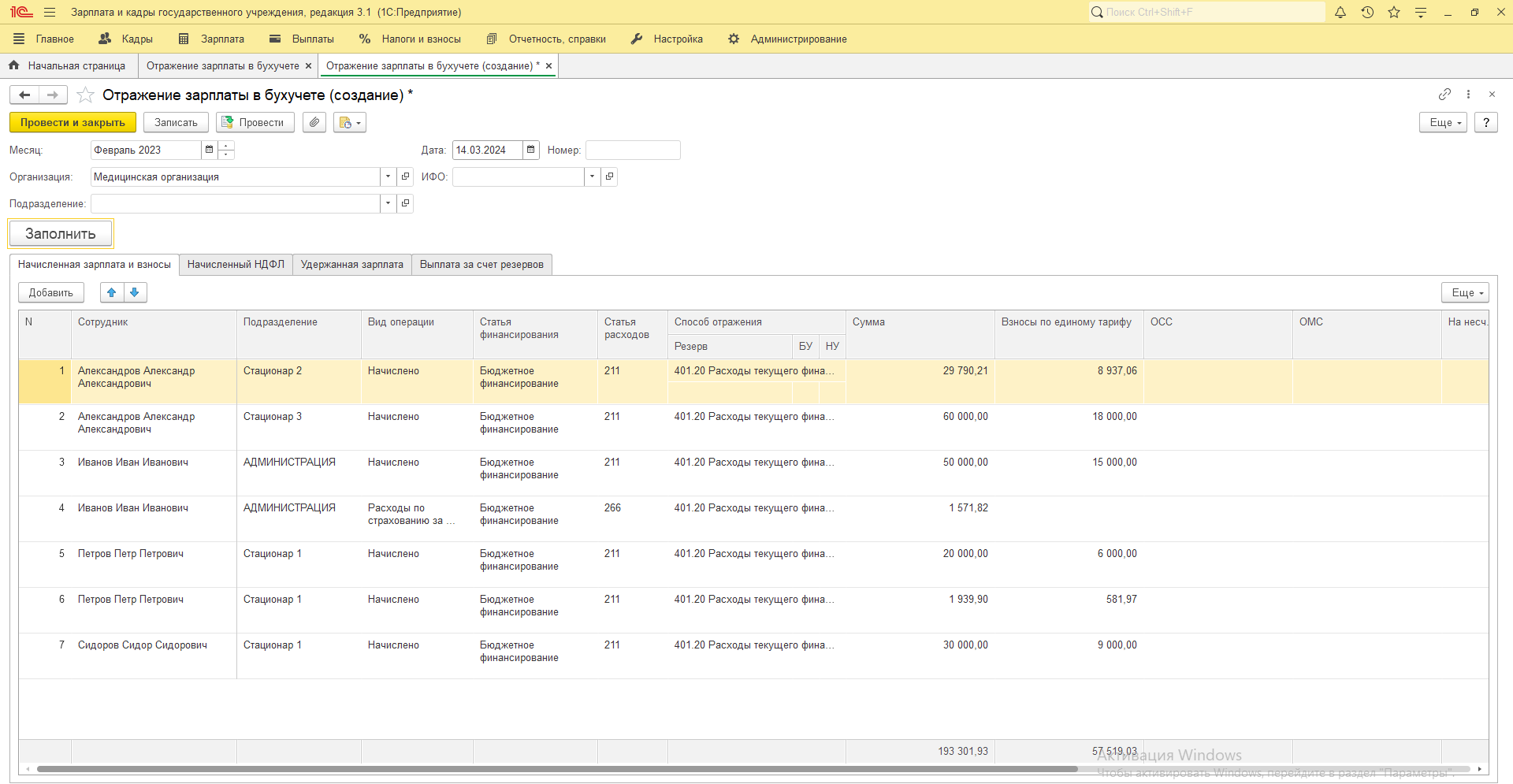
Документ может быть сформирован как для всей организации, так и отдельно для подразделений. Пользователь может создавать несколько документов отражения зарплаты в месяц. Например, при увольнении сотрудников или начислении отпускных.
Отчет "Сведения для отражения зарплаты в бухучете"
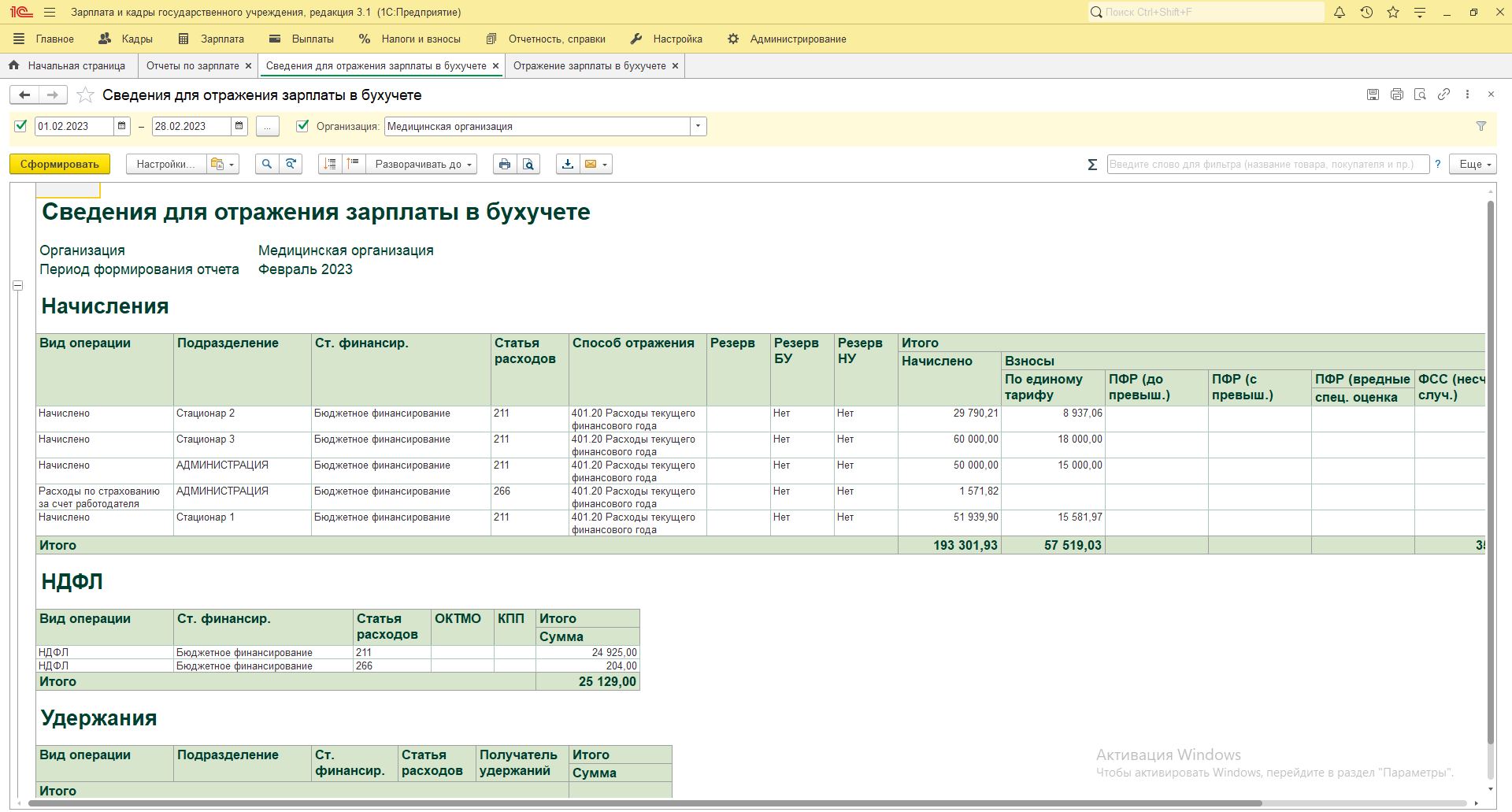
Для просмотра сформированных проводок, которые выгружаются по обмену, предназначен отчет "Сведения для отражения зарплаты в бухучете". Выберем этот отчет в меню "Зарплата - Отчеты по зарплате".
Укажите период отчета, организацию и нажмите "Сформировать". В отчете будут отображены все начисленные суммы по подразделениям и выбранным способам отражения зарплаты в учете.

Подпишитесь на нашу рассылку
Будьте в курсе последних новостей!