


Статья
Настройка гибкого графика работы
Статья
Настройка гибкого графика работы

наша
база знаний

Настройка гибкого графика работы
Гибкий график работы – это форма организации труда, при которой сотрудник по согласованию с работодателем может варьировать время начала, окончания или общую продолжительность рабочего дня. Главное условие – отработка суммарного количества часов за учетный период (день, неделю, месяц или год).
Такой формат всё чаще используется для повышения лояльности персонала и эффективности труда. Однако, чтобы избежать нарушений ТК РФ и корректно начислять зарплату, важно не только правильно оформить документы, но и грамотно настроить систему учета.
В этой статье мы разберем структуру гибкого времени и пошагово настроим его в программе "1С: ЗКГУ".
Структура гибкого графика по ТК РФ
Согласно ст. 102 ТК РФ, режим гибкого времени состоит из нескольких ключевых элементов, которые необходимо отразить как в трудовом договоре, так и в настройках 1С:
- Переменное (гибкое) время: Периоды в начале и конце рабочего дня, когда сотрудник сам решает, во сколько прийти и уйти;
- Фиксированное время: Период обязательного присутствия на рабочем месте. Это "ядро" рабочего дня, когда должны проходить совещания и обеспечиваться взаимодействие отделов;
- Перерыв: Время для отдыха и питания, которое обычно делит фиксированную часть пополам;
- Учетный период: Календарный отрезок (месяц, квартал), в течение которого сотрудник обязан выработать норму часов (обычно 40-часовая неделя).
! Важно. Если сотрудник в разные дни отрабатывает разное количество часов, работодатель обязан ввести суммированный учет рабочего времени (ст. 104 ТК РФ).
Оформление документов
- Для нового сотрудника: Условие о гибком графике сразу прописывается в трудовом договоре;
- Для действующего сотрудника: Заключается дополнительное соглашение об изменении условий труда (ст. 72 ТК РФ), после чего издается приказ;
Если гибкий график вводится по инициативе работодателя для всего отдела (изменение организационных условий), сотрудников нужно уведомить за 2 месяца (ст. 74 ТК РФ).
Пример настройки гибкого графика в "1С: ЗКГУ" №1
Рассмотрим ситуацию, когда сотрудник работает на полную ставку (40 часов в неделю), но начало и окончание рабочего дня могут варьироваться в пределах установленного коридора. Такой режим часто применяется для офисных сотрудников, которым важно присутствовать на совещаниях в середине дня, но они могут сами решать, во сколько приходить утром и уходить вечером.
Исходные условия
Менеджер по продажам Соколов Д.А. с 1 мая 2025 года переводится на гибкий график работы. Ему устанавливается пятидневная рабочая неделя (понедельник – пятница) с нормой 40 часов. Учётный период – месяц. Внутри рабочего дня выделяются:
- гибкая часть – 1 час в начале дня (можно прийти с 8:00 до 9:00);
- фиксированная часть – 6 часов (обязательное присутствие с 9:00 до 13:00 и с 14:00 до 16:00);
- перерыв для отдыха и питания – 1 час (с 13:00 до 14:00, не входит в рабочее время);
- гибкая часть – 1 час в конце дня (можно уйти с 16:00 до 17:00).
Итого в день – 8 рабочих часов, в неделю – 40. Так как начало и конец дня могут сдвигаться, работодатель вводит суммированный учёт рабочего времени за месяц, чтобы контролировать суммарную выработку.
Включение возможности использовать несколько видов времени
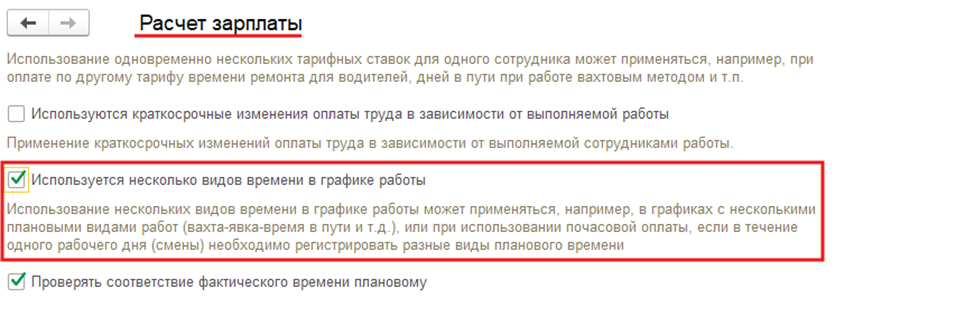
Для корректного учёта разделения на гибкую и фиксированную части в программе необходимо активировать соответствующую функциональность.
Перейдите в раздел "Настройка" – "Расчет зарплаты". В открывшейся форме найдите и установите флажок "Используется несколько видов времени в графике работы".
Создание дополнительных видов рабочего времени
Теперь нужно добавить в классификатор два новых вида времени, которые будут использоваться в графике. Для этого:
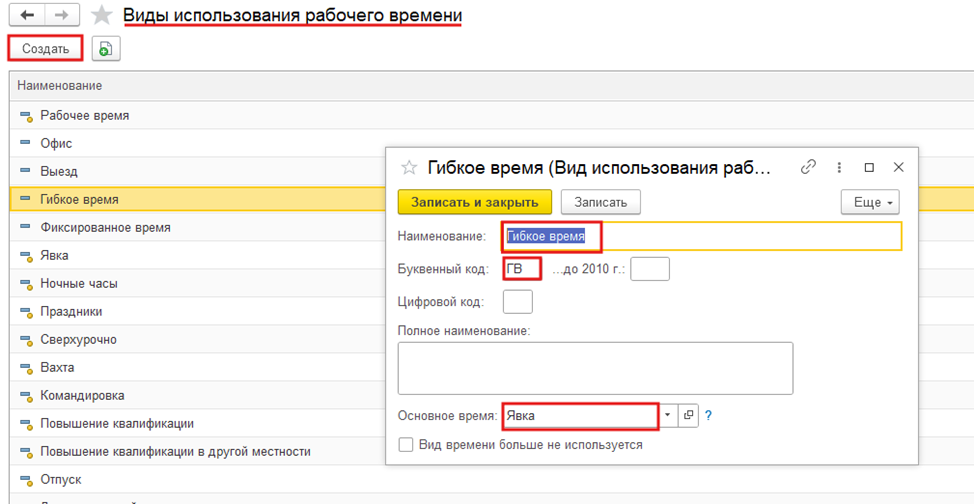
- Перейдите в раздел "Настройка" – "Классификаторы" – "Виды рабочего времени";
- Нажмите кнопку "Создать";
- Заполните карточку вида времени:
- Наименование – "Гибкое время";
- Буквенное обозначение – можно указать "ГВ" (используется для отображения в табеле);
- Основное время – выберите "Явка".
4. Сохраните вид времени;
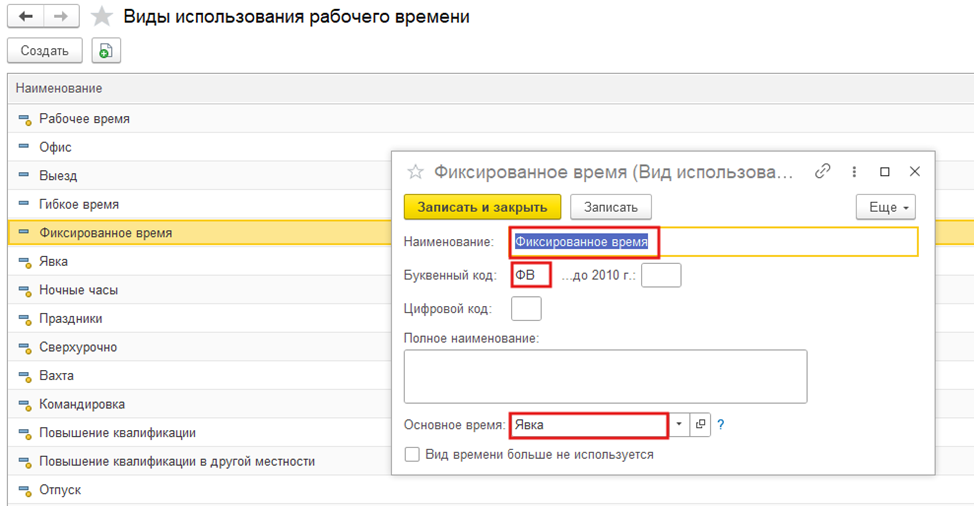
5. Повторите действия для второго вида времени:
-
- Наименование – "Фиксированное время";
- Буквенное обозначение – "ФВ";
- Основное время – "Явка".
Создание графика работы с гибким режимом
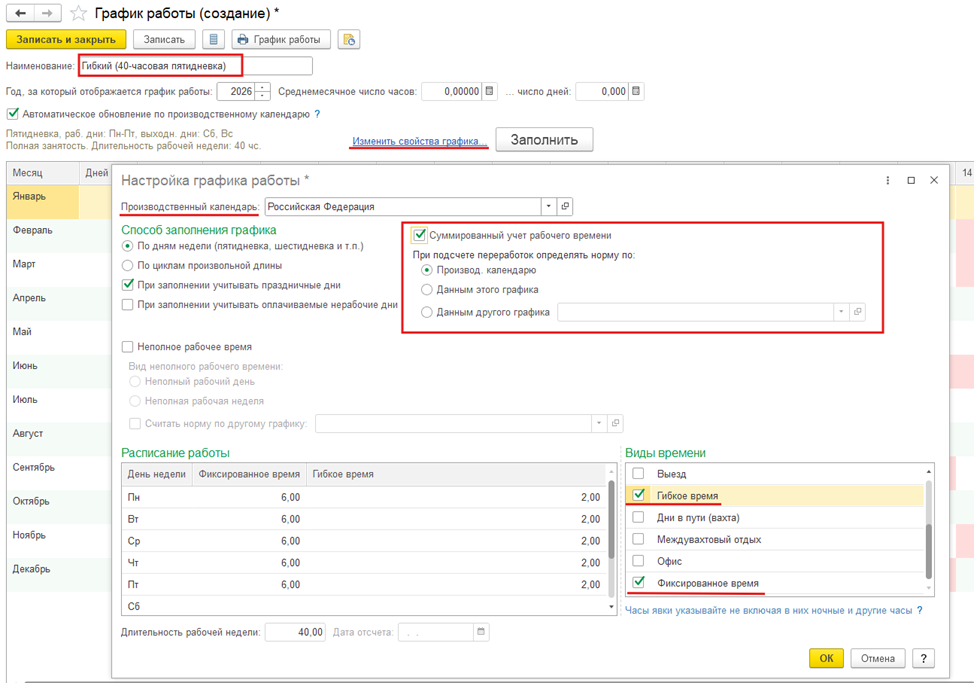
Перейдите в раздел "Настройка" – "Графики работы сотрудников". Нажмите "Создать" и укажите наименование, например "Гибкий (40-часовая пятидневка)". Нажмите ссылку "Изменить свойства графика".
В форме "Настройка графика работы" выполните следующее:
- В поле "Производственный календарь" оставьте "Российская Федерация" (или иной при необходимости);
- В разделе "Способ заполнения графика" выберите "По дням недели (пятидневка, шестидневка и т.п.)";
- Установите флажок "Суммированный учет рабочего времени". Это позволит контролировать суммарную норму за месяц, даже если в отдельные дни фактическое время немного отличается от 8 часов (например, из-за смещения гибких интервалов);
- В разделе "Виды времени" отметьте флажками оба созданных вида: "Гибкое время" и "Фиксированное время";
- Остальные параметры можно оставить по умолчанию.
- Для каждого рабочего дня (Пн–Пт) в колонке "Гибкое время" укажите "2", в колонке "Фиксированное время" – "6";
- Субботу и воскресенье оставьте с нулевыми значениями.
Нажмите "ОК", затем "Записать и закрыть". График "Гибкий (40-часовая пятидневка)" готов к использованию. Его можно указать в кадровых документах:
- при приёме на работу (в поле "График работы");
- при кадровом переводе (если сотрудник уже работает);
- через документ "Изменение графиков работы списком" для группы сотрудников.
Пример настройки гибкого графика в "1С: ЗКГУ" №2
Рассмотрим ситуацию, когда сотрудник работает по гибкому графику, но его рабочее расписание не является постоянным и зависит от производственной необходимости или личных договорённостей. В этом случае невозможно заранее создать единый шаблон графика на год – приходится ежемесячно корректировать часы.
Исходные условия
Сотрудник отдела логистики Смирнов А.В. с 1 марта 2025 года переведён на режим гибкого рабочего времени с суммированным учётом рабочего времени. Учётный период – один месяц. Норма часов за месяц должна соответствовать производственному календарю при 40-часовой рабочей неделе. Однако конкретные рабочие дни и их продолжительность могут варьироваться: в одни дни сотрудник работает 6 часов, в другие – 10, а иногда берёт дополнительный выходной с последующей отработкой.
В программе "1С:ЗКГУ" для такого случая удобно использовать документ "Индивидуальный график", который позволяет вручную заполнить норму часов на каждый календарный день месяца.
Хотя фактическое расписание будет вводиться индивидуально, в карточке сотрудника всё равно должен быть указан график работы, который определяет правила учёта времени и расчёта зарплаты. Поэтому сначала создадим график с признаком суммированного учёта, но без детального почасового расписания.
Создание базового графика с суммированным учётом
Перейдите в раздел "Настройка" – "Графики работы сотрудников". Нажмите "Создать" и укажите наименование, например "Гибкий (суммированный учёт, месяц)". Перейдите по ссылке "Изменить свойства графика".
В открывшейся форме:
- В поле "Способ заполнения графика" выберите "По дням недели (пятидневка, шестидневка и т.п.)". Это заполнит график стандартной пятидневкой, но в дальнейшем мы не будем опираться на него;
- Установите флажок "Суммированный учет рабочего времени";
- В блоке "Расписание работы" можно оставить значения по умолчанию (8 часов в будни), так как фактическое время будет задаваться документом "Индивидуальный график".
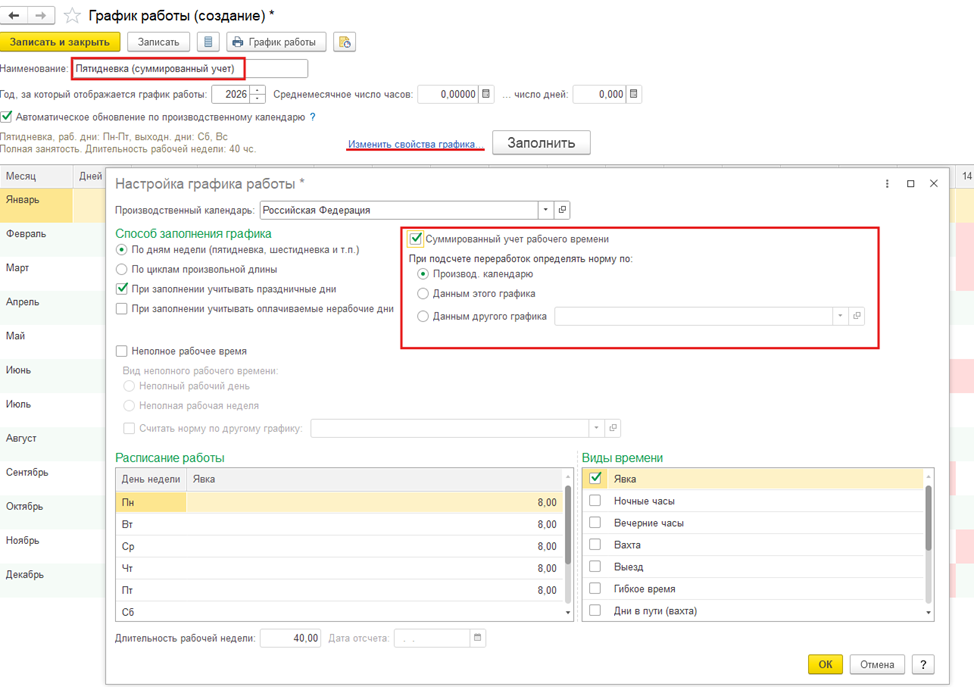
Нажмите "ОК" и сохраните график.
Ввод индивидуального графика на конкретный месяц
Теперь, когда базовый график назначен сотруднику, на каждый месяц необходимо вводить фактическое расписание.
Для этого:
- Перейдите в раздел "Зарплата" – "Учет времени" – "Индивидуальные графики";
- Нажмите кнопку "Создать";
- Заполните шапку документа:
- Организация – укажите вашу организацию;
- Сотрудник – выберите Смирнова А.В;
- Период – укажите месяц, например Август 2026.
Табличная часть автоматически заполнится данными из базового графика (обычно 8 часов в будние дни). Теперь скорректируйте её вручную в соответствии с согласованным расписанием.
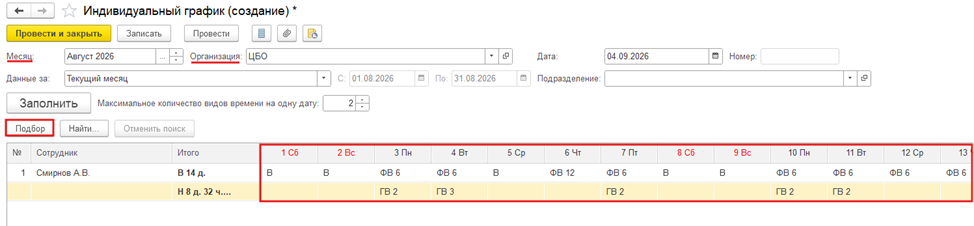
4. Проведите документ.
Теперь при расчёте зарплаты за Август программа будет использовать именно этот индивидуальный график. В табеле учёта рабочего времени отразятся фактические часы, введённые в документе. Если в течение месяца у сотрудника возникают отклонения (больничный, отпуск, сверхурочные), они регистрируются отдельными документами и корректно учитываются при расчёте.

Подпишитесь на нашу рассылку
Будьте в курсе последних новостей!