


Статья
Как работать с оборотно-сальдовой ведомостью по счёту в 1С:БГУ
Статья
Как работать с оборотно-сальдовой ведомостью по счёту в 1С:БГУ

наша
база знаний

Как работать с оборотно-сальдовой ведомостью по счёту в 1С:БГУ
Базовое формирование отчета
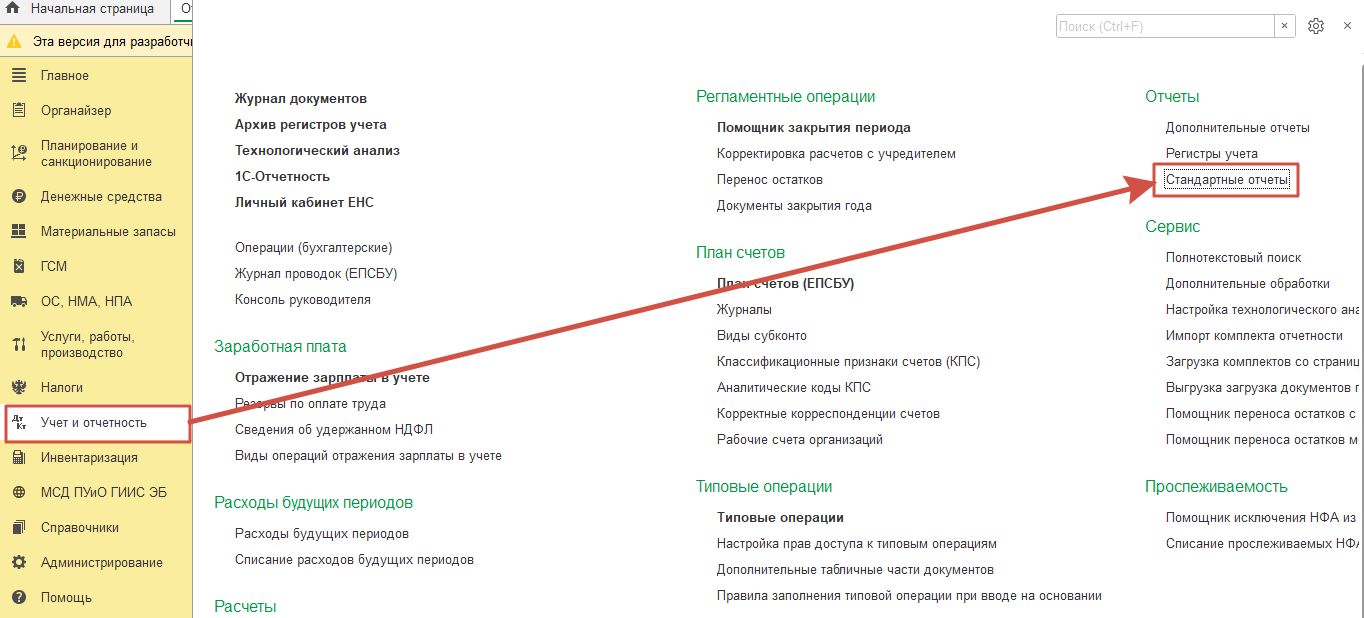
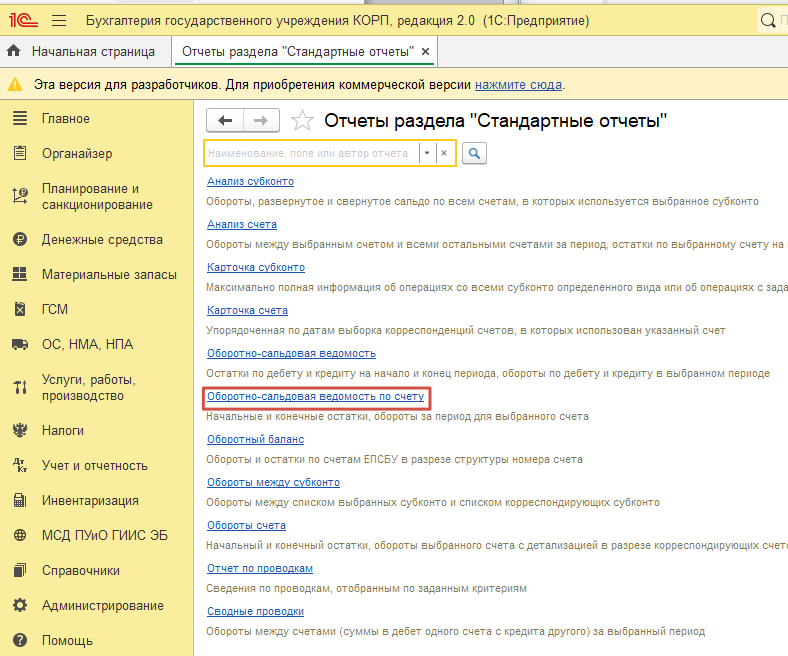
Открыть форму отчета можно нажав раздел Учет и отчетность, далее Стандартные отчёты и выбрать Оборотно-сальдовая ведомость по счёту (далее – ОСВ по счету)
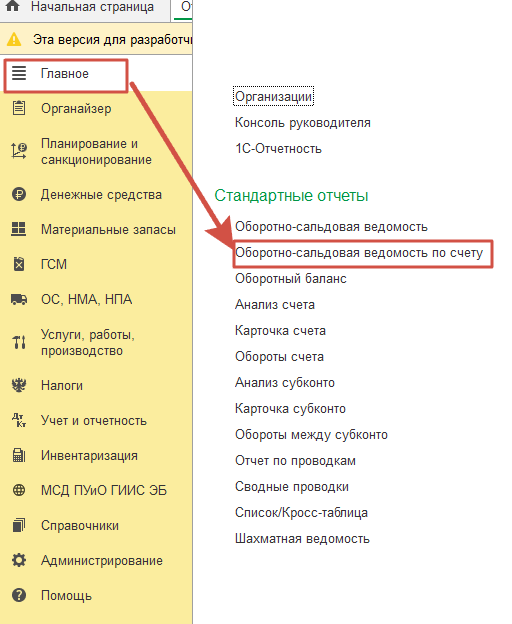
Или нажав раздел Главное, далее "Оборотно-сальдовая ведомость по счёту".
В открывшейся форме основными параметрами шапки являются:
- Период, который выбирается вручную или путем нажатия кнопки «Установить период» для выбора стандартных периодов — за день, месяц, квартал, год.
- Организация выбирается в случае ведения учета по нескольким организациям.
- Счёт, который выбирается из плана счетов или вводится код.
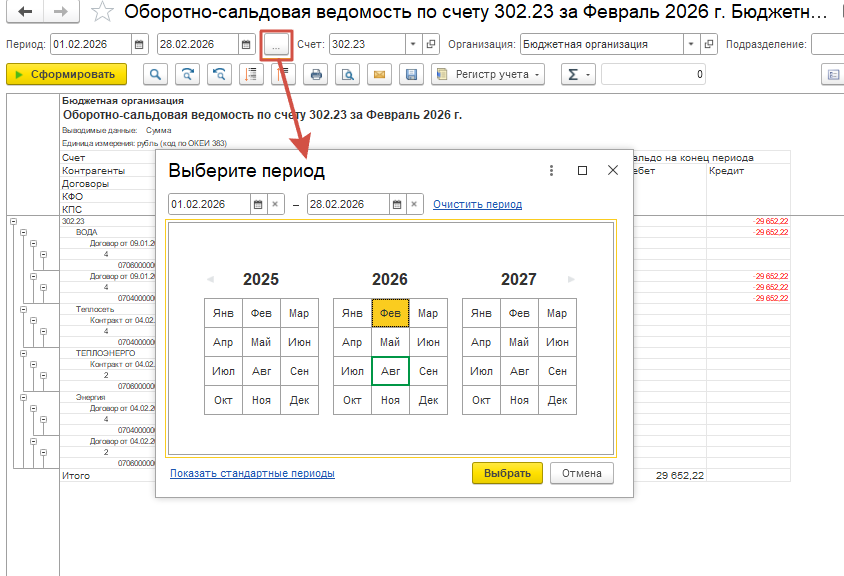
По нажатию кнопки «Сформировать» формируется таблица с остатками и оборотами по выбранному счету.
Все настройки отчета
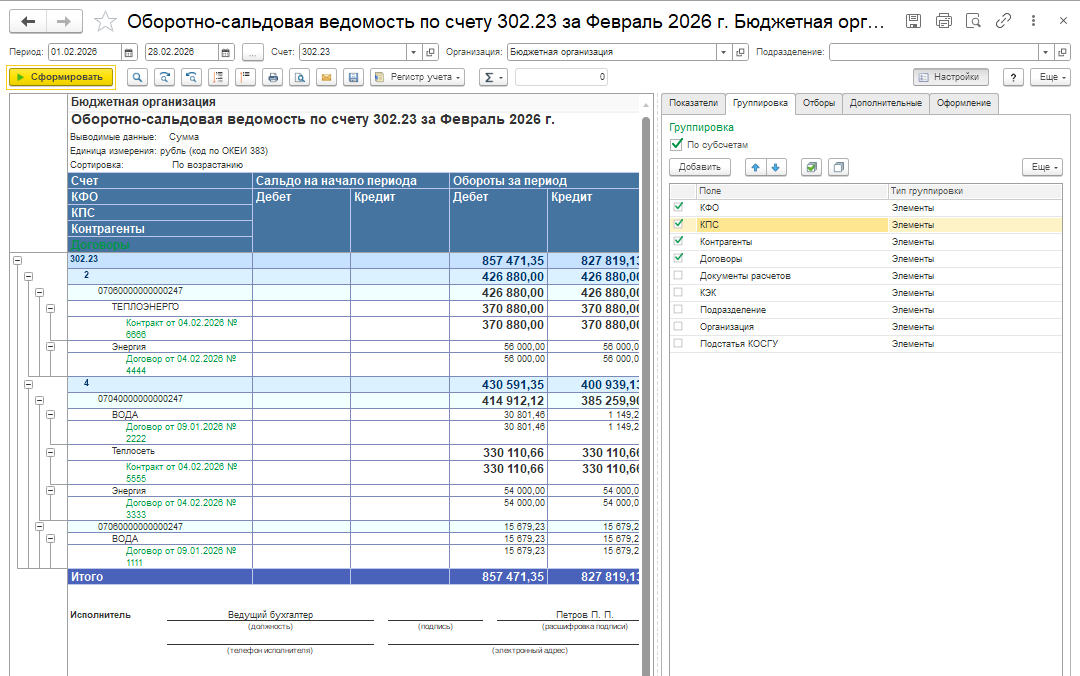
В правой части формы отображается панель настроек. Ее можно отключить или вызвать по нажатию на кнопку «Настройка». Панель содержит несколько закладок.
Закладка «Показатели» даёт полный контроль над тем, какой срез данных необходимо видеть в ОСВ, особенно в конце года, когда важно разделить обычную работу и регламентные процедуры закрытия
- Сумма отражает все данные отчёта в денежном выражении (в рублях и копейках) по дебету и кредиту счёта
- Количество показатель актуален для счетов учёта нефинансовых активов
- Валютная сумма используется для валютных операций
- Отчётный период включает операции за выбранный период без учета операций межотчетного периода
- Заключение счетов, Технологические операции, Изменение валюты баланса содержат операции по заключению счетов (закрытие года), а также операции закрытия счетов санкционирования и межотчетного периода.
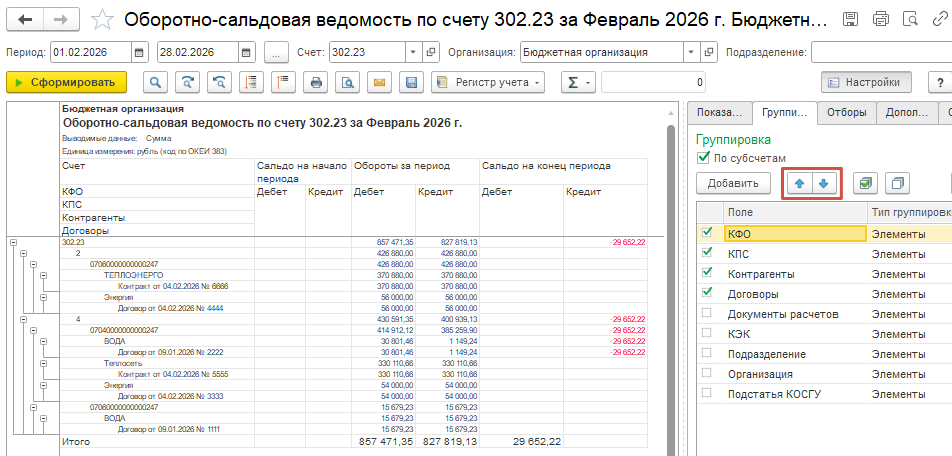
Закладка «Группировка» Здесь настраивается разрез аналитики. Каждый счет имеет несколько субконто по которому настраивается группировка в отчете. Детализация отчета формируется в разрезе выделенных флажком полей
- Флажок По субсчетам отражает разрез счета по субсчетам, если счет выбран общий, например, 302.00.
- Выделенные флажком поля отражаются в сформированном отчете в порядке их расположения в группировке. Порядок расположения полей меняется с помощью синих стрелок.
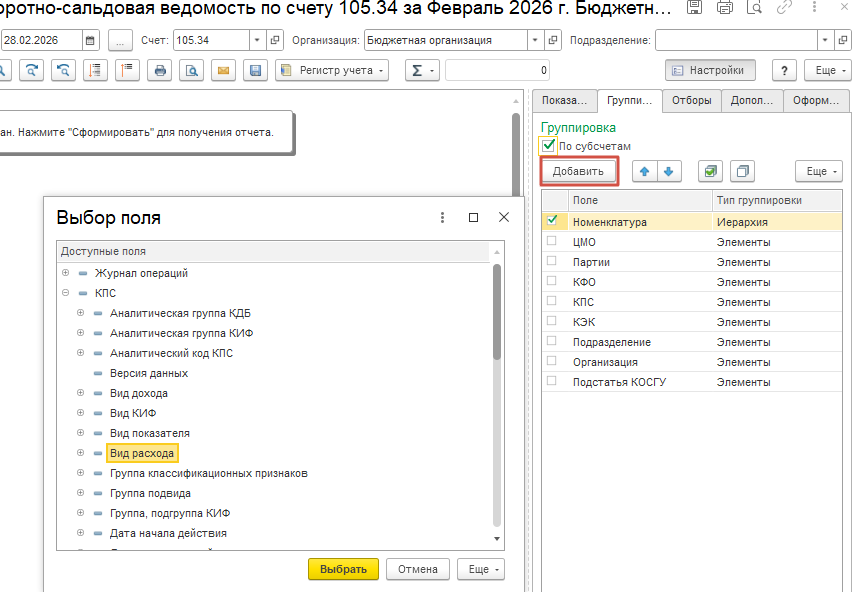
Для добавления поля необходимо нажать кнопку Добавить и в списке Выбор поля выбрать необходимую аналитику.
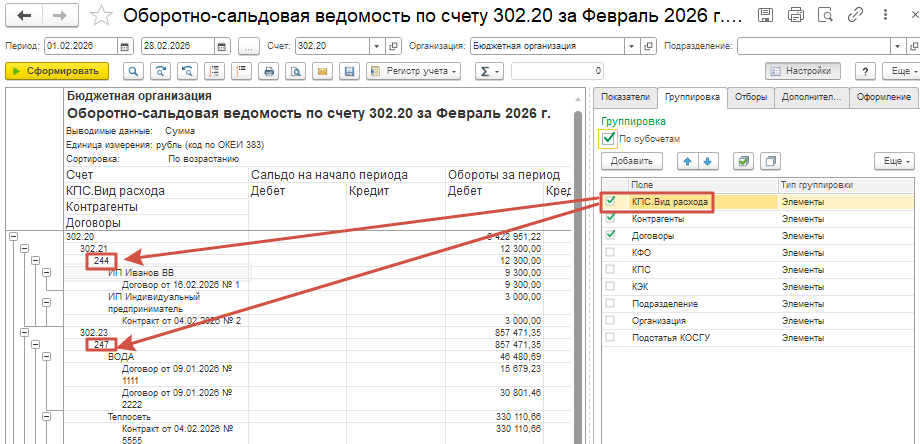
Например: отражение в отчете аналитики КПС.Вид расхода.
Тип группировки (переключатели снизу/сбоку от списка):
- Элементы: данные выводятся плоским списком. Каждая конкретная номенклатурная позиция или договор будут отдельной строкой.
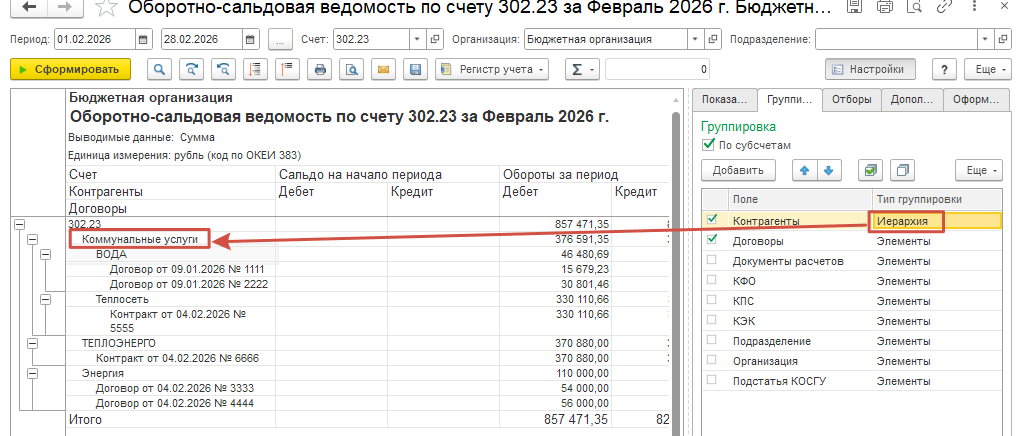
- Иерархия: программа учитывает папки из справочников. Сначала выведется группа справочника, а под ним — перечень входящих в него позиций.
Например: отражение в отчете информации по иерархии.
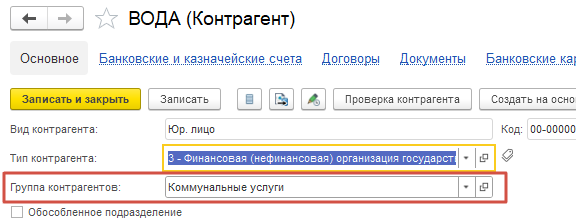
-
Только иерархия: скрывает строки отдельных элементов, оставляя только свернутые итоги по родительским папкам.
Закладка «Отборы» Инструмент тонкой фильтрации данных:
Эта закладка служит фильтром данных. Она позволяет отсечь лишнюю информацию и оставить только нужные объекты учета. Отбор состоит из трех колонок: Поле, Вид сравнения и Значение. Для добавления новой строки отбора необходимо нажать на кнопку «Добавить».
Виды сравнения (логические операторы): Это элемент настройки отбора определяет логику поиска:
- Равно — строгое соответствие. Используется для точечного поиска одного элемента (например, один конкретный контрагент ООО «Ромашка», один договор и т.п.).
- Не равно — исключает из отчета ровно одно указанное значение.
- В списке — выбор нескольких значений. При нажатии на поле значения открывается форма, куда можно подобрать сразу несколько контрагентов, КПС, запасов и т.п. Отчет покажет данные только по этим объектам.
Например: для вывода информации в отчет по конкретным контрагентам, в поле Значения нажать Выбрать и в открывшейся форме Список значений добавить необходимые элементы из справочника Контрагенты нажав на кнопку Подбор или по нажатию кнопки Добавить в новой сроке ввести значения вручную.
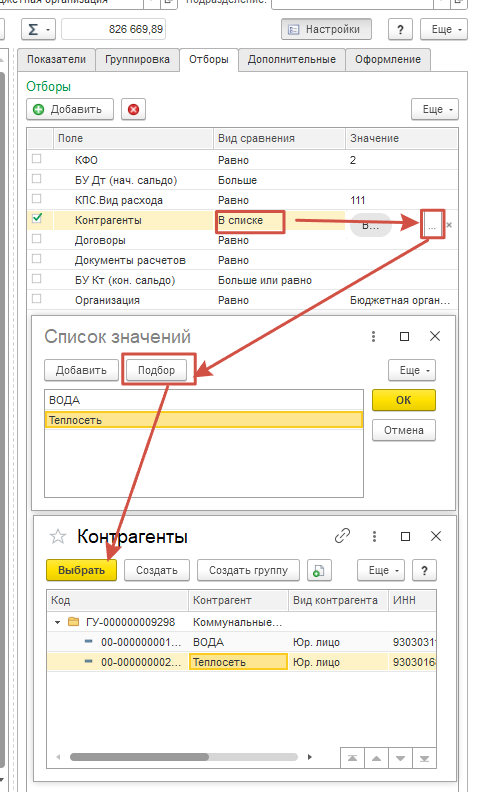
- Не в списке — обратная логика. Покажет все данные, кроме тех, что выбраны в списке.
- В группе / Не в группе — работает со справочниками, имеющими иерархию (номенклатура, контрагенты и т.п.). Выбрав родительскую папку отбор применится ко всем вложенным элементам автоматически.
- В группе из списка — комбинация «В списке» и «В группе». Позволяет выбрать несколько групп справочника.
- Содержит — поиск по текстовой строке. Используется, когда точное название неизвестно.
Например: ввод в поле Значение «тепл» поля Контрагент.Наименование, выведет в отчет информацию по контрагентам в наименовании которых содержится значение «тепл».
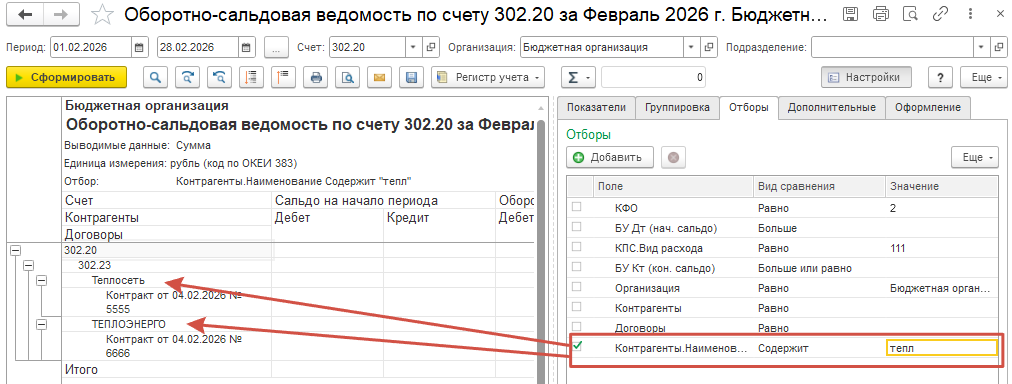
- Не содержит — исключает строки с указанным фрагментом текста.
- Начинается с / Заканчивается на — удобные фильтры для работы с кодированными полями (например, отобрать все КПС, начинающиеся на подраздел 0705).
- Больше, Меньше, Больше или равно, Меньше или равно — применяются исключительно к реквизитам (Сумма, Количество, Цена) или датам. Они позволяют устанавливать пороговые значения и границы диапазонов при анализе данных.
Например: добавление новой строки отбора по кнопке «Добавить».
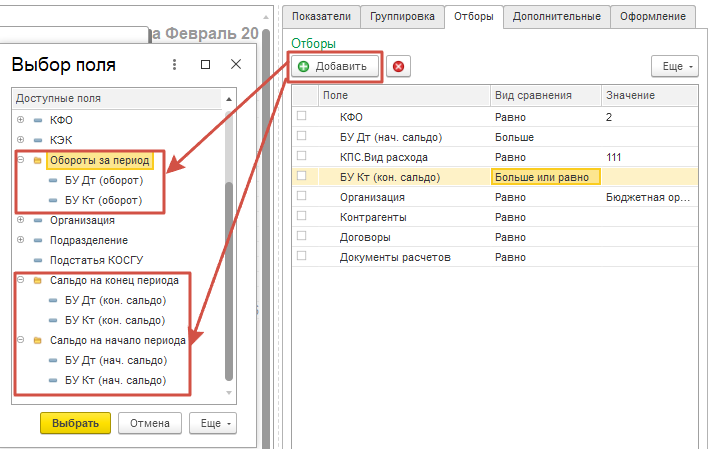
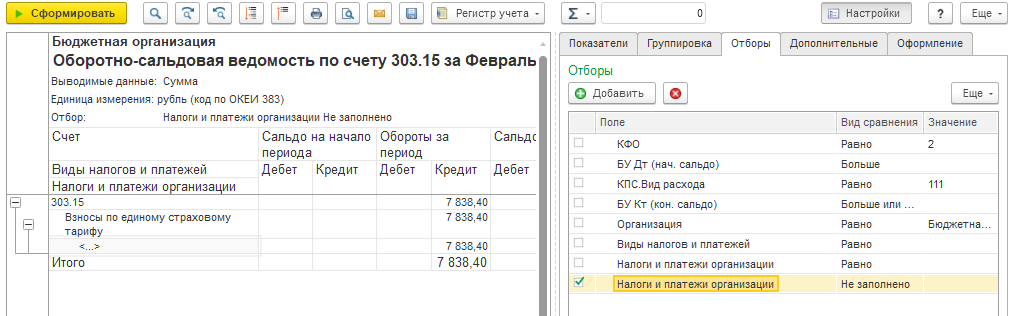
- Заполнено / Не заполнено — проверка наличия аналитики в проводках.
Например: при выборе в поле Налоги и платежи организации Вид сравнения «Не заполнено» по счету 303.15 в отчете отразится информация только по не заполненной аналитике в проводках. Проводки содержащие аналитику Налоги и платежи организации в отчете не отразятся.
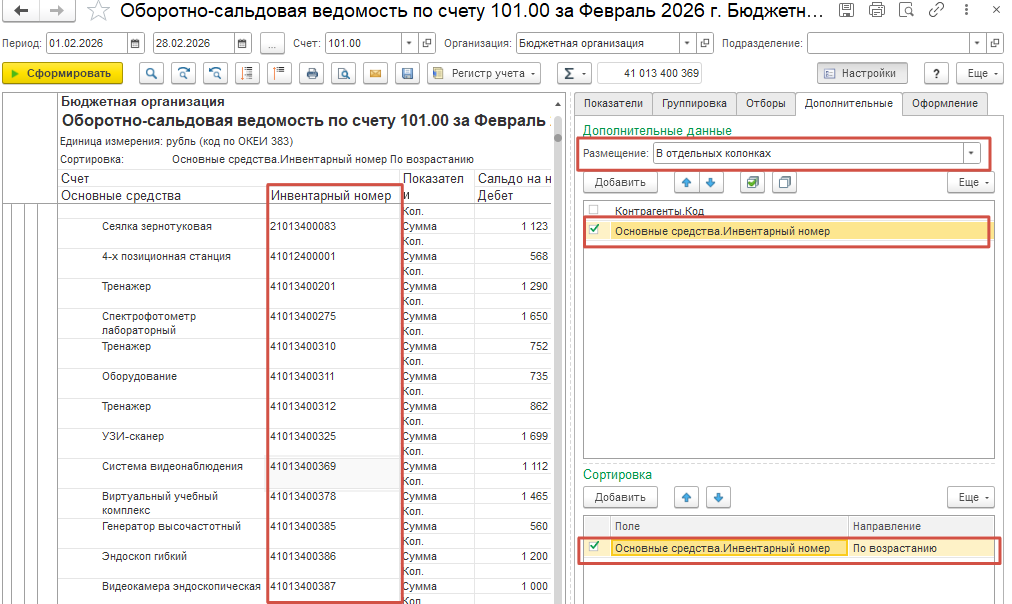
Закладка «Дополнительно» Позволяет расширить состав колонок отчета за счет служебных реквизитов объектов аналитики. Размещение данных в отчете варьируется путем выбора из выпадающего списка Размещение варианта: В отдельных колонках или В одной колонке.
- В разделе Дополнительные данные по нажатию кнопки Добавить выбираются данные для вывода в отчет.
- В разделе Сортировка по нажатию кнопки Добавить задается порядок следования строк внутри каждой группы. Можно выбрать системный порядок (как в плане счетов/справочнике), направление сортировки (по возрастанию или убыванию).
Например: для вывода в отчет информации по возрастанию инвентарных номеров основных средств в отдельной колонке необходимо добавить значение Основные средства.Инвентарный номер, в списке Размещение выбрать В отдельных колонках и в разделе Сортировка добавить поле Основные средства.Инвентарный номер по возрастанию.
Закладка «Оформление» Помимо выделения отрицательных сумм красным цветом (что недопустимо для активных счетов остатков типа 105 или 201), здесь настраиваются подписи:
- В отчет может быть выведены заголовок отчета или необходимые подписи. Для этого необходимо установить флажки и подобрать сотрудника.
- В разделе Оформления выбирается вариант оформления, а также есть возможность добавить оформление аналитики отчета.
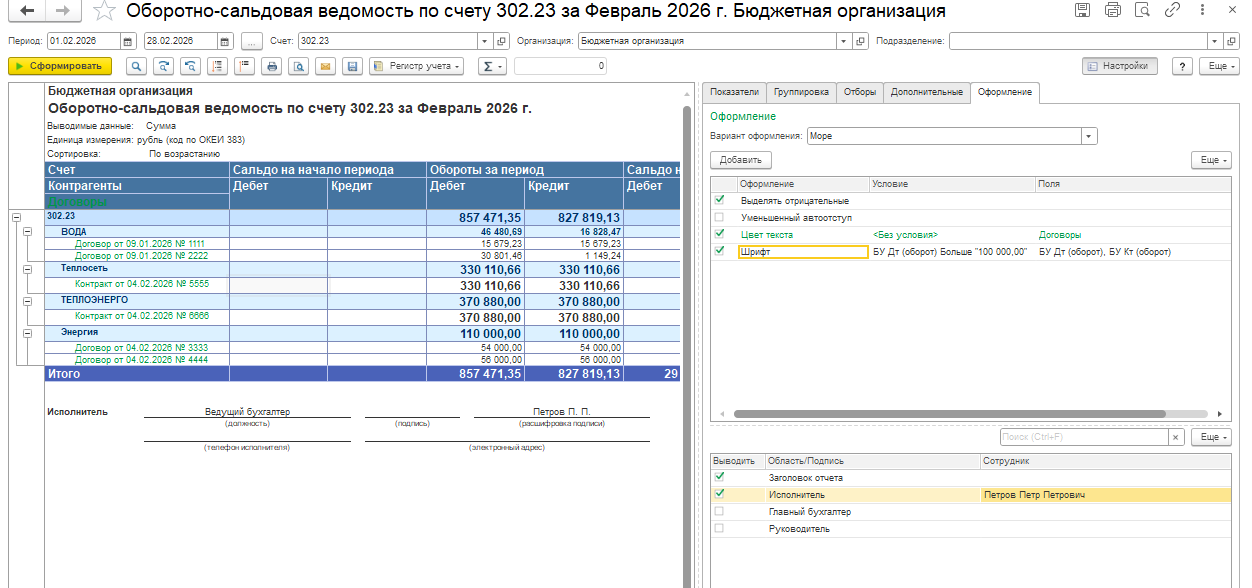
Например: выбрав вариант оформления Море, изменив Цвет текста поля Договоры, а также изменив шрифт на жирный, при условии оборота по дебету счета 302.23 больше 100 000,00 руб., на экране отразится соответствующее оформление.
Работа с готовыми настройками и их сохранение
В конфигурации реализован механизм пользовательских вариантов отчета, который позволяет использовать ранее настроенную структуру ОСВ по счету. Это избавляет от необходимости каждый раз заново собирать отчет из множества аналитических разрезов и условий.
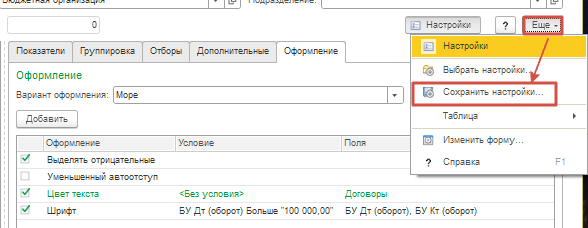
Сохранить текущую структуру отчета можно нажав на кнопку Еще, далее Сохранить настройки и в открывшейся форме в поле Имя сохраняемых настроек ввести понятное наименование после чего нажать кнопку Сохранить.
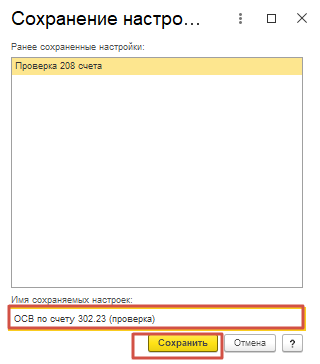
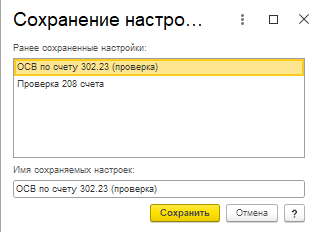
Обновление существующих настроек при внесении изменения в уже существующий рабочий вариант не нужно сохранять его как новый. Воспользуйтесь командой Еще далее Сохранить настройки выбрать в списке наименование с ранее сохраненненными настройками и нажать кнопку Сохранить. Система перезапишет существующую логику поверх старой.
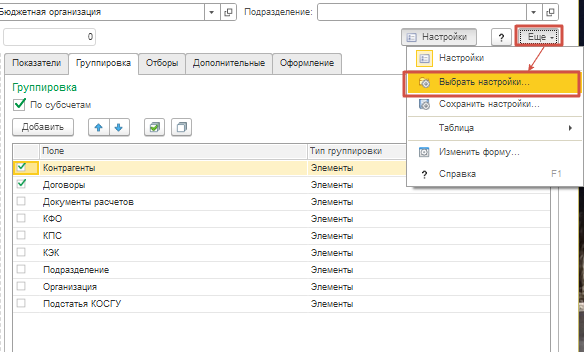
Ранее сохраненные настройки программа автоматически применяет последний использованный вариант. Для выбора существующей настройки необходимо нажать кнопку Еще, в открывшемся списке нажать Выбрать настройки и в открывшейся форме выбрать необходимое наименование с настройками.
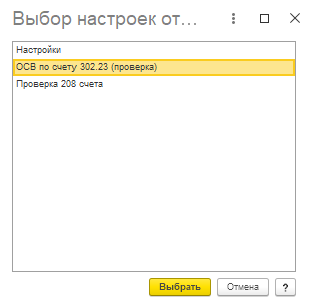
Например: при выборе варианта ОСВ по счету 302.23 (проверка) применятся все настройки сохраненные в данном варианте.
Печать отчета
Для печати отчета предусмотрено два разных сценария вывода документа на печать, в зависимости от того, насколько детально нужно проверить внешний вид ОСВ по счету перед отправкой на принтер.
Быстрая печать (вывод сразу на принтер) используется для оперативного получения черновика или когда настройки отчета уже многократно проверены и есть уверенность в корректности макета. Для быстрой печати необходимо нажать на кнопку Печать документа на панели инструментов.

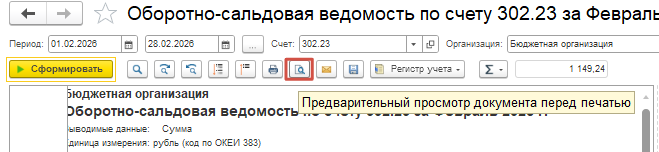
Печать через предварительный просмотр открывается путем нажатия на кнопку Предварительный просмотр документа перед печатью на панели инструментов.
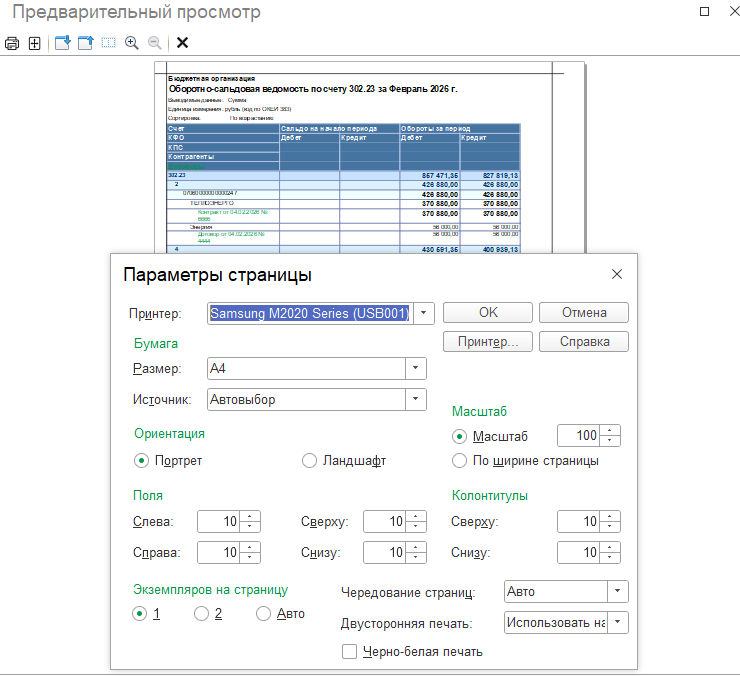
В этом режиме доступны инструменты редактирования макета:
- Кнопка «Параметры страницы»: здесь можно изменить ориентацию (книжная/альбомная), настроить масштаб, задать центрирование и границы.
- Возможность перелистывать страницы и проверять разрывы (чтобы заголовок группы не остался на одной странице, а таблица — на другой).
Выгрузка и сохранение отчета в файл
Функционал сохранения позволяет не только передать данные в другие программы (например, Excel для финансового директора), но и создать структурированный архив отчетности.
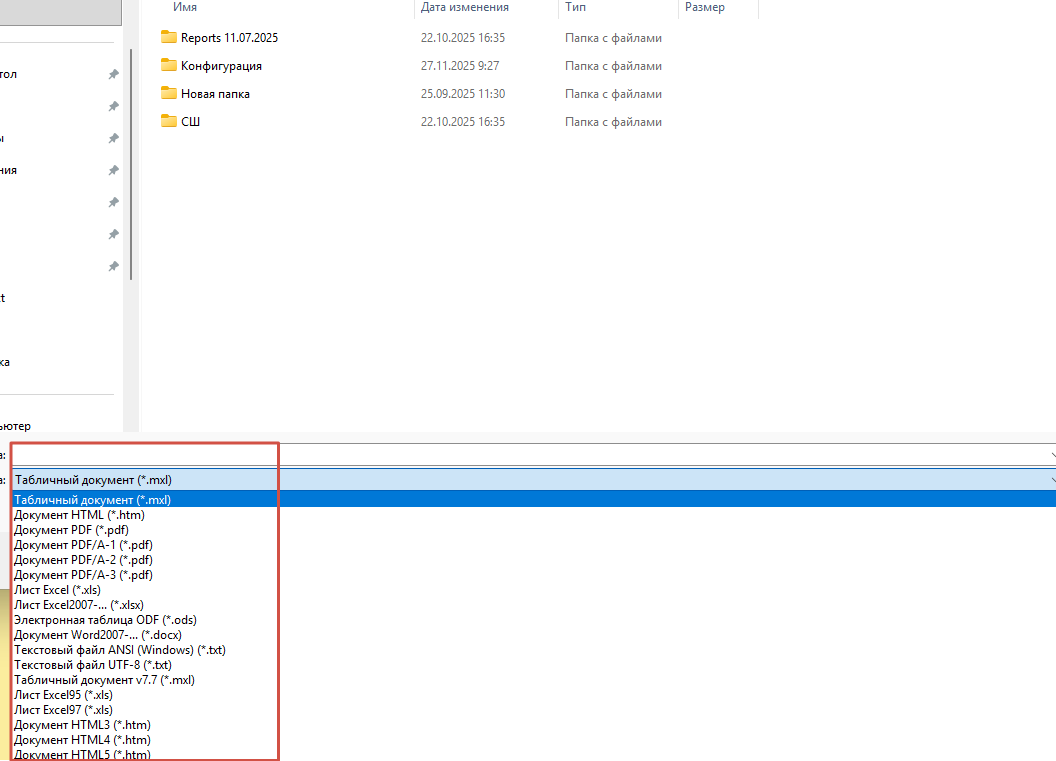
Для сохранения отчета на панели инструментов нажмите кнопку «Сохранить» (значок дискеты). В открывшемся окне выбрать путь для сохранения файла и Тип файла, например, «Лист Excel 2007-…(*.xlsx)»


Подпишитесь на нашу рассылку
Будьте в курсе последних новостей!