


Интеграция 1С:БГУ с ГИС ЭПД - электронные перевозочные документы
1. Нормативное регулирование
Основанием для перехода на электронные перевозочные документы являются:
Постановление Правительства РФ от 21.05.2022 № 931 — утверждены Правила обмена электронными документами. С 1 сентября 2022 года грузоотправители, перевозчики и грузополучатели могут оформлять перевозочные документы в электронном виде без распечатки бумажных экземпляров.
-
Приказ ФНС России от 09.12.2021 № ЕД-7-26/1065@ — утверждены форматы ЭТрН, ЭСВ, ЭЗН.
-
Приказ ФНС России от 17.02.2023 № ЕД-7-26/116@ — формат электронного путевого листа.
-
Приказ ФНС России от 13.02.2023 № ЕД-7-26/108@ — формат электронного заказа (заявки).
-
Приказ ФНС России от 13.02.2023 № ЕД-7-26/109@ — формат электронного договора фрахтования.
-
Постановление Правительства РФ от 27.04.2026 № 469 — порядок обмена экспедиторскими документами.
-
Приказ ФНС от 28.04.2026 № ЕД-1-26/277@ — форматы экспедиторских документов.
Федеральный закон от 07.06.2025 № 140-ФЗ — внёс изменения в Федеральный закон от 30.06.2003 № 87-ФЗ и другие акты, установив обязательность электронной формы.
Сроки применения:
- С 1 сентября 2026 года транспортная накладная оформляется только в электронном виде (ЭТрН) — по всем перевозкам в рамках договора перевозки.
- С 1 сентября 2026 года оформление электронного путевого листа (ЭПЛ) обязательно при перевозке алкогольной и спиртосодержащей продукции. Для остальных перевозок ЭПЛ остаётся добровольным.
- До 1 марта 2027 года действует переходный (нештрафуемый) период: при обнаружении бумажной накладной вместо цифровой инспектор ограничится устным замечанием.
Исключения — бумажная форма допускается (приказ Минтранса России от 03.04.2026 № 115 с изменениями от 02.09.2026 № 391): перевозки военного назначения; перевозки с иностранным юрлицом; каботажные автоперевозки иностранными перевозчиками из ЕАЭС; перевозки для личных нужд физлица; отсутствие доступа в интернет в населённых пунктах из перечня, утв. распоряжением Правительства РФ от 10.07.2025 № 1855-р; сбой ПО, зафиксированный ГосСОПКА; драгоценные металлы и камни; зоны режимов повышенной готовности, ЧС, военного положения, КТО; специальные грузы; периодические печатные издания; продукция военного и двойного назначения..
2. Ключевые различия видов ЭПД
Перед началом настройки важно понять, какой документ применяется в конкретной ситуации:
|
Вид ЭПД |
Когда составляется |
|
Электронная транспортная накладная (ЭТрН) |
Грузоотправитель передаёт груз перевозчику для доставки грузополучателю. Заключается договор перевозки |
|
Электронная сопроводительная ведомость (ЭСВ) |
Груз перевозится в контейнере, который устанавливается на ТС в месте погрузки и снимается в месте выгрузки |
|
Электронный заказ-наряд (ЭЗН) |
Груз сопровождается представителем грузовладельца, либо учёт движения ТМЦ не ведётся |
|
Электронный путевой лист (ЭПЛ) |
Учёт и контроль работы водителя, фиксация параметров эксплуатации ТС |
|
Электронный заказ (заявка) (ЭЗЗ) |
Оформление договорённостей между грузоотправителем и перевозчиком о перевозке |
|
Электронный договор фрахтования |
Предоставление всей или части вместимости ТС на один или несколько рейсов |
|
Электронные экспедиторские документы (ЭЭД) |
Группа документов, за которые ответственен экспедитор |
ВАЖНО: Кто и когда оформляет ЭТрН, зависит от условий договора. По общему правилу (ч. 1 ст. 8 УАТ РФ) транспортную накладную составляет грузоотправитель. Если экспедитор принял груз во владение и оформил экспедиторскую расписку — Титул 1 оформляет он. Если груз во владение не принимал — Титул 1 оформляет фактический грузоотправитель.
3. Подготовительный этап. Юридическая подготовка и распределение ролей
Перевод логистики в цифровой формат начинается с анализа цепочек поставок и корректировки договоров.
Шаг 1. Аудит и актуализация договоров
Определить роль каждой стороны в перевозке (грузоотправитель, перевозчик, грузополучатель, экспедитор). От этого зависит, кто заполняет тот или иной титул.
В действующие и типовые договоры включить условие об электронном документообороте и обязанность сторон своевременно оформлять электронные документы.
Зафиксировать в договорах ИНН и идентификатор абонента ЭДО — уникальный код, который присваивает оператор ЭДО каждой учётной записи организации.
Что такое идентификатор абонента ЭДО? Это «электронный адрес» организации в системе электронного документооборота. Он не заменяет ИНН или КПП, а используется дополнительно — чтобы документы уходили именно вашей организации, а не её тёзке.
В 1С:БГУ идентификатор хранится в учётной записи ЭДО: Главное → Организации → ЭДО → Учётные записи → закладка «Основное» → поле «Идентификатор абонента».

Шаг 2. Распределение полномочий, внедрение МЧД и управление электронными подписями
ЭПД — это цепочка файлов-титулов. Каждый этап заверяется электронной подписью ответственного лица в режиме реального времени. Поэтому необходимо:
- Распределить роли: кто оформляет и подписывает ЭПД (логисты, диспетчеры, кладовщики, водители, медработники, контролёры техсостояния).
- Внести полномочия в должностные инструкции и издать приказы.
- Получить на сотрудников усиленные электронные подписи (если ранее не получали).
- Оформить машиночитаемые доверенности (МЧД) — все сотрудники, использующие КЭП физического лица, обязаны применять МЧД.
- Обеспечить работу водителей на линии: снабдить мобильными устройствами (смартфонами или планшетами) с установленным мобильным приложением 1С-ЭПД.
Виды подписей:
- Усиленная неквалифицированная электронная подпись (УНЭП) — для водителей и отдельных титулов.
- Усиленная квалифицированная электронная подпись (КЭП или УКЭП) — сертификат от аккредитованного УЦ. Требуется для придания документу полной юридической силы.
4. Настройка прав доступа и подключение сервиса 1С-ЭПД
Шаг 3. Подключение сервиса
Для обмена ЭПД используется сервис 1С-ЭПД. Чтобы программы 1С могли обмениваться электронными перевозочными документами через ГИС ЭПД:
- Необходимо быть абонентом 1С-ЭДО.
- Включить настройку обмена ЭПД.
В текущей версии поддерживается обмен только через оператора «Калуга Астрал».
Шаг 4. Настройка прав доступа
Для работы с электронными перевозочными документами добавлен поставляемый профиль групп доступа «Работа с электронными перевозочными документами». Также пользователям необходимо включить профиль «Выполнение обмена ЭД».
Путь: Администрирование → Настройки пользователей и прав → Пользователи → Права доступа.
Профиль «Работа с электронными перевозочными документами» нужно включить всем пользователям, которые будут заполнять сведения ЭПД перед отправкой участникам ЭДО.
Для настройки пользовательских профилей групп доступа могут быть использованы роли:
- Добавление изменение документов ЭПД;
- Чтение документов ЭПД;
- Чтение документов ЭПД (БГУ).
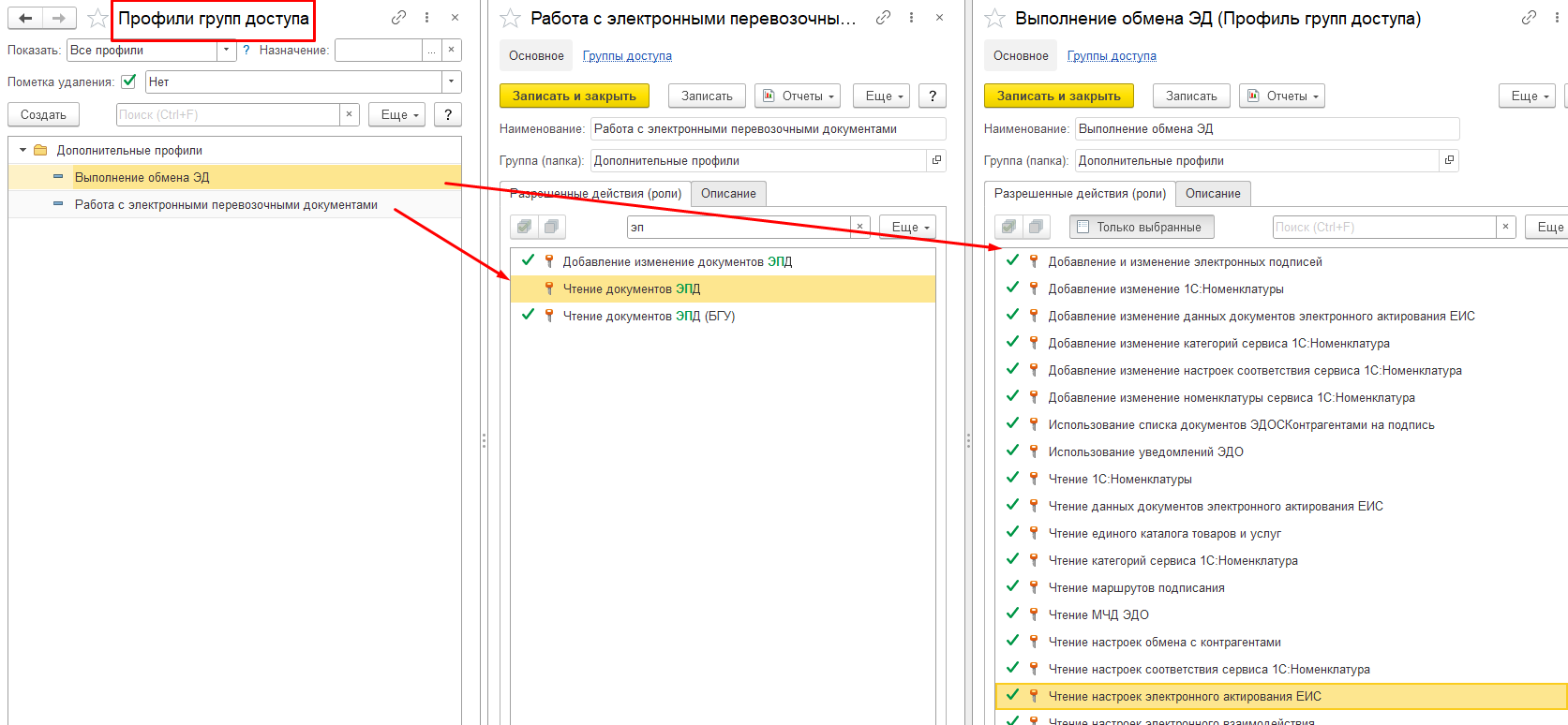
Установленные профили: «Работа с электронными перевозочными документами», «Выполнение обмена ЭД»
Шаг 5. Изменения командного интерфейса
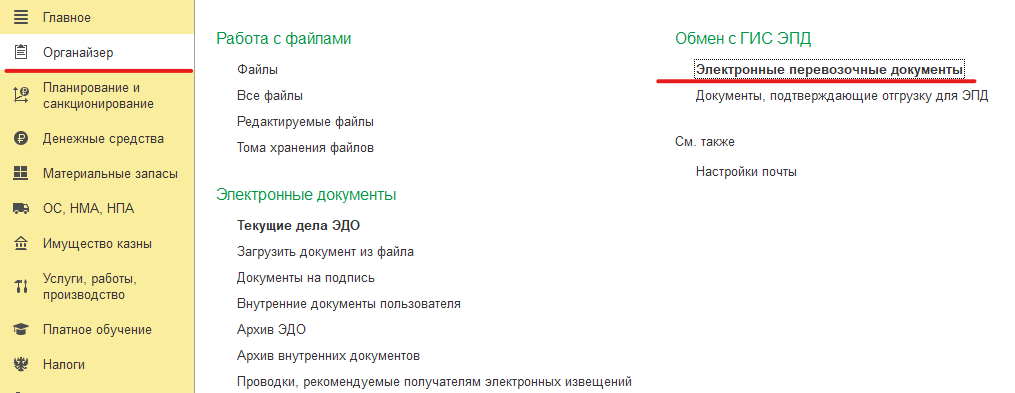
Для интерфейса «Такси» в раздел Органайзер добавлена группа команд «Обмен с ГИС ЭПД».
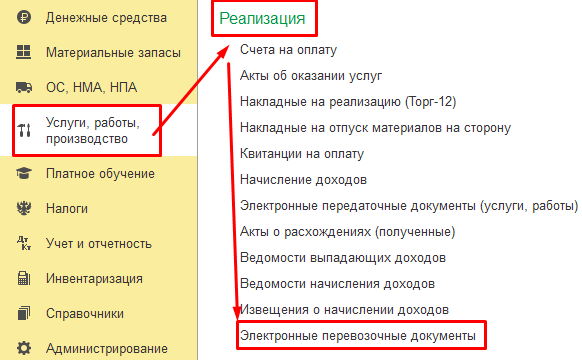
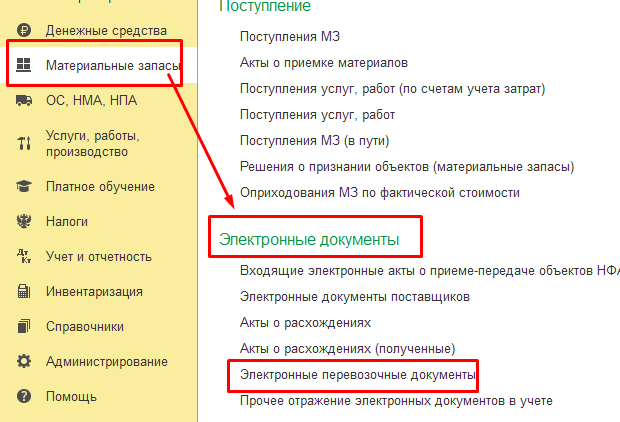
Команда «Электронные перевозочные документы» также добавлена в группу Поступление раздела Материальные запасы и в группу Реализация раздела Услуги, работы, производство.
5. Настройка обмена с ГИС ЭПД в 1С:БГУ
Шаг 6. Настройка обмена электронными документами
В программе 1С:БГУ редакции 2 необходимо настроить обмен электронными документами через сервис 1С-ЭДО с контрагентами — участниками обмена ЭПД.
Путь: Администрирование → Обмен электронными документами → Настройки ЭДО → Настройки отправки документов.
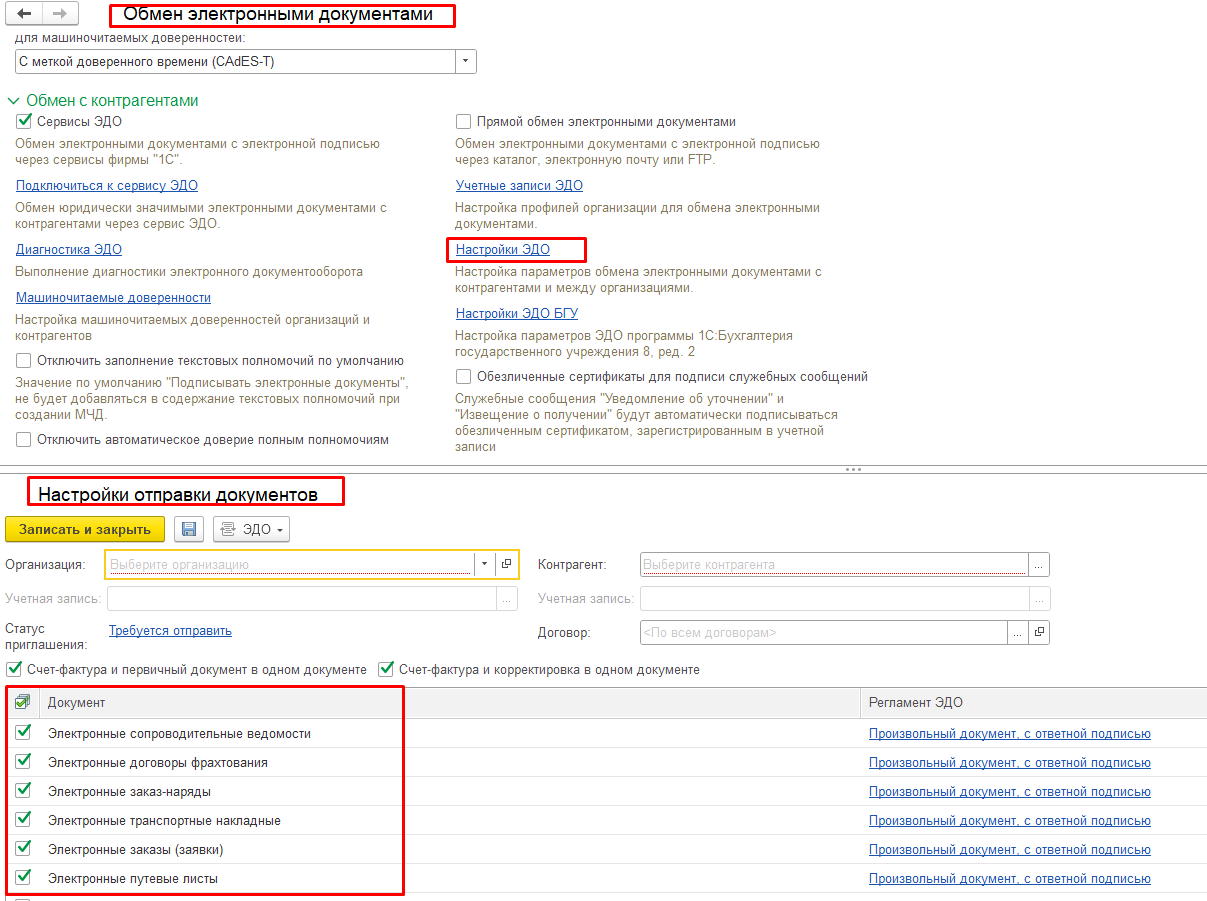
В настройках отправки документов следует включить обмен по новым форматам для перевозочных документов. По умолчанию форматы ЭПД отключены, так как не все операторы ЭДО поддерживают обмен ЭПД через сервисы 1С-ЭДО и 1С-ЭПД.
В списке документов, доступных для обмена, необходимо установить галочки:
- Электронные транспортные накладные;
- Электронные сопроводительные ведомости;
- Электронные заказ-наряды;
- Электронные путевые листы;
- Электронные заказы (заявки);
- Электронные договоры фрахтования.
Шаг 7. Журнал документов, подтверждающих отгрузку для ЭПД
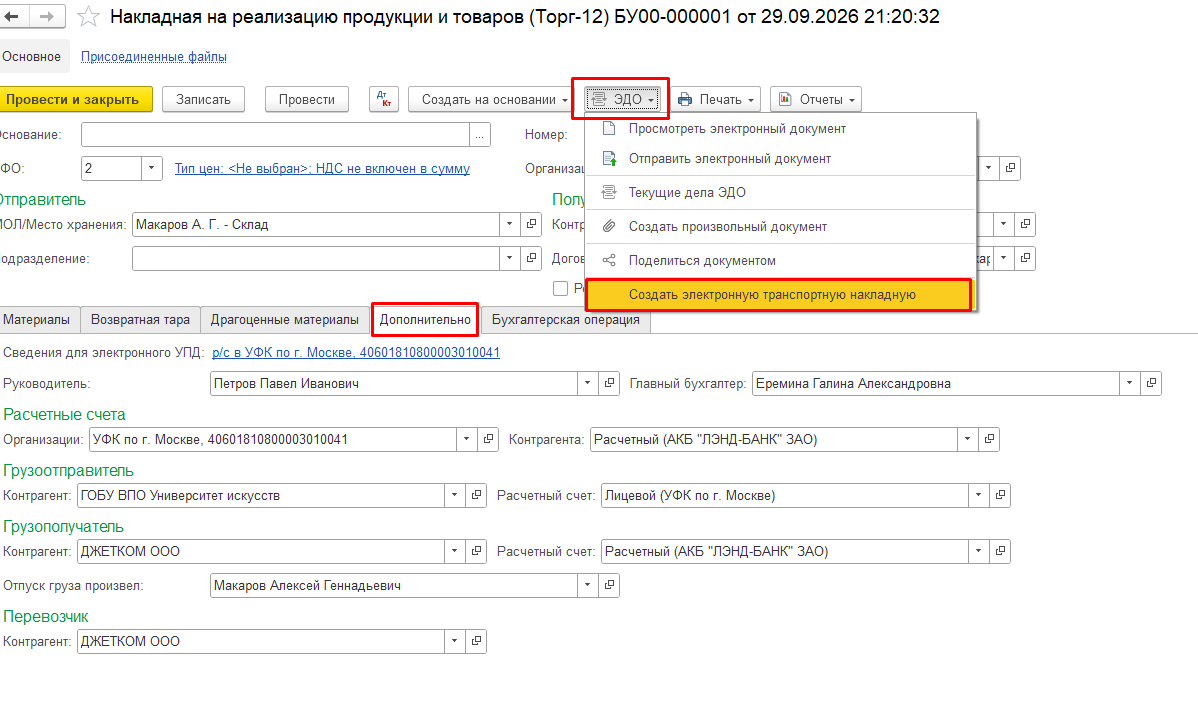
Журнал «Документы, подтверждающие отгрузку для ЭПД» содержит документы реализации, для которых заполнен реквизит Перевозчик (закладка Дополнительно).

Для создания нового документа ЭТрН из формы документа реализации (Накладная на реализацию, Накладная на отпуск материалов на сторону, Передача объектов ОС, НМА, НПА) следует воспользоваться командой Оформить ЭПД → Электронная транспортная накладная внизу формы документа (либо по кнопке ЭДО → Создать ЭТН
6. Практика: Электронная транспортная накладная (ЭТрН)
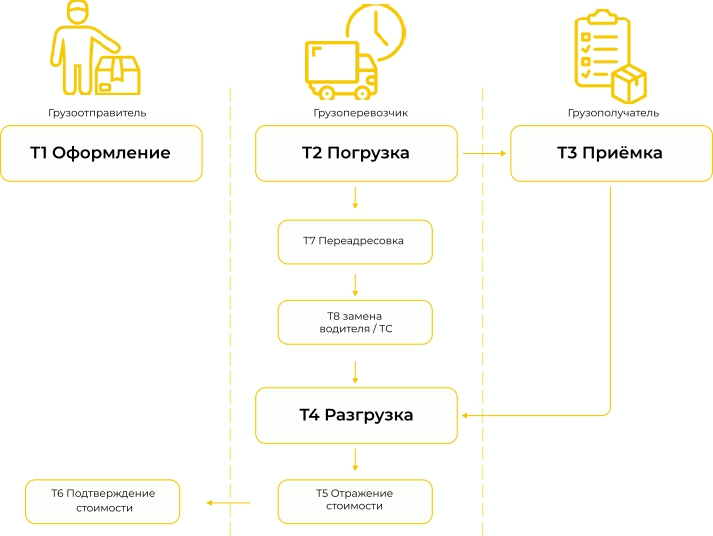
ЭТрН состоит из 4 основных титулов (Т1–Т4), которые заполняются в обязательном порядке, и 4 опциональных (Т5–Т8), которые заполняются только при определённых обстоятельствах.
Схема документооборота ЭТрН:
Схема документооборота ЭТрН:
|
Титул |
Кто заполняет |
Что фиксируется |
|
Т1. Оформление |
Грузоотправитель |
Сведения о сторонах, грузе, условиях договора, водителе и ТС |
|
Т2. Погрузка |
Перевозчик |
Приём груза к перевозке, сведения о ТС, водителе, размере платы |
|
Т3. Приёмка |
Грузополучатель |
Факт приемки груза, выявленные расхождения |
|
Т4. Разгрузка |
Перевозчик |
Передача груза грузополучателю, завершение рейса |
|
Т5. Отражение стоимости |
Перевозчик |
Точная стоимость перевозки, порядок расчёта |
|
Т6. Подтверждение стоимости |
Грузоотправитель |
Подтверждение финальных финансовых показателей |
|
Т7. Переадресовка |
Грузоотправитель + Перевозчик |
Изменение конечного пункта доставки |
|
Т8. Замена водителя/ТС |
Перевозчик |
Актуальные сведения о новом водителе/ТС |
Пошаговый порядок обмена:
Этап 1. Грузоотправитель формирует Титул 1. Файл подписывается УКЭП. Подписанный файл уходит оператору ИС ЭПД, который проверяет XSD-схему и действительность подписи, затем отправляет файл в ГИС ЭПД, где документу присваивается уникальный идентификатор (УИД).
Этап 2. Водитель перевозчика проверяет данные о грузе (через мобильное приложение 1С-ЭПД) и подтверждает приём груза. Подписания файла обмена на этом этапе не происходит.
Этап 3. Ответственное лицо перевозчика, увидев подтверждение водителя, формирует Титул 2. Файл подписывается УКЭП или УНЭП.
Этап 4. Грузополучатель принимает груз и формирует Титул 3. Файл подписывается УКЭП или УНЭП.
Этап 5. Водитель перевозчика подтверждает передачу груза (через мобильное приложение).
Этап 6. Ответственный сотрудник перевозчика формирует Титул 4 и заканчивает обмен. Все стороны видят статус ЭТрН как «Завершён».
Создание ЭТрН в БГУ2:
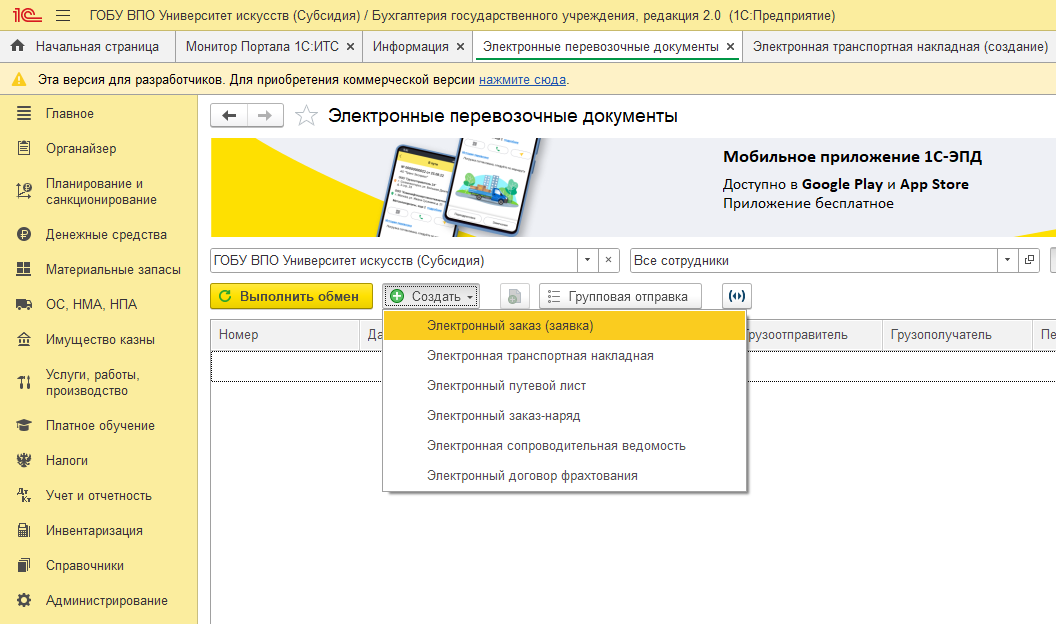
Нажать "Создать" в списке Электронные перевозочные документы (раздел Услуги, работы, производство → Реализация или раздел Органайзер → Обмен с ГИС ЭПД) и выбрать пункт Электронная транспортная накладная.
Также можно создать ЭТрН из формы документов: Накладная на реализацию (Торг-12), Накладная на отпуск материалов на сторону, Накладная на отпуск материалов на сторону (Имущество казны), Передача объектов ОС, НМА, НПА, Передача объектов ОС, НМА, НПА (Имущество казны).
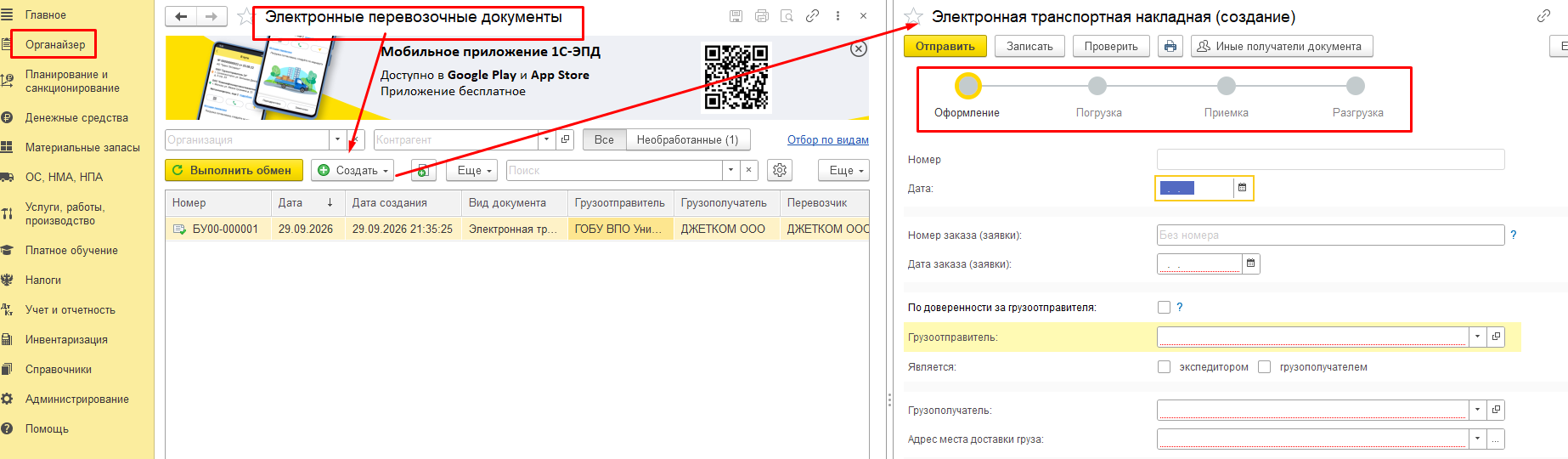
Заполнение сведений:
- О транспортном средстве — по данным технического паспорта для выбранного элемента справочника Основные средства.
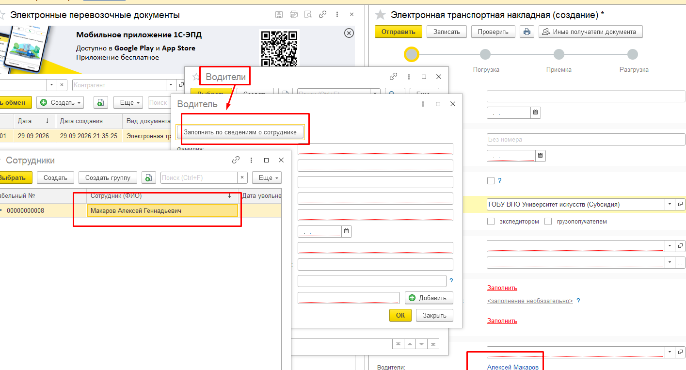
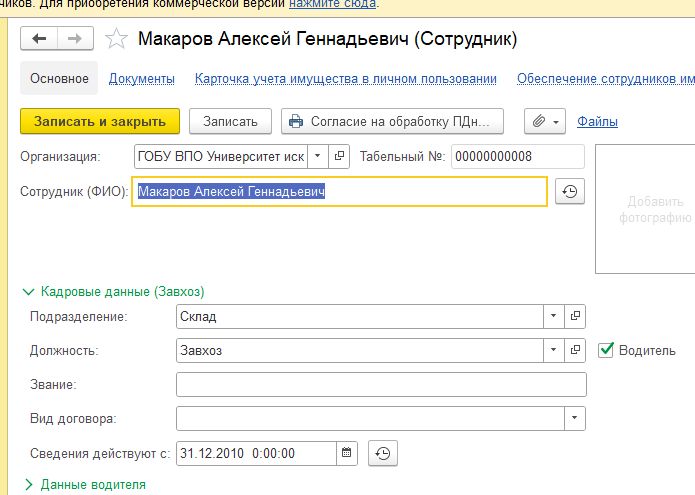
- О водителе — по данным справочника Сотрудники для элементов, у которых включён признак Водитель.
- О путевых листах — выбором из Журнала путевых листов подсистемы учёта ГСМ.
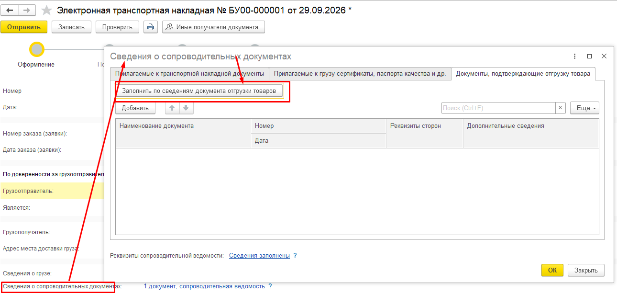
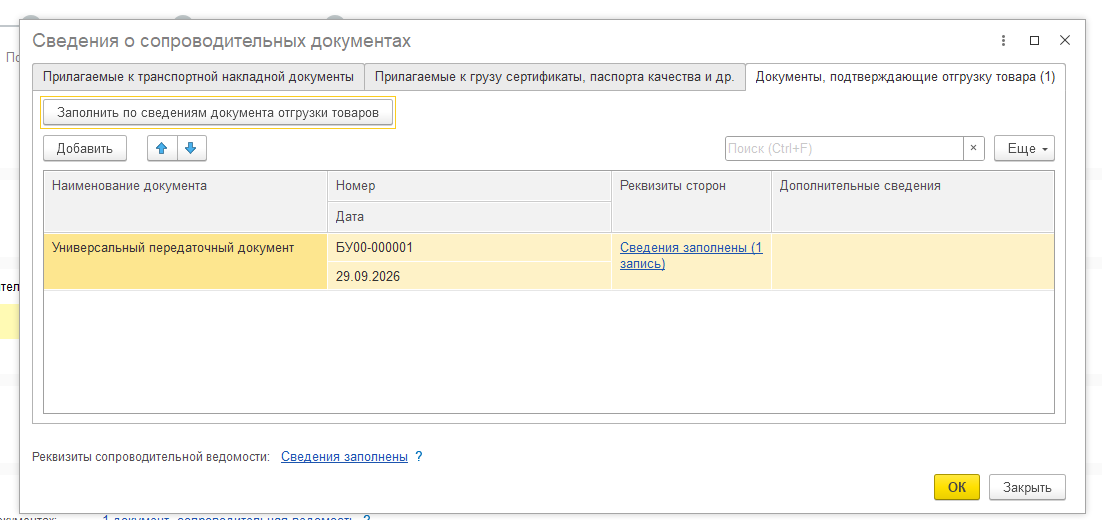
- О сопроводительных документах — выбором из журнала Документы, подтверждающие отгрузку по ЭПД (документы реализации, для которых определён реквизит Перевозчик на закладке Дополнительно):
7. Практика: Электронный путевой лист (ЭПЛ)
ЭПЛ — это цифровой перевозочный документ для учёта и контроля работы водителя и фиксации параметров эксплуатации ТС. Оформить ЭПЛ может собственник ТС или арендодатель.
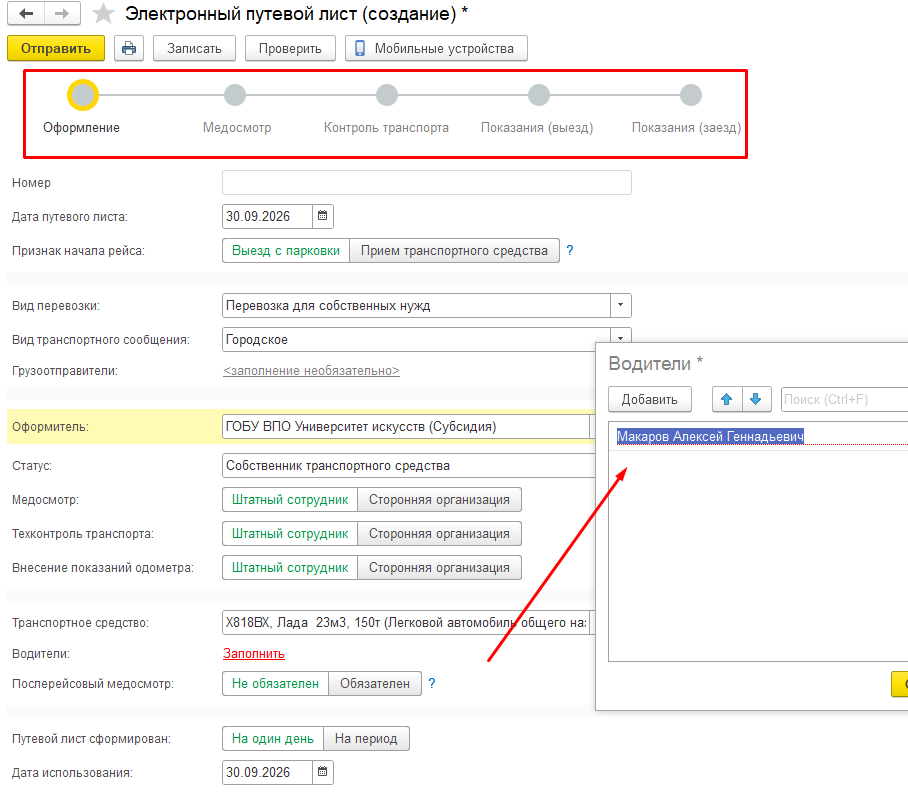
Состав титулов ЭПЛ:
|
Титул |
Что фиксируется |
|
Титул 1. Оформление |
Сведения об организации, виде перевозки, ТС, водителе, сроке действия |
|
Титул 2. Предрейсовый медосмотр |
Сведения о медработнике, типе и времени медосмотра |
|
Титул 3. Контроль транспортного средства |
Время контроля, дата и время выпуска ТС, разрешён/не разрешён выпуск |
|
Титул 4. Показания одометра при выезде |
Дата, время выезда, показания одометра |
|
Титул 5. Показания одометра при заезде |
Признак окончания рейса, дата, время заезда, показания одометра |
|
Титул 6. Послерейсовый медосмотр |
Сведения о медработнике, типе и времени медосмотра (если обязателен) |
Важные нюансы:
- При оформлении путевого листа необходимо указать, кем будет проводиться медосмотр, технический контроль транспорта и внесение показаний одометра — штатным сотрудником или сторонней организацией. Если сторонней — указать её.
- Проведение послерейсового медосмотра обязательно для перевозок пассажиров, алкогольной и спиртосодержащей продукции, а также при перевозке опасных грузов. Если планируется — поставить переключатель в положение «Обязателен». Тогда в документооборот добавится ещё один титул.
- Если ЭПЛ оформлен на нескольких водителей, результаты медосмотра указываются о каждом водителе. После отправки титула медосмотра на первого водителя программа откроет титул медосмотра для второго.
- Путевой лист отправляется в ГИС ЭПД после того, как заполнены и подписаны первые четыре титула. После успешной обработки формируется QR-код для ГИБДД, который можно отправить водителю по электронной почте прямо из программы или сохранить и отправить через мессенджер. Водителю также доступен QR-код прямо в приложении 1С-ЭПД.
8. Практика: Электронный заказ-заявка (ЭЗЗ)
ЭЗЗ — это перевозочный документ для оформления договорённостей между грузоотправителем и перевозчиком о перевозке груза. Содержит сведения об участниках, основные условия транспортировки, параметры груза, выбранный транспорт и порядок оплаты.
Участники взаимодействия: грузоотправитель и перевозчик.
Титул 1 «Оформление» (грузоотправитель):
- Данные об участниках;
- Маршрутные данные;
- Сведения о грузе;
- Реквизиты договора (при наличии).
Титул 2 «Подтверждение» (перевозчик):
- Перевозчик принимает условия перевозки или мотивированно отказывает.
- При подтверждении вносит сведения о транспортном средстве, водителе и размере платы за перевозку.
- При отказе — выбирает вариант «Отказ» и указывает причину. В таком случае документооборот завершается.
- После подписания перевозчиком титула Т2 грузоотправитель может сформировать ЭТрН напрямую из электронного заказа (заявки).
Создание ЭЗЗ в БГУ2:
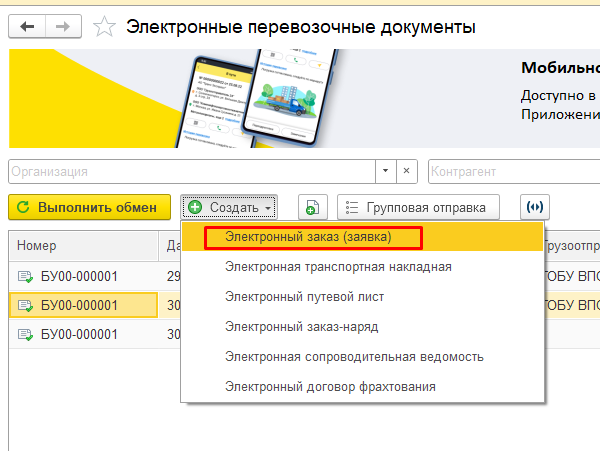
Нажать Создать в списке Электронные перевозочные документы и выбрать пункт Электронный заказ (заявка).
Также можно создать из формы документов: Счет на оплату, Накладная на реализацию продукции и товаров (Торг-12), Накладная на отпуск материалов на сторону, Накладная на отпуск материалов на сторону (Имущество казны), Передача объектов ОС, НМА, НПА, Передача объектов ОС, НМА, НПА (Имущество казны). Для этого — команда Оформить ЭПД → Электронный заказ (заявка) внизу формы.
9. Практика: Работа с экспедиторскими документами
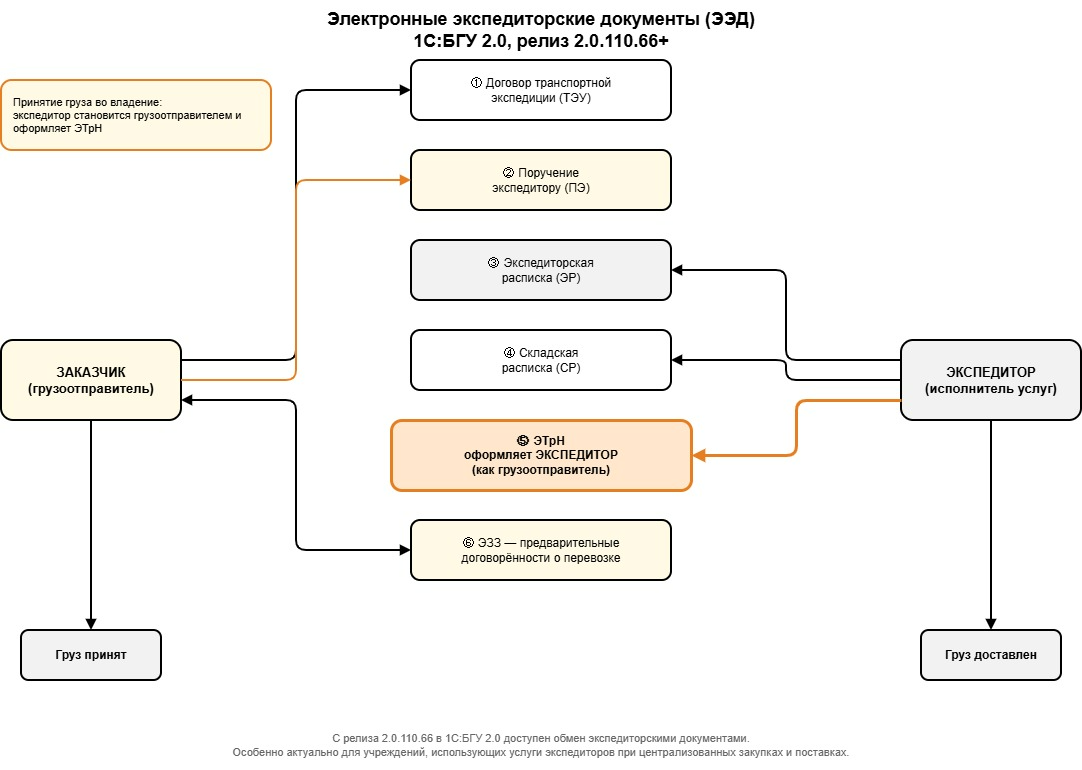
С релиза 2.0.110.66 в 1С:БГУ 2.0 доступен обмен электронными экспедиторскими документами (ЭЭД):
- Договор транспортной экспедиции (договор ТЭУ) — заключается между экспедитором и заказчиком;
- Поручение экспедитору (ПЭ) — используется для постановки задачи экспедитору заказчиком;
- Экспедиторская расписка (ЭР) — обязательный документ при принятии груза во владение;
- Складская расписка (СР) — документ, подтверждающий приём груза на хранение.
Это особенно актуально для учреждений, которые пользуются услугами экспедиторов при централизованных закупках и поставках.
ВАЖНО: С 1 сентября 2026 года экспедиторские документы оформляются только в электронном виде.
Минтранс России приказом от 03.04.2026 № 115 установил перечень случаев, при которых экспедиторские документы оформляются на бумажном носителе (перевозки для нужд обороны, в зонах ЧС/КТО, для личных нужд физлиц, при отсутствии технической возможности и т.д.).
10. Нештатные ситуации
Ситуация 1: Отказ перевозчика от перевозки
- Водитель фиксирует причину отказа в мобильном приложении 1С-ЭПД (непредставление груза, состояние груза, вес или габариты, ошибки в документации, несоблюдение требований безопасности).
- Уполномоченный сотрудник перевозчика официально оформляет отказ от перевозки в системе ЭДО с указанием причин.
- Файл обмена информации перевозчика о приёме груза к перевозке не формируется. Документооборот завершается.
Ситуация 2: Частичная приёмка, порча груза или отказ от него
- Водитель вносит пометки и оговорки прямо в мобильное приложение, к которым может прикрепить фотографии повреждений.
- Грузополучатель при формировании Титула 3 указывает выявленные расхождения и замечания.
Ситуация 3: Переадресовка (Т7)
Шаг 1. Грузоотправитель формирует файл со сведениями об изменении конечного пункта доставки и (или) сведениями о новом грузополучателе. Подпись — УКЭП или УНЭП грузоотправителя.
Шаг 2. Перевозчик формирует файл со сведениями об отметках при переадресовке. Подпись — УКЭП или УНЭП перевозчика.
Ситуация 4: Замена водителя и (или) транспортного средства (Т8)
- Перевозчик фиксирует изменения, если возникла необходимость заменить автомобиль или назначить другого водителя (поломка ТС, болезнь сотрудника).
- В файл включаются актуальные сведения о новом водителе и (или) ТС. Подпись — УКЭП или УНЭП перевозчика.
Ситуация 5: Работа в зонах без покрытия мобильного интернета (офлайн-режим)
- При проверке на дороге водитель предъявляет динамический QR-код из мобильного приложения. QR-код кэшируется и доступен без интернета.
- Если связи нет и у инспектора, он может проверить перевозку по УИД ЭТрН/ЭПЛ — 16-значному номеру, указанному в документе.
Ситуация 6: Документ не уходит оператору / завис в статусе
- Проверить статус учётной записи ЭДО (должен быть «Принято»).
- Проверить, что в настройках отправки документов включены форматы ЭПД (см. Шаг 6).
- Проверить, что контрагент также подключён к 1С-ЭДО и 1С-ЭПД через оператора «Калуга Астрал» (в текущей версии).
- Если документ «завис» более чем на 4 часа — обратиться в техподдержку оператора ЭДО.
11. Цифровой паспорт перевозки (QR-код)
Цифровой паспорт перевозки — это динамический (анимированный) QR-код для водителя в формате GIF. Он формируется в ЭТрН и ЭПЛ и содержит зашифрованные данные о перевозке:
- сведения о грузоотправителе;
- сведения о грузе;
- адрес погрузки;
- сведения о перевозчике;
- сведения о транспортном средстве и водителе;
- сведения о грузополучателе;
- адрес выгрузки.
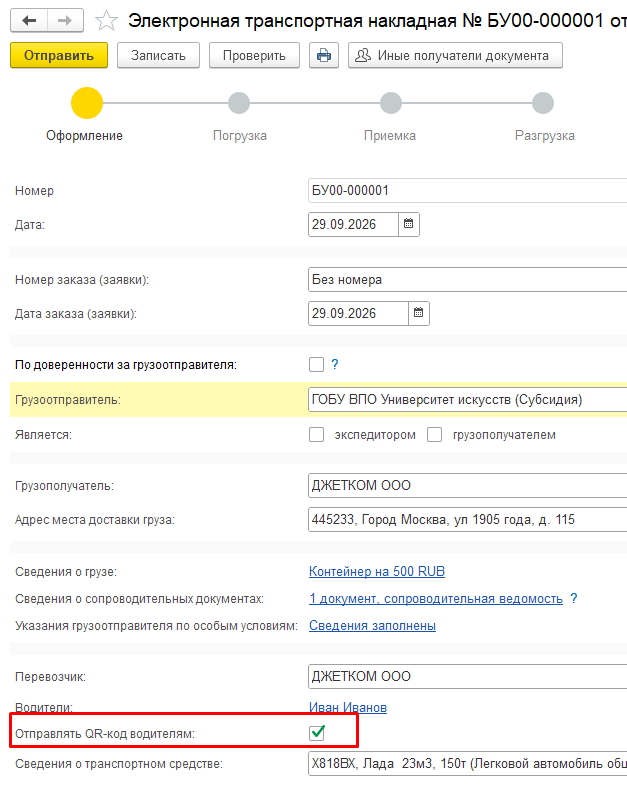
ГИС ЭПД формирует QR-код после проверки всех титулов и возвращает оператору за несколько секунд.
ВАЖНО: Отсутствие QR-кода приравнивается к отсутствию перевозочных документов и влечёт штрафные санкции.
11.1. Как водитель получает QR-код
QR-код доступен водителю двумя способами:
- в мобильном приложении 1С-ЭПД — прямо на экране смартфона или планшета;
- по электронной почте — можно отправить из программы 1С прямо из формы ЭТрН или ЭПЛ.
12. Краткая памятка для клиентов госсектора: с чего начать работу с ЭПД в 1С:БГУ 2.0
Перед началом работы убедитесь, что:
- Обновление выполнено — релиз БГУ 2.0 не ниже 2.0.88.35 (для экспедиторских документов — 2.0.110.66+).
- Подключение к сервисам — организация является абонентом 1С-ЭДО и 1С-ЭПД через оператора «Калуга Астрал» (в текущей версии).
- Учётная запись ЭДО — заполнен идентификатор абонента ЭДО, статус приглашения — «Принято».
- Настройка обмена — в разделе Администрирование → Обмен электронными документами → Настройки отправки электронных документов включены галочки по форматам ЭПД (ЭТрН, ЭПЛ, ЭЗЗ, ЭСВ, ЭЗН, договоры фрахтования).
- Права доступа — пользователям, работающим с ЭПД, включены профили «Работа с электронными перевозочными документами» и «Выполнение обмена ЭД».
- МЧД оформлены — на всех сотрудников, подписывающих ЭПД (логисты, диспетчеры, водители, медработники, контролёры ТС).
- Водители обеспечены — мобильными устройствами с приложением 1С-ЭПД для получения QR-кода.
Особенности БГУ 2.0 для госсектора:
- Создание ЭПД из документов учёта — ЭТрН и ЭЗЗ формируются на основании Накладной на реализацию (Торг-12), Накладной на отпуск материалов, Передачи объектов ОС, НМА, НПА. Двойной ввод данных исключён.
- Связь с учётом ГСМ и путевыми листами — сведения о ТС, водителях и путевых листах подтягиваются из учётной системы БГУ.
- Работа с маркированной продукцией — при перевозке алкогольной и спиртосодержащей продукции в ЭПЛ указывается идентификатор заявки ЕГАИС.
- Экспедиторские документы — с релиза 2.0.110.66 доступен обмен поручением экспедитору, экспедиторской и складской расписками.
- Для Централизованных бухгалтерий — необходимо заранее определить, кто отвечает за формирование ЭПД: головное учреждение или подведомственные организации.
Подпишитесь на нашу рассылку
Будьте в курсе последних новостей!